
開 App 卻跳出要你輸入 Apple ID 密碼?原因是這個
編輯:iOS 相關教學
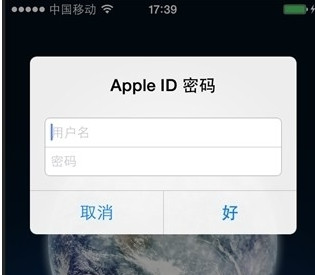
明明是自己下載的應用,打開卻跳出「請輸入 Apple ID 密碼」,而且輸入了也不對——遇到這種情況,問題通常不在你的帳號,而在當初安裝它的管道。
先搞懂原理
第三方助手(如各類手機助手)的做法是:先按正常流程取得各 App 的安裝檔,放到自己的伺服器上,再透過自家客戶端模擬 iTunes 的通訊規則把應用裝進裝置。結果就是,透過這類管道安裝的 App,在系統記錄裡對應的是「助手的 Apple ID」,而不是你自己的。所以當 App 需要驗證授權時,你怎麼輸入自己的帳密都不會通過。
兩個解法
方法一:重新安裝或做一次正版修復
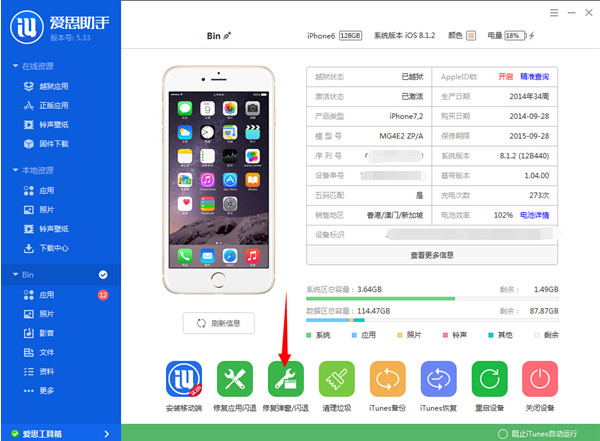
先在手機上打開愛思助手,搜尋該應用並重新下載覆蓋安裝,多數情況裝完就正常了。若仍會閃退或跳密碼,再用電腦版愛思助手的「修復彈窗」功能處理一次,修復後通常就不再跳出驗證視窗。
方法二:把 Apple ID 綁到助手上,一勞永逸
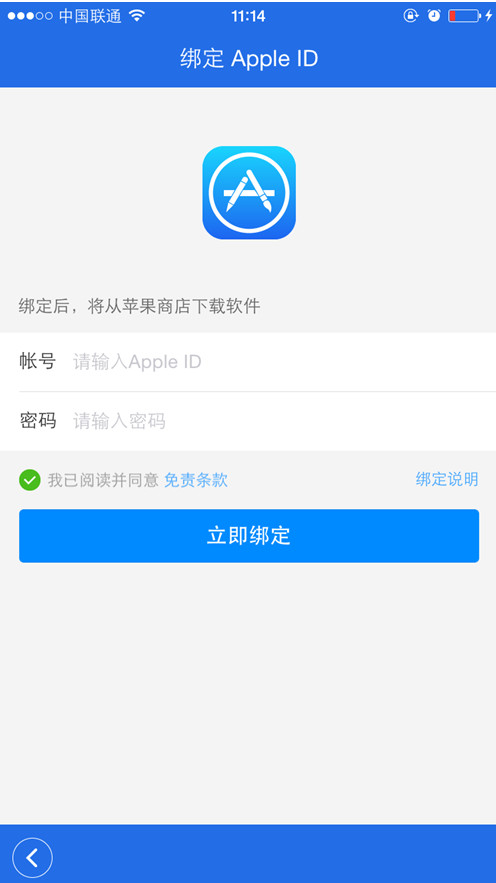
在愛思助手手機端依序進入「發現 → 綁定 Apple ID」,輸入帳號密碼完成綁定。之後助手會用你綁定的這個 ID 去 App Store 下載應用,授權對得上,自然不會再閃退。你可以用一個專門註冊的小帳號來綁,不必動到主力帳號。
最後提醒:這類第三方安裝方式存在授權被停用、版本更新落差與帳號風險。若該 App 有付費或需要穩定性,建議直接在 App Store 用你自己的帳號下載,長期最省心。
- 上一篇文章: 十大技巧,徹底解決iPhone手機過度耗電
- 下一篇文章: iPhone 6/Plus紅屏藍屏反覆重開?刷機與硬體排查