
iPhone 6/Plus紅屏藍屏反覆重開?刷機與硬體排查
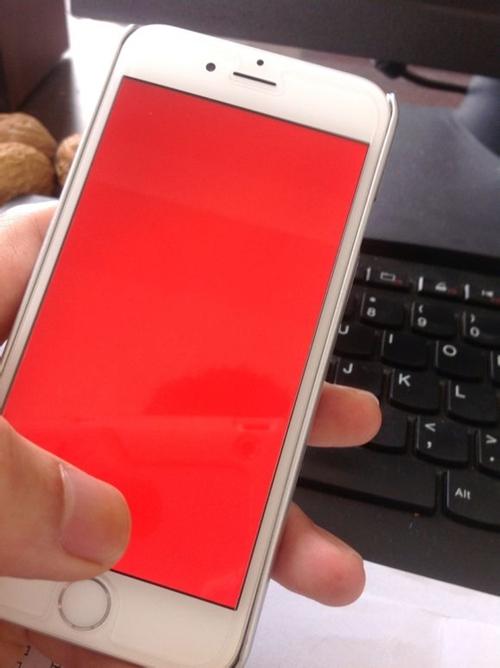
一位廣州的資深維修師傅透露,不少iPhone 6/6 Plus在升級系統後出現紅屏或藍屏,且無論國行、港版、日版、美版都有案例;更棘手的是,一般刷機無法修復,連DFU刷機也往往無效。以下整理幾次訪談後得到的排查思路。
若你的iPhone 6/Plus出現紅屏、藍屏,並在連接iTunes時跳出「未能回復iPhone,發生未知錯誤9」,可以依下列順序嘗試。
原因一:iTunes版本過舊
使用舊版iTunes為iPhone 6/6 Plus刷機,會導致紅屏或藍屏無限重啟,刷機時報錯誤9或錯誤10。
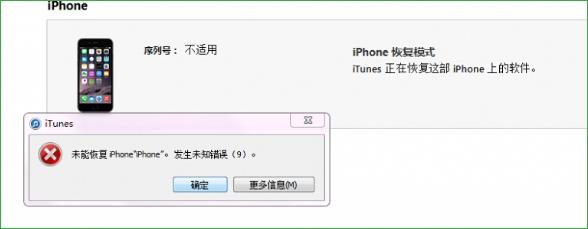


解法:改用最新版iTunes(當時為12.0.1)即可解決。若你目前不是最新版,請先完整卸載舊版相關元件再重新安裝,以下以Windows 7為例。
完整卸載與重裝
從「控制台」的程式與功能中,逐一移除Apple Mobile Device Support、Bonjour、Apple Application Support與iTunes本身,順序建議由iTunes開始往回移除,避免殘留元件干擾。


卸載完成後,可在「程式與功能」中確認是否已無殘留項目。
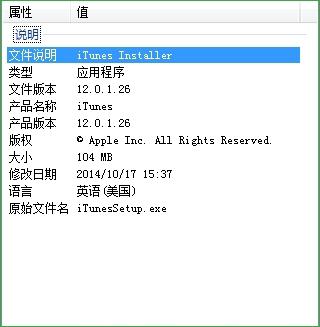

接著安裝最新版iTunes並完成設定。


進入各模式的方法
DFU模式:將手機完全關機,插入USB線待出現白蘋果後約3秒,同時按住Home鍵與電源鍵直到螢幕全黑;此時心裡再數約3秒,放開電源鍵並持續按住Home鍵,直到電腦偵測到新硬體即可放開。此時螢幕應為全黑,裝置管理員會顯示 Apple Mobile Device USB Driver (DFU)。
退出DFU模式:同時按住電源鍵與Home鍵約8秒。
回復模式(iTunes模式):手機完全關機後按住Home鍵,約3至5秒螢幕會出現iTunes圖示與USB符號,裝置管理員顯示 Apple Mobile Device USB Driver (recovery)。
強制刷機流程
開始前請先下載對應機型的固件、取出SIM卡,並完成資料備份。
第一步:手機完全關機,按住Home鍵插入USB進入iTunes模式。(一般來說無需手動進DFU,刷機過程中iTunes會自動引導一次;但手動進入也沒問題。)
第二步:打開iTunes,它會偵測到需要回復的裝置。在iTunes模式下不要點「更新」或「回復」,先按取消。
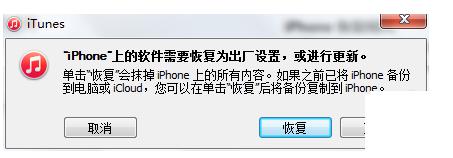

接著按住鍵盤Shift鍵,同時點擊iTunes上的「回復」。


在跳出的視窗中選擇剛下載的iPhone固件。
第三步:等待刷機完成,手機重啟後插入SIM卡即可啟用。
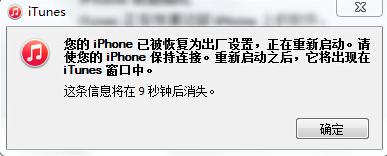

若仍然失敗:可能是硬體問題
換新iTunes、走完上述流程後如果故障照舊,那基本可以判定是硬體層面的問題,維修師傅指出這與i2c總線有關,需要交由專業人士檢測,不是使用者能自行排除的。
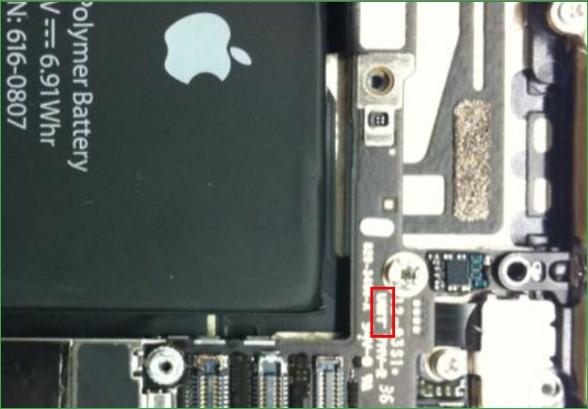
此外還有一個值得留意的細節:部分批次使用UMT主機板的iPhone,其焊點熔點偏低、板身較脆,容易出現斷線而導致各種疑難故障。這類主板自iPhone 5世代便已出現,到iPhone 6仍有。是否買到,多少得看運氣。
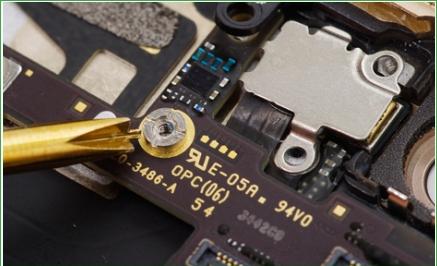
非UMT主板對照:
最後的忠告:若非必要,別急著搶升系統。升完重啟就紅屏、硬碟或主板損壞且無法修復的案例相當常見。真的遇到疑難雜症,還是交給專業維修人員處理,自行嘗試往往只會讓狀況更複雜。
- 上一篇文章: 開 App 卻跳出要你輸入 Apple ID 密碼?原因是這個
- 下一篇文章: iPhone 6支援微信指紋支付嗎?