
iOS 開發中那些容易踩坑的實戰經驗(二)

授權轉載,作者:判若兩人丶(Github)
前言:
上一篇整理了不少實用技巧,相信幫到了不少夥伴。希望這一篇同樣能給你帶來幫助。
1. Block 中同時使用 weakSelf 與 strongSelf 的含義
我們通常會聲明一個弱引用並在 block 中使用,目的是避免循環引用。那麼 weakSelf 與 strongSelf 一起使用又有什麼意義呢?先定義兩個宏:
#define LRWeakSelf(type) __weak typeof(type) weak##type = type;
#define LRStrongSelf(type) __strong typeof(type) type = weak##type;
我們創建一個 shop,並在 shop.myBlock 代碼塊中使用弱引用 LRWeakSelf(shop);
LRShop *shop = [[LRShop alloc]init]; shop.string = @"welcome to our company"; //弱引用 LRWeakSelf(shop); shop.myBlock = ^{ NSLog(@"%@",weakshop.string); }; shop.myBlock();LRWeakSelf(shop); 與 LRStrongSelf(shop); 一起使用:
LRShop *shop = [[LRShop alloc]init]; shop.string = @"welcome to our company"; //弱引用 LRWeakSelf(shop); shop.myBlock = ^{ //強引用 LRStrongSelf(shop) NSLog(@"%@",shop.string); }; shop.myBlock();這兩種寫法的打印結果都是 shop.string 有值,並且 shop 也被正常銷毀了,看起來似乎沒什麼區別:
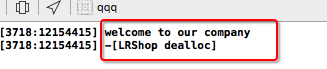
但如果僅僅使用 LRWeakSelf(shop);,並在 myBlock 中加一個延遲 3 秒再輸出的操作,問題就出現了——雖然對象已經銷毀,但輸出的值卻是 null:
//弱引用 LRWeakSelf(shop); shop.myBlock = ^{ dispatch_after(dispatch_time(DISPATCH_TIME_NOW, (int64_t)(3.0 * NSEC_PER_SEC)), dispatch_get_main_queue(), ^{ NSLog(@"%@",weakshop.string); }); }; shop.myBlock();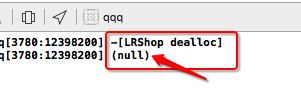
而如果 LRWeakSelf(shop); 與 LRStrongSelf(shop); 一起使用,輸出的 shop.string 有值,對象也正常銷毀了,這裡就不再截圖展示。
//弱引用 LRWeakSelf(shop); shop.myBlock = ^{ //強引用 LRStrongSelf(shop) dispatch_after(dispatch_time(DISPATCH_TIME_NOW, (int64_t)(3.0 * NSEC_PER_SEC)), dispatch_get_main_queue(), ^{ NSLog(@"%@",shop.string); }); }; shop.myBlock();通過上面一連串的對比,我們不難發現 LRWeakSelf(shop); 與 LRStrongSelf(shop); 一起使用的好處:既能打印出想要的值,又不會造成循環引用。開發中,這兩個方法可以根據實際場景靈活搭配使用。
2. 使用 UIAppearance 時需要注意的問題
如果不熟悉可以先了解下,UIAppearance 的作用是設置全局顯示樣式。我們知道,只要帶了 UI_APPEARANCE_SELECTOR 這個宏,就可以用 UIAppearance 進行設置,例如這樣:
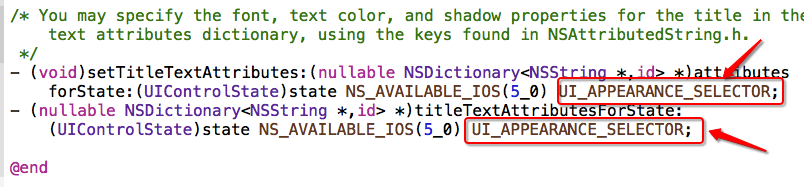
我們知道 UIBarButtonItem 是有狀態的,比如 UIControlStateNormal 或 UIControlStateDisabled。如果通過 UIAppearance 去設置 UIControlStateDisabled 狀態下的顏色,往往不生效,因為使用 appearance 會有一些延遲,導致不同狀態下的顏色不生效。這時只要強制刷新一下就可以了:
// 刷新 [self.navigationController.navigationBar layoutIfNeeded];
所以以後用 UIAppearance 在某個狀態下設置顏色、字體等不生效時,只要在對應位置調用 layoutIfNeeded 刷新一下就行了。
3. UITextField 使用注意
先貼一段 UITextField 設置佔位文字顏色的代碼。注意:必須先設置佔位文字,否則設置佔位文字顏色是不生效的:
//先設置占位文字 textField.placeholder = @"設置了占位文字內容以後, 才能設置占位文字的顏色"; //占位文字顏色 [textField setValue:[UIColor redColor] forKeyPath:@"_placeholderLabel.textColor"];
大家監聽 UITextField 文字變化時,常常會用到代理:
#pragma mark - <UITextFieldDelegate> - (BOOL)textField:(UITextField *)textField shouldChangeCharactersInRange:(NSRange)range replacementString:(NSString *)string { //這裡監聽文字改變 return YES; }但這個代理方法在監聽時會有問題,如下圖:
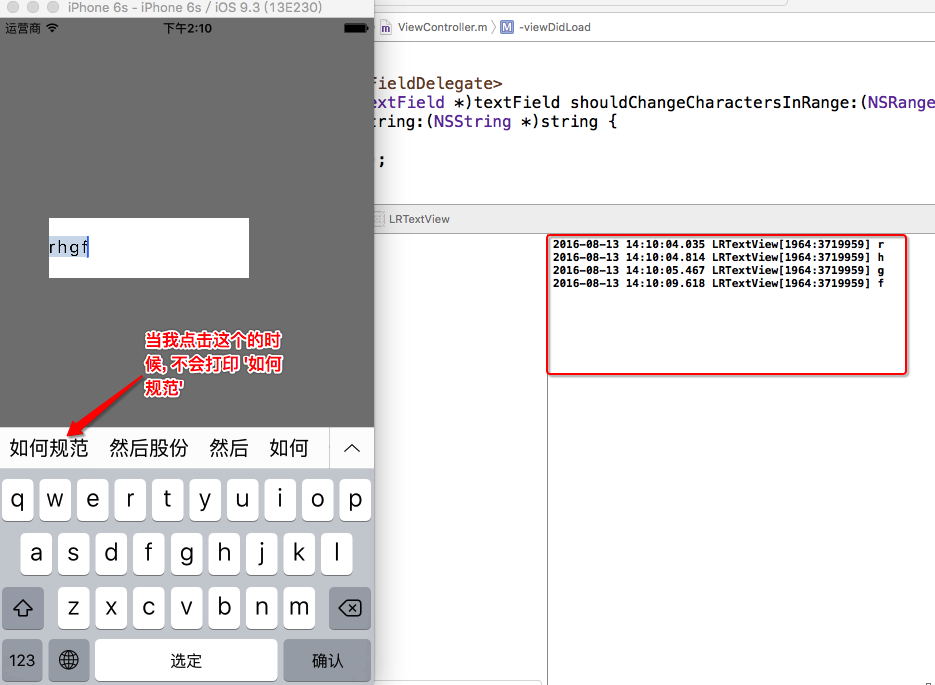
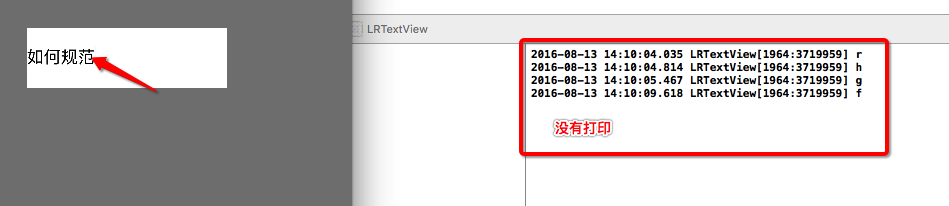
因此我們不建議用代理來監聽 UITextField 的文字變化,而是用 addTarget 來監聽:
[textField addTarget:self action:@selector(textEditingChanged) forControlEvents:UIControlEventEditingChanged];
4. UITextView 添加佔位文字的正確方法
UITextView 的佔位文字本質上是它內部的一項功能,如果在控制器里或用代理去處理佔位文字相關邏輯並不合理。正確的做法是自定義 UITextView,把相關內部實現都封裝起來。
(1)對外提供佔位文字與佔位文字顏色:
/** 占位文字 */ @property (nonatomic, copy)NSString *placeholder; /** 占位文字顏色 */ @property (nonatomic, strong)UIColor *placeholderColor;
(2)設置佔位文字的默認值。如果不設默認值,外界不使用你提供的方法時會出現崩潰:
// 設置默認字體 self.font = [UIFont systemFontOfSize:17]; // 設置默認的占位文字顏色 self.placeholderColor = [UIColor grayColor];
(3)內部添加佔位文字的 label:
/** 占位文字label */ @property (nonatomic, weak) UILabel *placeholderLabel; //懶加載 - (UILabel *)placeholderLabel { if (_placeholderLabel == nil) { UILabel *placeholderLabel = [[UILabel alloc] init]; placeholderLabel.numberOfLines = 0; [self addSubview:placeholderLabel]; _placeholderLabel = placeholderLabel; } return _placeholderLabel; }(4)通過監聽文字變化來顯示或隱藏佔位文字:
// 監聽文字 [[NSNotificationCenter defaultCenter] addObserver:self selector:@selector(textDidChangeNotification) name:UITextViewTextDidChangeNotification object:nil]; //監聽的方法 - (void)textDidChangeNotification { // 有文字就隱藏占位文字 self.placeholderLabel.hidden = self.hasText; }(5)如果佔位文字、顏色、字體被修改,我們需要在內部重寫 set 方法;此外,若通過代碼直接修改 textView 的文字(而非佔位文字)時不會發通知,也需要重寫 set 方法:
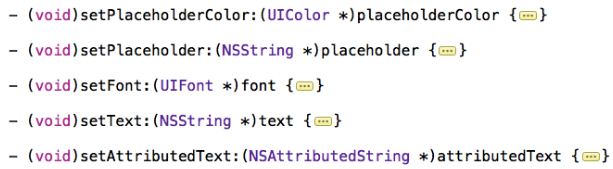
封裝好的自定義 TextView 可以直接使用:Demo 下載。
5. 自定義控件里如何拿到導航控制器進行頁面跳轉?
(1)如果項目中有 UITabBarController,我們會這樣獲取導航控制器:
UIViewController *viewC = [[UIViewController alloc]init]; // 取出當前的導航控制器 UITabBarController *tabBarVc = (UITabBarController *)[UIApplication sharedApplication].keyWindow.rootViewController; //The view controller associated with the currently selected tab item //當前選擇的導航控制器 UINavigationController *navC = (UINavigationController *)tabBarVc.selectedViewController; [navC pushViewController:viewC animated:YES];
(2)如果控制器是通過 modal 出來的,用 UITabBarController 不好使,我們會這樣獲取導航控制器:
UIViewController *viewC = [[UIViewController alloc]init]; //獲取最終的根控制器 UIViewController *rootC = [UIApplication sharedApplication].keyWindow.rootViewController; //如果是modal出來的控制器,它就會通過presentedViewController拿到上一個控制器 UINavigationController *navC = (UINavigationController *)rootC.presentedViewController; [navC pushViewController:viewC animated:YES];
6. 修改了 leftBarButtonItem 後如何恢復系統側滑返回功能
開發中,系統默認的 leftBarButtonItem 往往不滿足需求,而一旦我們改動了它,系統自帶的側滑返回功能就會失效。
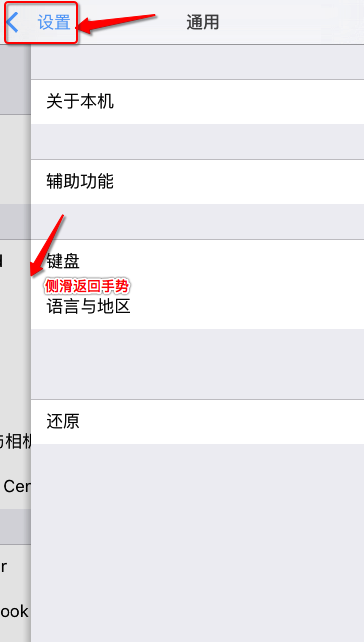
//設置代理 self.interactivePopGestureRecognizer.delegate = self; #pragma mark - <UIGestureRecognizerDelegate> //實現代理方法:return YES :手勢有效, NO :手勢無效 - (BOOL)gestureRecognizerShouldBegin:(UIGestureRecognizer *)gestureRecognizer { //當導航控制器的子控制器個數 大於1 手勢才有效 return self.childViewControllers.count > 1; }7. 重新認識 Bounds
我們過去對 Bounds 的理解往往是「以自己的左上角為座標原點」,也就是 x、y 為 0。但其實 Bounds 的 x、y 值可能是正數,也可能是負數,不一定是 0。那 Bounds 到底是什麼意思呢?
Bounds:以自己的內容左上角為座標原點,計算出自己的位置和大小。
Frame:以父類內容的左上角為座標原點,計算出自己的位置和大小。
那什麼是「內容」呢?內容是抽象的。一個控件並不僅僅只有一層矩形框,它有很多圖層,這個「內容」其實就可以抽象成一個控件的內部圖層。
內容:就是內部的東西,它的子控件也屬於內容,也就是說修改了 Bounds,子控件的位置也會跟著改變。
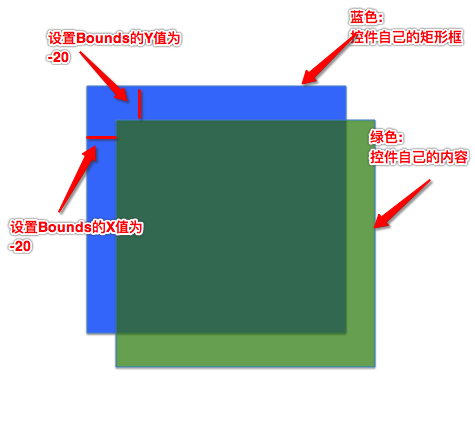
上圖中藍色和綠色屬於同一個控件,藍色是控件本身,綠色是控件的內容。當我們把這個控件 Bounds 的 x、y 值改為 -20 時,內容位置會改變,而控件本身位置不變。
8. 跟枚舉相關的一些符號含義
上圖是蘋果官方的一個枚舉,我們重點看 << 的用處。如果枚舉中出現了 <<,那它的含義就是可以通過 | 進行組合使用:
//隨便添加一個UITextField UITextField *field = [UITextField new]; //可以通過 | 組合使用UIControlEventEditingDidBegin, UIControlEventValueChanged, UIControlEventEditingDidEnd [field addTarget:self action:@selector(textFieldDidChanged) forControlEvents:UIControlEventEditingDidBegin | UIControlEventValueChanged | UIControlEventEditingDidEnd]; [self.view addSubview:field];
如果枚舉沒有 <<,就不能組合使用。那它有什麼規律呢?1 << n 代表 2 的 n 次方:
//1 << 16 代表:2的16次方 UIControlEventEditingDidBegin = 1 << 16, //1 << 17 代表:2的17次方 UIControlEventEditingChanged = 1 << 17, //1 << 18 代表:2的18次方 UIControlEventEditingDidEnd = 1 << 18, //1 << 19 代表:2的19次方 UIControlEventEditingDidEndOnExit = 1 << 19,
這樣的枚舉既然可以組合使用,那蘋果官方又是怎麼知道我們組合了多個條件呢?
NSUInteger controlEvents = UIControlEventEditingDidBegin | UIControlEventValueChanged | UIControlEventEditingDidEnd; /** //通過 & 符號來判斷是否包含: UIControlEventEditingDidBegin, UIControlEventValueChanged, UIControlEventEditingDidEnd */ if (controlEvents & UIControlEventEditingDidBegin) { NSLog(@"UIControlEventEditingDidBegin"); }else if (controlEvents & UIControlEventValueChanged) { NSLog(@"UIControlEventValueChanged"); }else if (controlEvents & UIControlEventEditingDidEnd) { NSLog(@"UIControlEventEditingDidEnd"); }通過這種方式就能判斷組合狀態。開發中這個 << 意義很大:如果多個條件中任意一個滿足即可,我們也可以設計帶 << 的枚舉供外界組合使用,就像蘋果官方那樣。
9. Xib 相關的一些問題
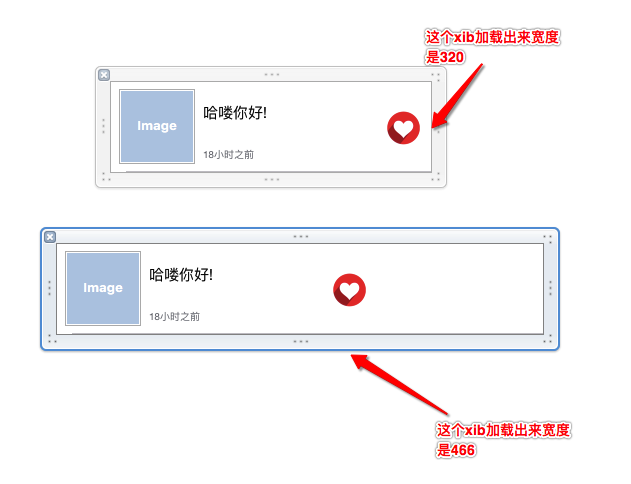
下圖可以看出,通過 xib 加載出來的 view 尺寸是不準確的。在 xib 里不管你怎麼設置都是治標不治本,我們會在 layoutSubviews 中通過自己的寬度來計算子控件的尺寸。
//在這裡拿出的寬度是不正確的 - (void)awakeFromNib {} //對尺寸計算我們一般拿到這個方法中計算(拿到自己寬度計算子控件的尺寸) - (void)layoutSubviews { [super layoutSubviews]; //在這裡拿到自己的寬度是正確的 }
那我們也會想到,如果控制器的 view 也是 xib 創建的,該怎麼辦?其實不管控制器在哪裡創建,只要我們在 viewDidLayoutSubviews 方法中拿到控制器尺寸來計算子控件尺寸,都是準確的。所以建议大家以後都在 viewDidLayoutSubviews 里計算尺寸:
- (void)viewDidLayoutSubviews { [super viewDidLayoutSubviews]; //在這裡計算尺寸 }喜歡的小夥伴請點個贊吧!如果有不足之處,也歡迎大家及時幫忙糾正與補充,順便談談你的建議。
- 上一篇文章: iOS 富文本常用封裝:NSAttributedString 深入淺出
- 下一篇文章: Xcode 常用快捷鍵整理(附動圖示範)