
把「中華電信」改成你的字:iPhone 6 運營商圖示修改雙方案
狀態列左上角那排電商標題是系統寫死的,想換成自己喜歡的文字或圖案該怎麼辦?以下提供兩條路:一條不需要越獄,靠電腦工具替換圖檔;另一條則是越獄後直接改設定檔,彈性更高。
方案一:未越獄,用工具替換圖檔
1、下載一款 iOS 運營商圖示修改工具,這類軟體網路上不少,挑評價穩定的即可。
2、以數據線連接電腦,確認手機已被軟體正確識別。
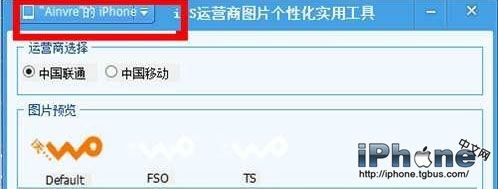
3、運營商圖示其實分成三張:待機時顯示的、開啟功能表時的,以及下拉選單裡的,三者要一起換才不會互相矛盾。命名規則如下:
Default_CARRIER_China-Unicom_1only_@2x.png 待機圖示
FSO_CARRIER_China-Unicom_1only_@2x.png 功能表圖示
TS_CARRIER_China-Unicom_1only_@2x.png 下拉選單圖示
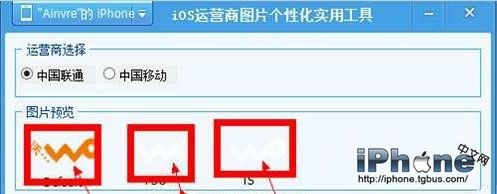
4、點選對應圖示後會跳出瀏覽視窗,選好自備的圖片。
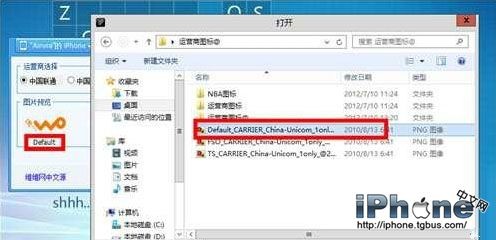
5、按下寫入並等待完成,重開機即可看到新圖示。
方案二:已越獄,直接改 carrier.plist
1、越獄後安裝 iFile,依序找到 System / Library / Carrier Bundles / iPhone / Unicom_cn.bundle(聯通)中的 carrier.plist。
2、用屬性列表編輯器打開,把第 4 行 carrierName 的「中國聯通」改成你想要的字串;若只想留圖示不要文字,留空即可。接著往下找到 statusBarImages 陣列,裡面兩個字典項目同樣會寫著聯通字樣,改成一致內容後儲存。
3、重啟或注销 SpringBoard 後即可生效,電腦端與手機端都能編輯。
電信與移動的處理邏輯相同,路徑分別是:
聯通:System / Library / Carrier Bundles / iPhone / Unicom_cn.bundle
移動:System / Library / Carrier Bundles / iPhone / CMCC_cn.bundle
最後提醒兩點:修改系統檔案前建議先備份原檔,出問題時能快速還原;另外系統更新後 bundle 可能被覆寫,需要重新設定一次。