
iPhone 6 Plus 開機卡在白蘋果?由簡到繁的救援順序
編輯:iOS 相關教學
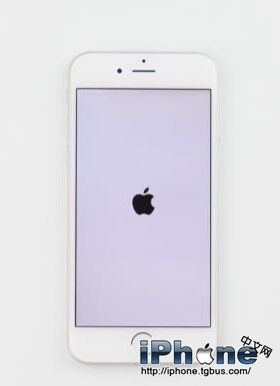
開機畫面停在蘋果標誌不動,俗稱「白蘋果」,越獄用戶尤其常遇到,最常見的導火線是新裝的 Cydia 插件與系統衝突。處理原則是由輕到重:先試組合鍵,再考慮重刷。
第一招:音量鍵搭配開關機鍵
出現白蘋果時,同時按住電源鍵與 Home 鍵,螢幕黑掉就放開,再按電源鍵開機。此時畫面可能仍是白蘋果,接著點兩下音量加、兩下音量減,再把音量加與減一起長按;畫面依舊是白蘋果的話,再次按住電源鍵加 Home 鍵,黑屏放手後按電源開機,這次不要再碰音量鍵。順序沒出錯,通常就能正常進入系統。
第二招:連接電源或數據線誘導
若仍是白蘋果,同時按電源鍵與 Home 鍵等螢幕全黑,立刻改按電源鍵加音量上鍵;看到白蘋果後等畫面再次熄滅,最後按電源鍵,或接上傳輸線連到電腦。等啟動的白蘋果再度出現,就能進系統了。進去之後請立刻移除最後安裝的那個 Cydia 插件,再重啟就不會復發。
最後手段:重刷系統
兩招都無效,就只能重灌。
1、先開啟 iTunes 並把裝置與電腦的連線拔開。長按 Home 鍵加電源鍵 8 秒強制關機;關機後單獨長按 Home 鍵 8 秒,再接上傳輸線連電腦。
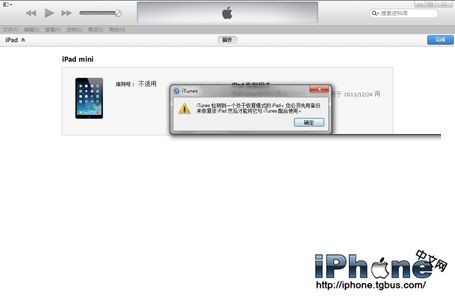
2、iTunes 會偵測到一台等待恢復的裝置並跳出提示,按下確定。
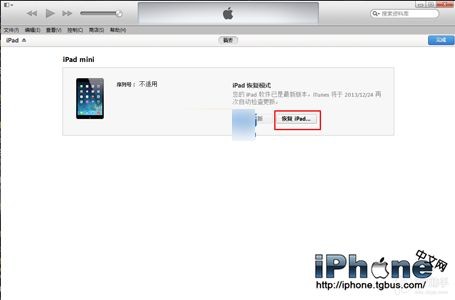
3、按住鍵盤 Shift 鍵並點擊 iTunes 的「恢復」,選取已下載的 iOS 韌體檔。
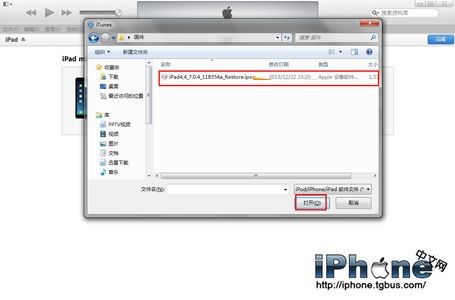
4、裝置便開始重新灌入系統,等待跑完即可。
5、完成後在 iTunes 點選「設定為新裝置」啟用。
需要留意的是,重刷會清空機內所有資料,操作前請確認iCloud或電腦備份已完成,並準備好當下仍能簽名的韌體版本。
- 上一篇文章: 把「中華電信」改成你的字:iPhone 6 運營商圖示修改雙方案
- 下一篇文章: iMessage 垃圾訊息太多?只留門號就能大幅過濾