iPhone 遺失不用慌:iOS 5 正式版 iCloud 實測
雲端 iCloud 服務
在 WWDC 2011 上,蘋果正式發表 iCloud,也代表正式跨入雲端運算領域。隨著 iOS 5 正式版推送,所有升級的蘋果裝置都能使用這項服務,實現裝置之間的無縫對接。
說得白一點,iCloud 存放你的內容,並以無線方式自動把其中一台 iOS 5 裝置上的資料推到你在蘋果生態中的所有裝置(前提是手持裝置已升級至 iOS 5,Mac 升級至 OS X Lion)。這一切由 iCloud 自動完成。以下以已升級的 iPhone 4 與 iPod 為例實測。
升級完成後,從初始設定畫面開始,先啟用定位服務(後續 iCloud 會用到),接著登入 Apple ID 帳號並同意 iOS 5 條款。
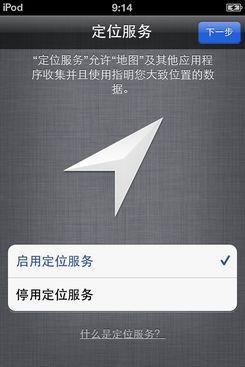
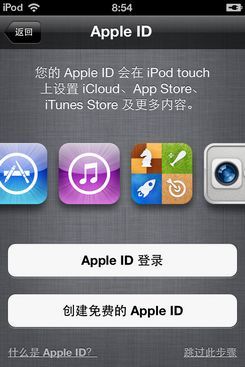
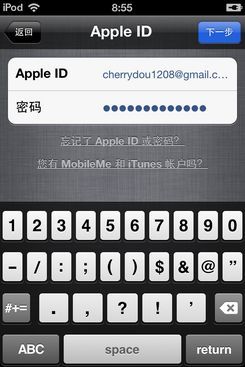
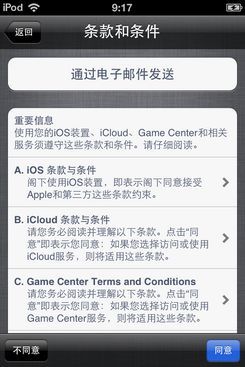
正式版新增了 iCloud 相關條款

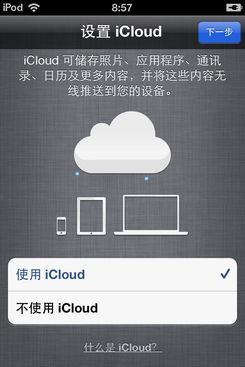
接著進入 iCloud 設定,畫面會出現一朵雲,動態地朝 iPhone、iPad、Mac 等裝置推送資訊,把服務狀態表達得相當生動。
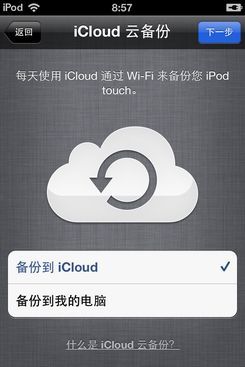
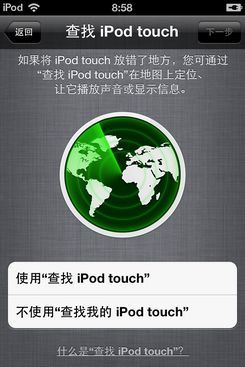
選擇是否備份到 iCloud。最後會出現尋找 iPod touch 的畫面,這是依賴定位服務的功能,後文會說明實際用法。
進入 iCloud 設定頁,可看到郵件、通訊錄、日曆、書籤、照片串流、文件等項目,相較 Google Sync 涵蓋範圍更完整。
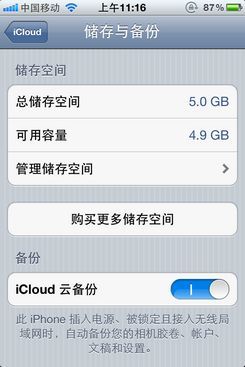
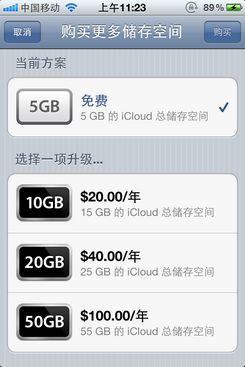
iCloud 自帶 5GB 免費空間。有人會問夠不夠用?官方說法是郵件、帳戶資訊、文件與應用資料佔用不多,日常使用足夠。若想擴充,可選 10GB(每年 20 美元)、20GB(40 美元)、50GB(100 美元)。
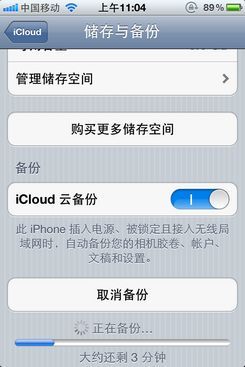
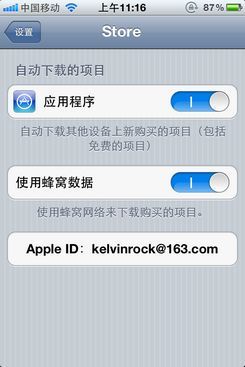
設定完成後進入 Store,開啟自動下載,其他裝置新購或免費取得的項目也會自動同步到 iPhone。
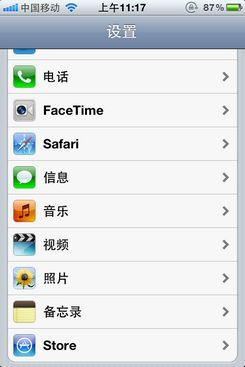
在任何 iOS 裝置拍下的照片,或從相機傳到 Mac 的圖片,都會自動同步到其他 iOS 5 裝置;音樂方面,購買後下載的曲目也會自動同步,不必再手動處理。
雲端尋找 iPhone
實際操作看看怎麼用 iCloud 找回裝置。
登入 https://www.icloud.com/ 後進入 Web 端,全黑簡約風格延續蘋果一貫做法,畫面上只有五個圖示。可在此管理個人資料、郵件、通訊錄與尋找 iPhone。
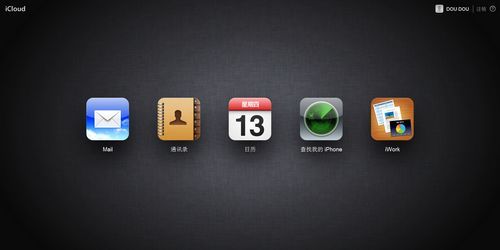
中間的圖示即為「尋找我的 iPhone」
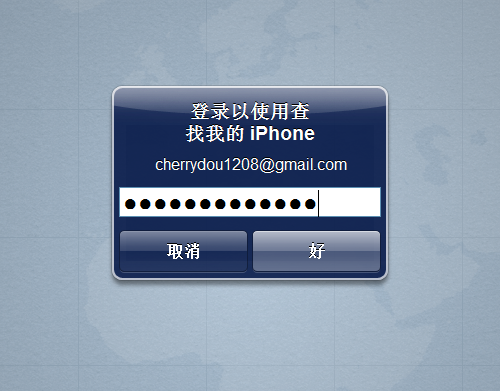
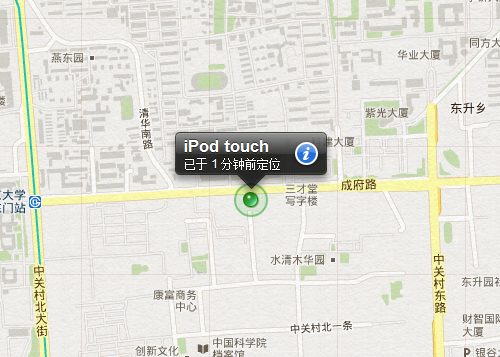
輸入帳號密碼後,共有三種找法:地圖定位、播放聲音、顯示訊息。若確定已經遺失,還可遠端鎖定或遠端抹除裝置內所有資料,隱私獲得保護。
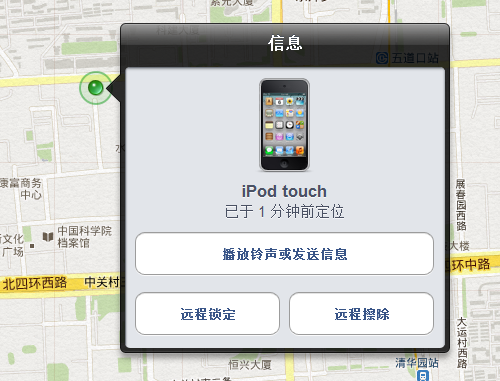
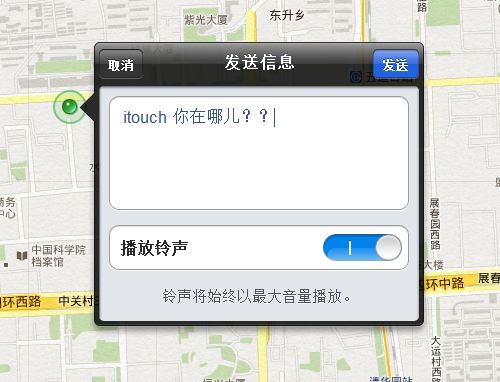
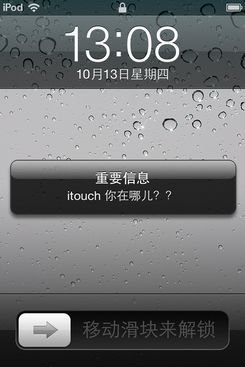
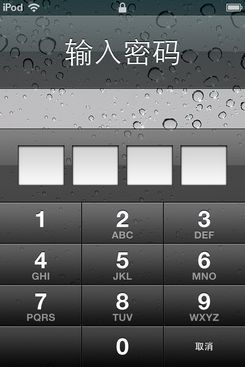
約二十幾秒後,我的 iPod touch 開始發出聲響,螢幕顯示「iTouch 你在哪兒?」。右圖則是遠端鎖定後需輸入密碼解鎖的畫面。另外,查找後若一段時間未操作網頁,系統會基於資安自動登出——隱私保護做得確實到位。對常亂放東西的人來說,這功能相當實用。
iMessage 實測
進入主畫面會發現下方四個工具中,「訊息」取代了原本的「視訊」。iMessage 可用於所有 iOS 5 裝置,iPod touch、iPad 與 iPhone 使用者能透過 Wi-Fi 或 3G 傳訊,但對方也必須使用這些裝置。
升級後立刻和同事試了一輪。對非 iPhone 用戶來說,不能發簡訊打電話確實遺憾,市面上雖有微信等第三方選擇,但畢竟不如內建服務順手。
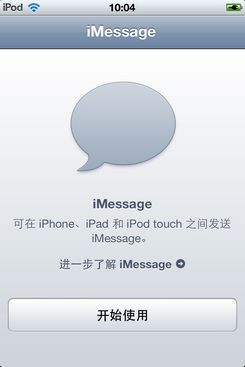
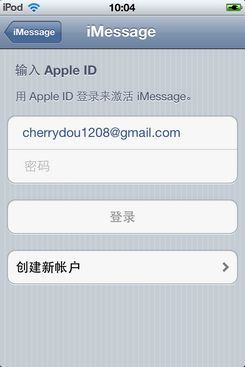
系統預設以 Apple ID 作為 iMessage 帳戶,也可另建新帳戶。
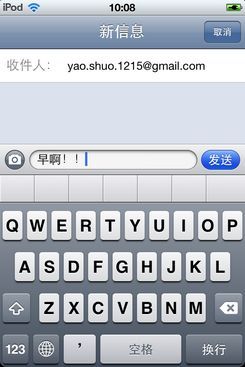
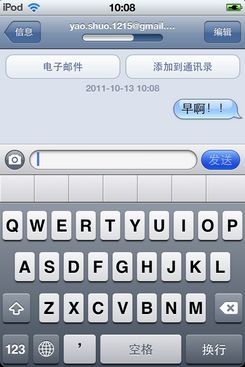
在收件人欄從通訊錄挑選或直接輸入,之後加入通訊錄即可。
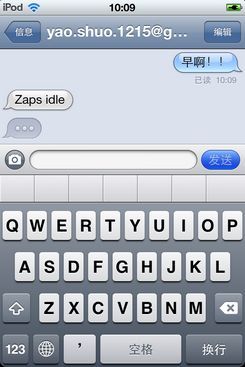

由於筆者用 iPod touch 測試,發送框顯示為藍色;若用 iPhone 傳給未使用 iOS 5 的對象,則會走一般簡訊。

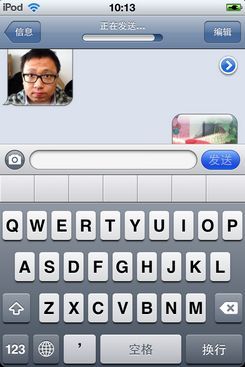
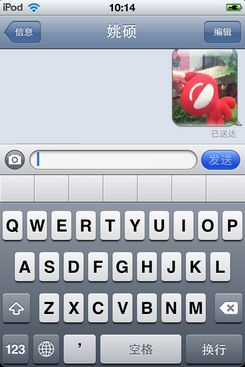

照片送達後下方會提示已送達。「送達回執」讓你知道對方已收到;若對方開啟「已讀回執」,還能確認是否讀過。訊息皆經安全加密,且若你有多部 iOS 裝置,同一段對話能在所有裝置上同步進行。

筆者的 iPod touch 與 iPad 都透過 Wi-Fi 免費使用,可傳送照片、影片、位置與聯絡人,單發或群發皆可。實測傳影片速度很快,點擊即可直接播放。
- 上一篇文章: iCloud 是什麼?圖解蘋果雲端服務特性
- 下一篇文章: iOS 5 升級全攻略:新固件終於登場

-
iCloud 顯示無法載入尋找我的 iPhone 怎麼解決? iCloud 儲存空間已滿怎麼清除? iCloud 郵件刪不掉、空間卻被佔滿?這樣清 「尋找我的 iPhone」在哪裡?開啟與關閉教學 iOS 10.3 新 Bug:關掉 iCloud 服務卻被自動重新開啟 iCloud 付費用戶服務取消了什麼?事件介紹 幾項設置確保你的照片留在本地不上雲 企業用戶為何偏愛 iPhone 7 Plus,而不是 Galaxy S8 Plus iCloud 連線逾時或驗證失敗怎麼解決 iPhone 如何設定簡訊自動刪除 iPhone 怎麼用 iMessage 傳送影片 因為 iMessage,這名用戶不願改用 Galaxy S8 iOS 10 iMessage新特性玩法 iOS 10.3.1省電技巧與iCloud提醒 iOS 10.3 iCloud服務被重新啟用的問題