iOS 5 新功能全解析:37項改動圖文詳解
蘋果如期推出了 iOS 5.0。官方表示,這次更新包含 200 多項新功能與改進。功能太多反而讓人無所適從,因此我把值得關注的部分整理成一份圖文解析,希望能幫你把新系統用到位。
本文目錄
1、激活 iOS 5 —— 功能大邁一步,無需聯機即可激活。
2、通知中心 —— 全部訊息顯示,全部歸整一處。
3、iMessage —— iPad、iPhone、Touch 互相對話,可發送文字與圖片。
4、攝像頭改進 —— AE/AF 鎖定、魔棒與裁剪工具、鎖定界面直接拍照。
5、iCloud 雲存儲 —— 存儲照片、通訊錄、文檔,透過無線上傳備份。
6、手勢操作 —— 一指模擬多指操作,還可自定義手勢。
7、Safari 功能改進 —— 閱讀列表、書籤同步、網頁桌面快捷方式、網頁郵寄。
8、提醒事項 —— 記錄每天的工作,支援定位與定時,可在通知中心顯示。
9、報刊雜志 —— App Store 單獨開設的報刊亭。
10、Game Center —— 新增玩家頭像,內置遊戲下載。
11、同步功能改進 —— 同步應用不再鎖屏,可繼續工作。
12、App Store 改進 —— 多種應用同時下載。
13、耳機線控拍照 —— 「音量」鍵可拍照,耳機線控同樣支援。
14、刪除通話記錄 —— 可刪除單條通話記錄。
15、內置表情鍵盤 —— 隨意輸入表情,連文件夾名稱也行。
16、谷歌地圖改進 —— 搜索線路時同時提供多條方案。
17、單獨刪除音樂 —— 不必再透過同步操作。
18、短語設置(詞典)—— 用編號調用短語,大幅提升輸入效率。
19、備忘錄功能改進 —— 新增「帳戶」,可分別查看 iPhone 與 iCloud 內容。
20、內置 QQ 和網易郵箱 —— 使用郵件更方便。
21、應用程序管理 —— 查看單個應用的用量與文檔佔用,並可刪除。
22、新建相冊功能 —— 在「照片」中分類整理。
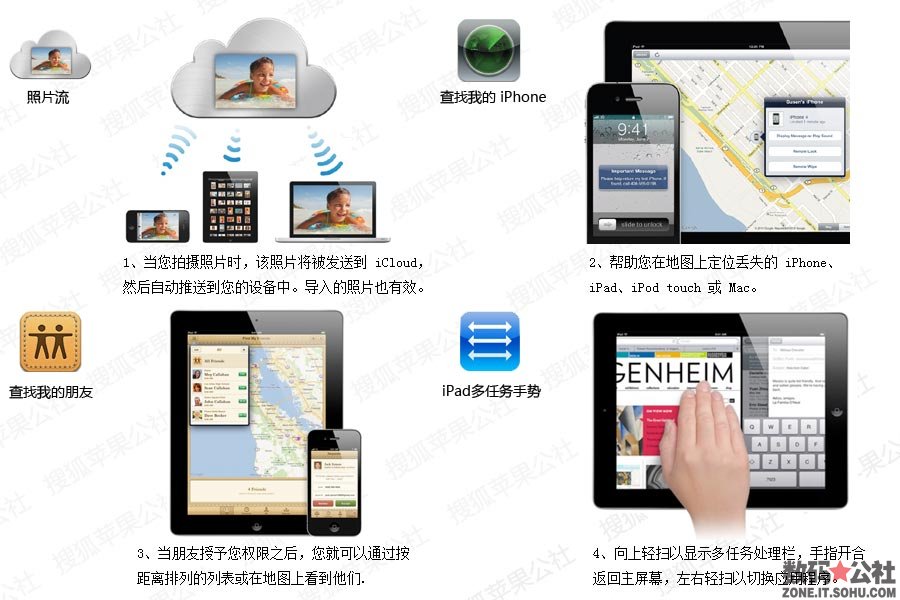
23、照片流 —— 拍攝後自動推送到其他設備。
24、查找我的 iPhone —— 地圖定位丟失設備,支援密碼鎖與遠程擦除。
25、查找我的朋友 —— 找到朋友與家人的位置。
26、iPad 多任務手勢 —— 用新手勢更快操作。
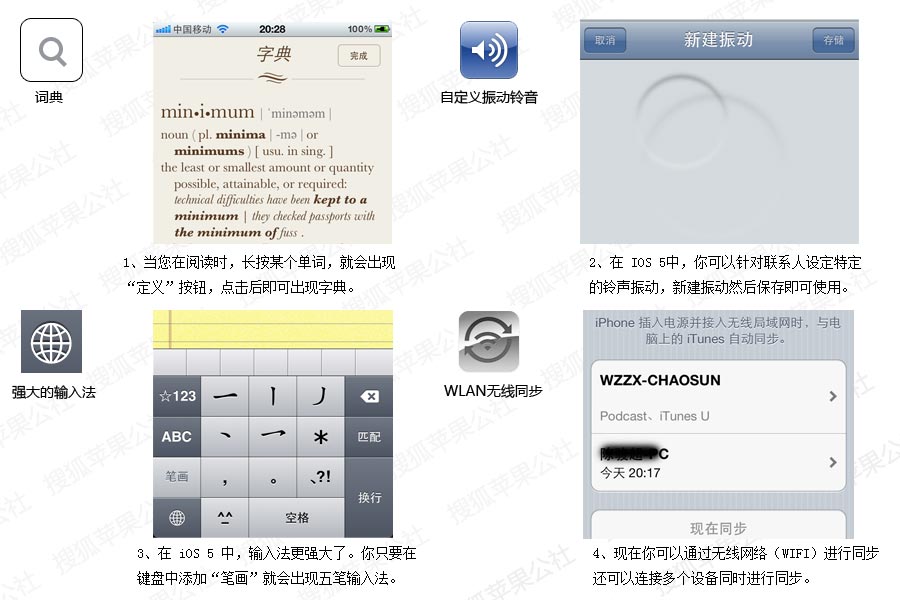
27、新增字典功能 —— 長按單詞即可查詢。
28、自定義振動鈴聲 —— 可針對聯繫人設定,甚至自錄。
29、強大的輸入法 —— 可加入五筆輸入法。
30、WLAN 無線同步 —— 透過無線網絡與 iTunes 同步。
31、LED 閃爍提示燈 —— 來電時閃爍提醒。
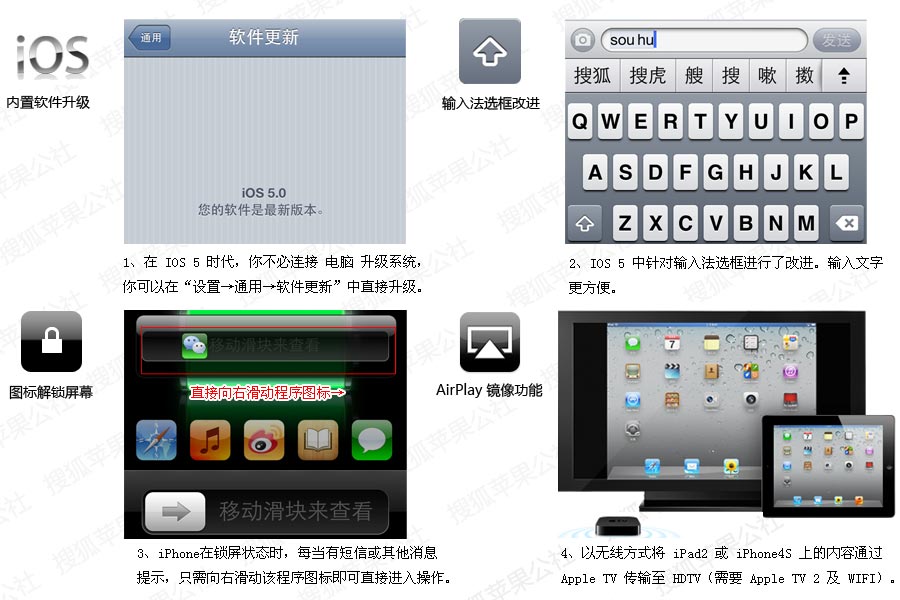
32、無線網絡升級系統 —— 不連接電腦即可升級。
33、輸入法選框改進 —— 上拉箭頭可選詞頻、部首或筆畫。
34、視頻和音樂分離 —— 兩者互不影響。
35、Facetime 設置 —— 可在「設置」中找到相關選項。
36、滑動圖標直接解鎖 —— 鎖屏時滑動圖標即可進入應用。
37、AirPlay 鏡像功能 —— 將 iPad 2 或 iPhone 4S 的內容無線傳輸至 HDTV。
一、激活 iOS 5 設備
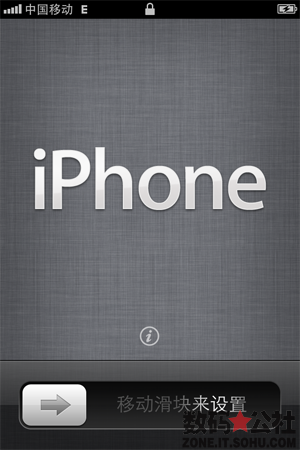
1、滑動滑塊,開始激活你的 iPhone。
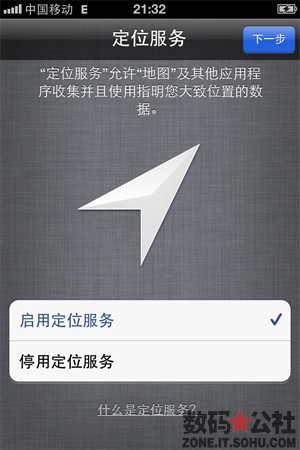
2、設置定位功能,選擇啟動或停用。
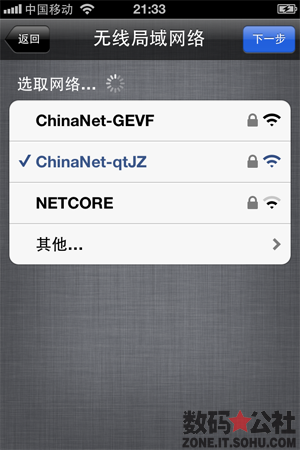
3、選擇連接無線網絡;若暫無可用網絡,可跳過這一步。
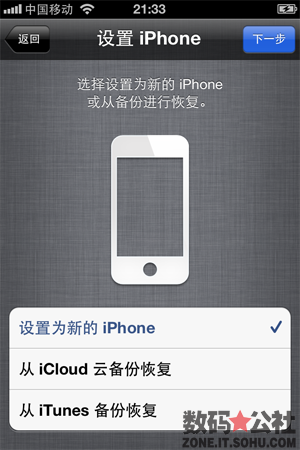
4、可以設為新的 iPhone,也可以從 iTunes 或 iCloud 備份恢復。
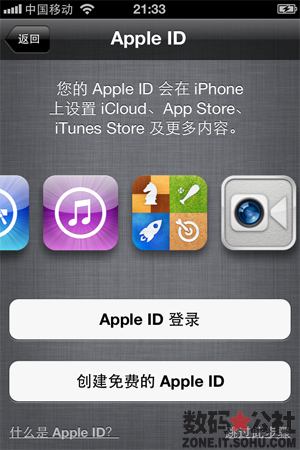
5、綁定 Apple ID,或選擇「跳過此步驟」,之後再設定。
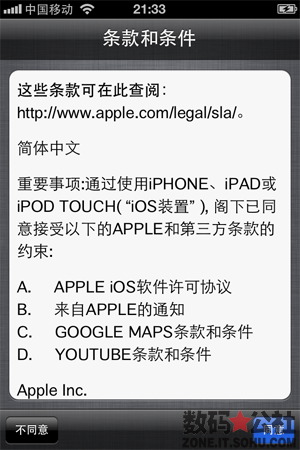
6、閱讀條款與條件,點擊「同意」進入下一步。
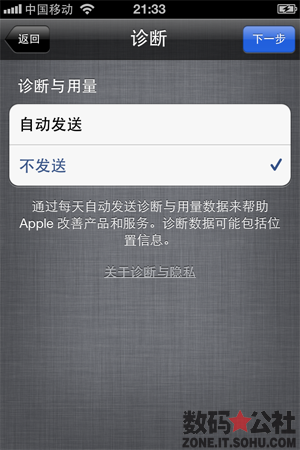
7、選擇是否發送診斷資訊。
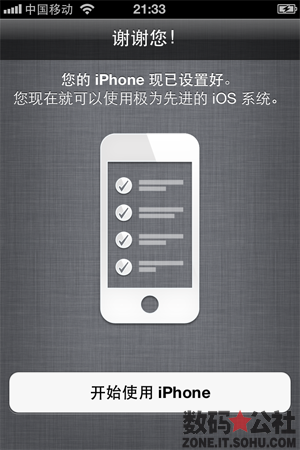
8、完成激活設置,開始使用 iPhone。
二、通知中心:所有訊息歸整一處
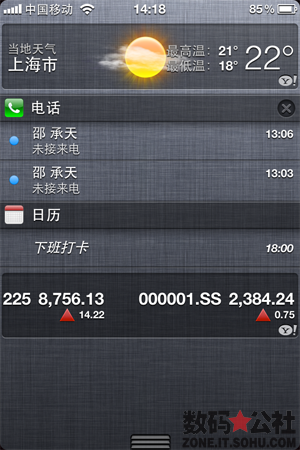
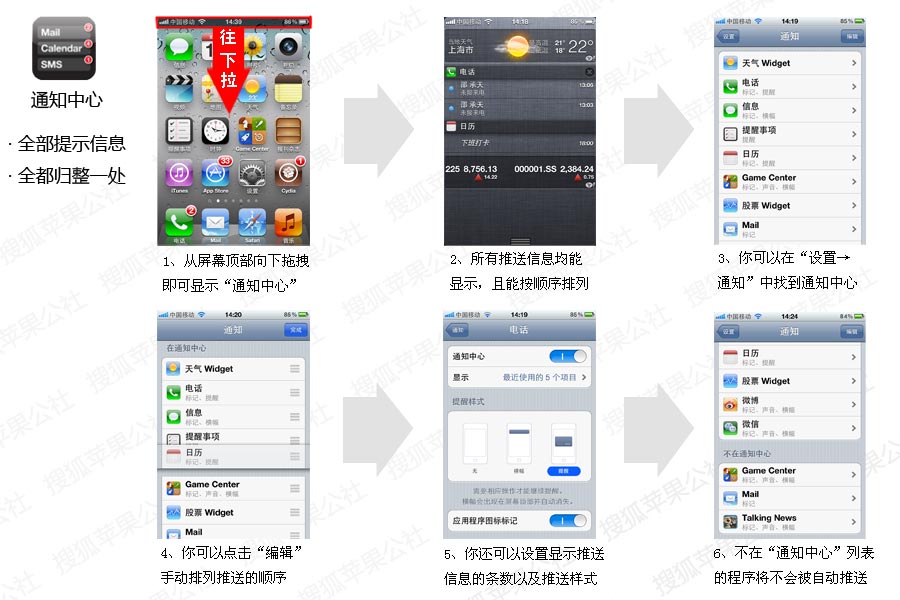
1、通知中心是 iOS 5 新增的重點功能之一。
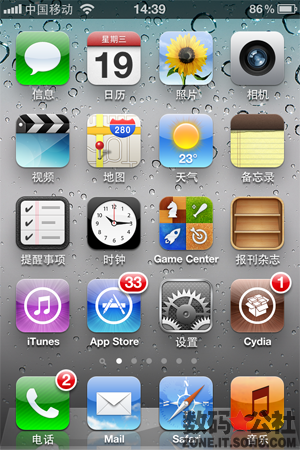
2、從屏幕頂部狀態欄向下滑動,即可下拉出通知中心。
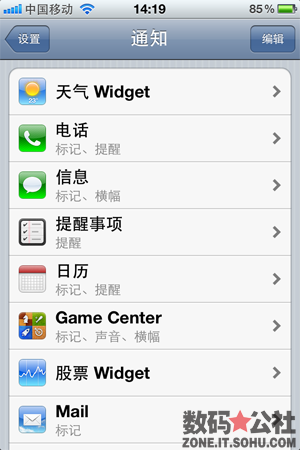
3、在「設置 → 通知」中可找到通知中心的設定項。
4、可針對每個應用選擇通知樣式:「無」、「橫幅」或「提醒」,也能開關通知中心與設定顯示條數。
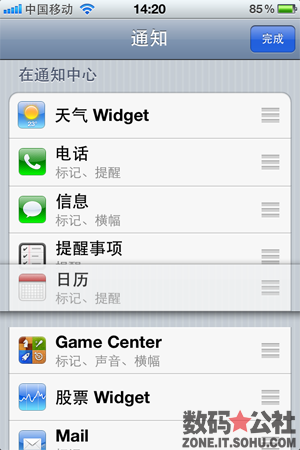
5、在設置頁點擊「編輯」,可拖動調整應用在通知中心中的排序。
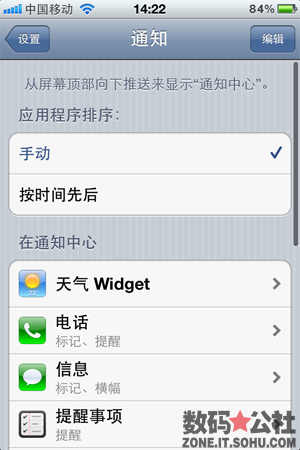
6、排序方式可選「手動」或「按時間先後」。
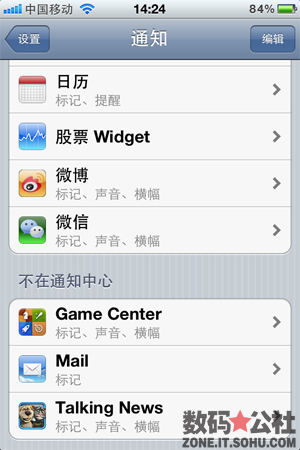
7、未加入通知中心列表的應用,其通知不會顯示在這裡。
三、iMessage:跨設備免費對話

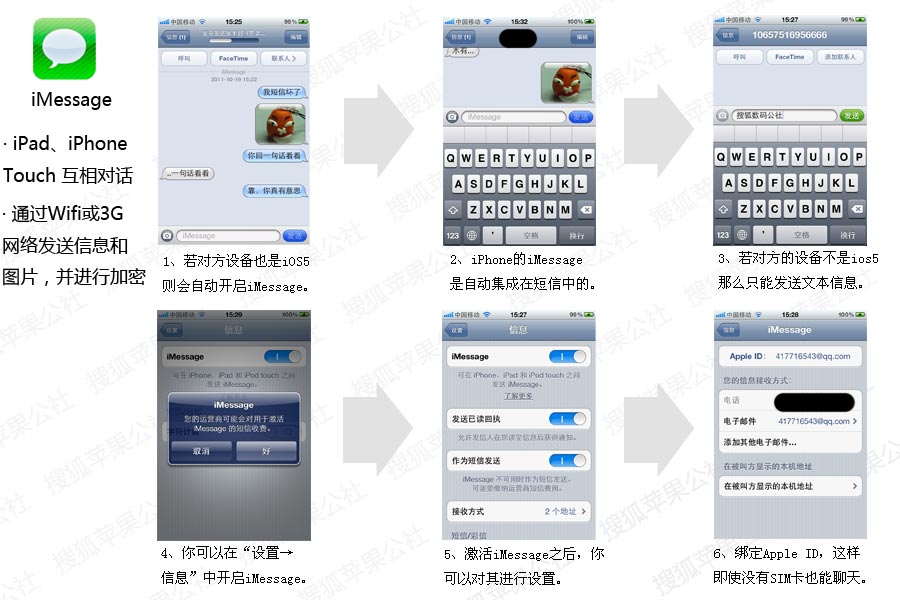
iMessage 是 iOS 5 全新的信息服務。你可以透過 Wi-Fi 或 3G,在 iPod Touch、iPad 與 iPhone 之間自由傳送訊息。
在 iPhone 上,iMessage 整合在「信息」中。若對方設備為 iOS 5 且已啟用 iMessage,對話氣泡會變成藍色,輸入框會顯示「iMessage」。

若對方不是蘋果設備或系統非 iOS 5,氣泡會呈綠色,並顯示「文本信息」,走的是原本的短信通道。

在「設置 → 信息」中可開啟並配置 iMessage。
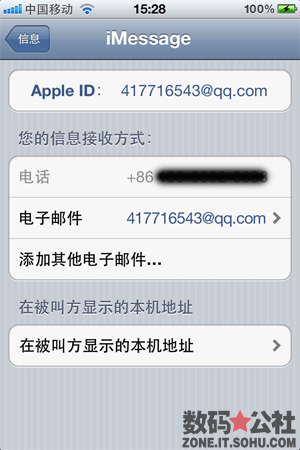
綁定 Apple ID 之後,使用上會更自由方便。
四、攝像頭改進:抓拍更從容
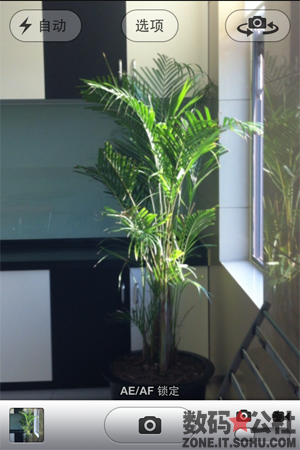
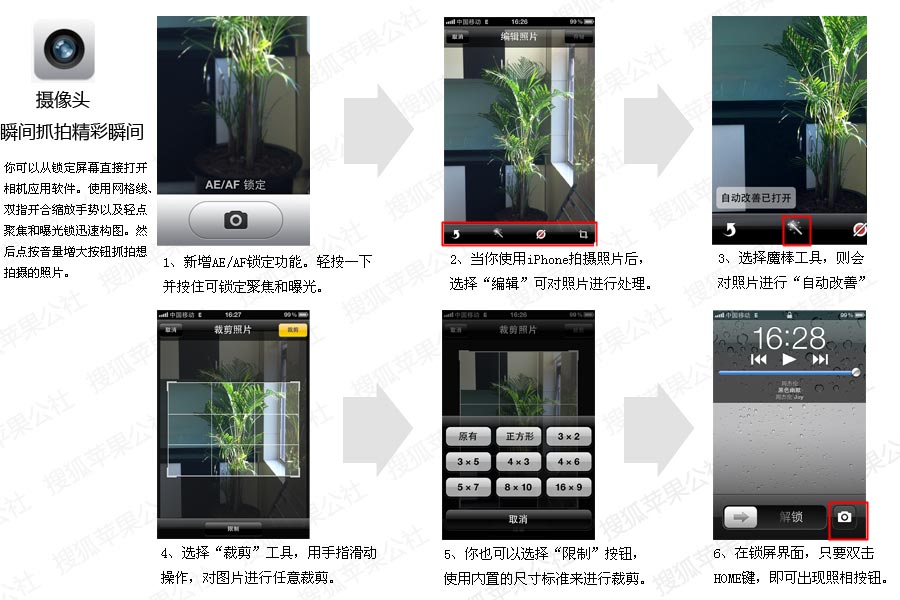
新增 AE/AF 鎖定,也就是曝光與對焦鎖定。在屏幕上按住某處即可鎖定。
拍完照後,點擊右上角「編輯」即可處理照片。
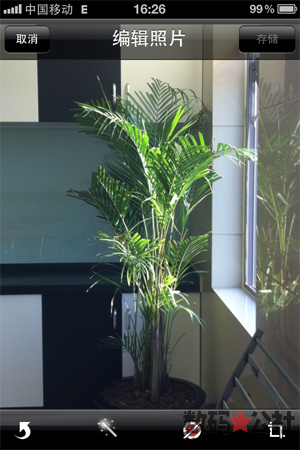
內建相機提供四種處理方式:旋轉、改善、移除紅眼、裁剪。
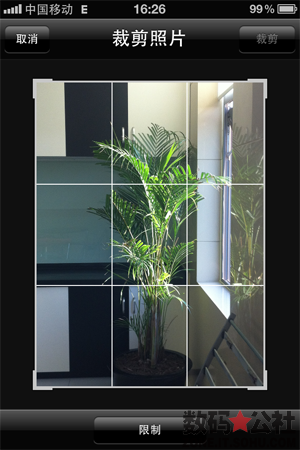
裁剪功能相當實用。
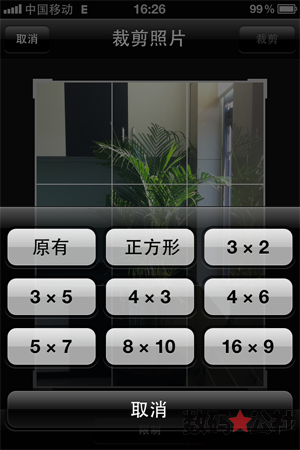
除手動裁剪外,也可套用內建的比例尺寸。
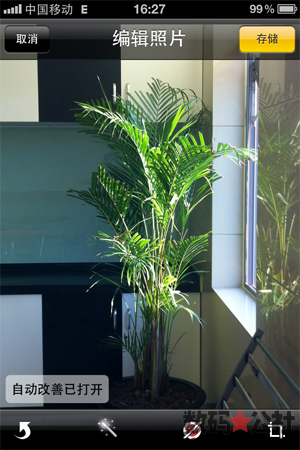
照片拍得不理想?試試「自動改善」。
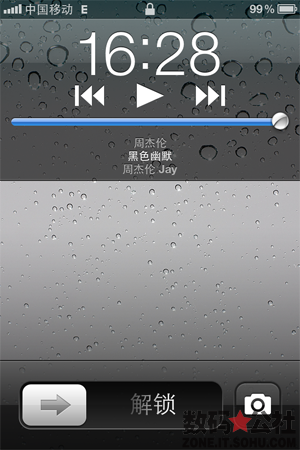
在鎖屏狀態下雙擊 Home 鍵,會直接顯示拍照按鈕,可快速進入相機。
五、iCloud:不只是網絡硬盤
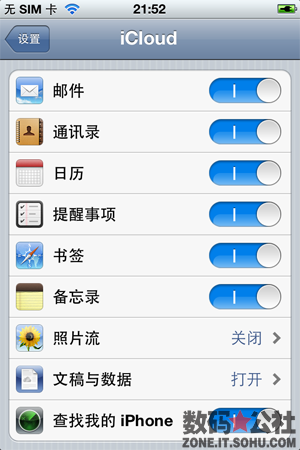
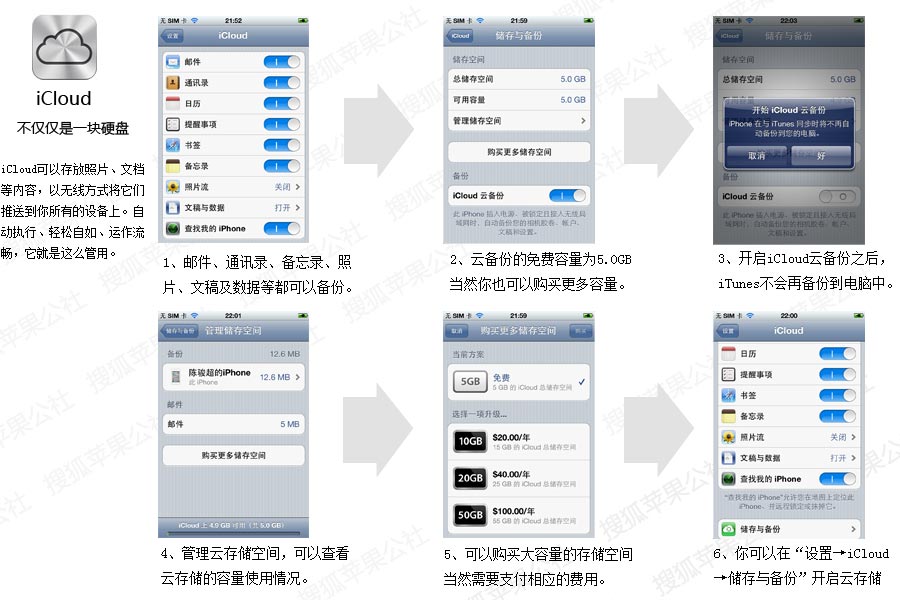
iCloud 可存放照片、文檔等內容,並以無線方式推送到你所有的設備,全程自動完成。
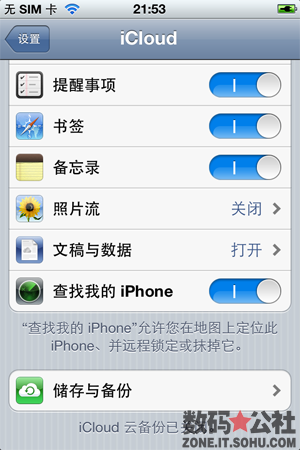
在「設置 → iCloud」中可找到存儲與備份相關選項。
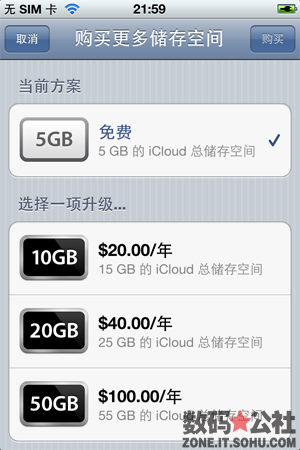
iCloud 免費提供 5GB 空間,若不夠用可付費升級容量。
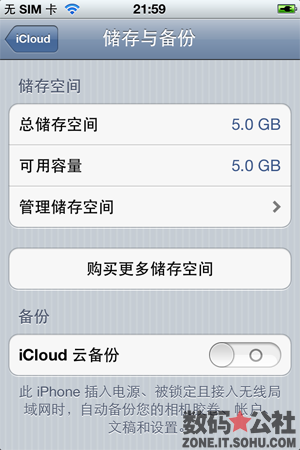
開啟 iCloud 雲備份後,iPhone 將直接備份到雲端,不再透過 iTunes。
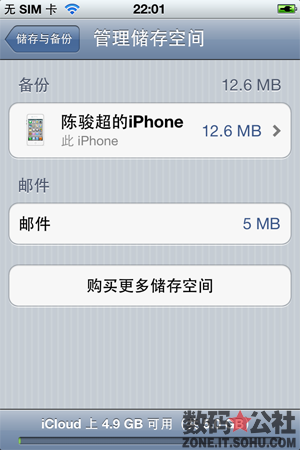
可隨時管理存儲空間,查看用量與剩餘容量。
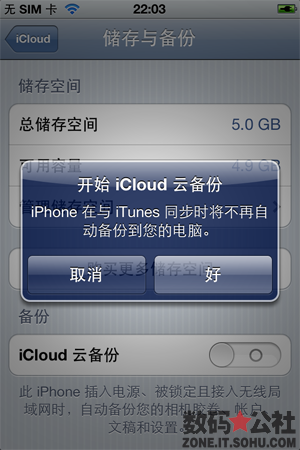
開始雲備份後,iTunes 的自動備份就會退出舞台。
六、手勢操作:一指模擬多指
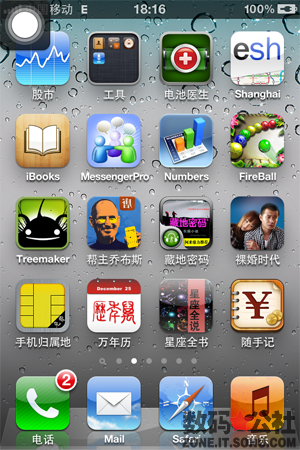
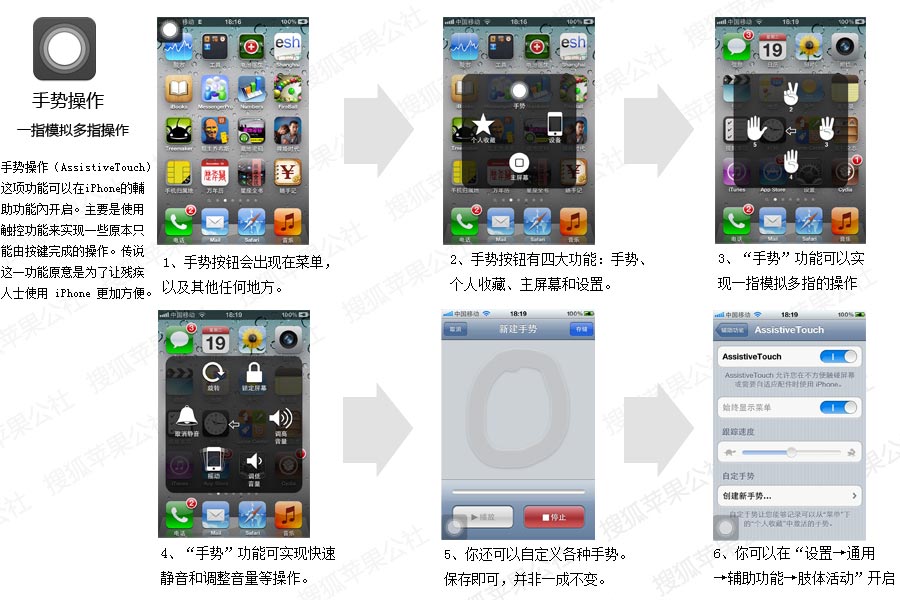
注意到屏幕左上方那顆圓點了嗎?那就是 iOS 5 新增的輔助功能——手勢操作。
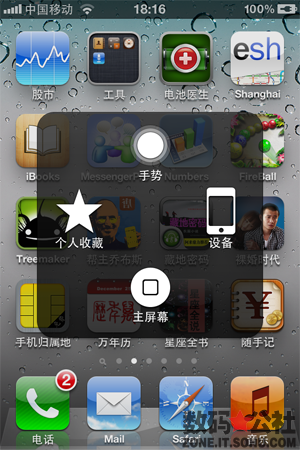
主要分為四大區塊:手勢、設備、主屏幕、個人收藏。
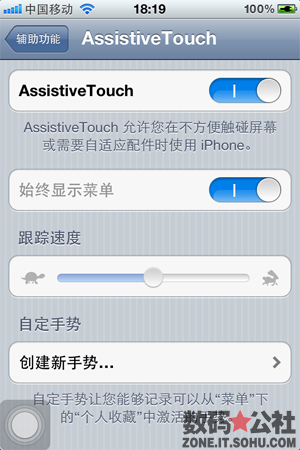
路徑為「設置 → 通用 → 輔助功能 → 肢體活動 AssistiveTouch」。
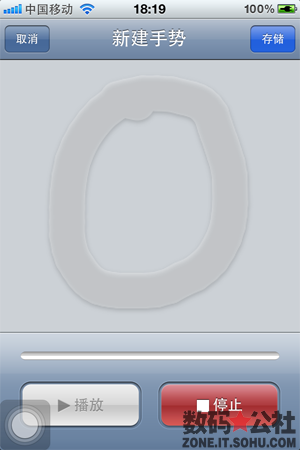
你還可以創建新手勢,保存後能在「個人收藏」中找到。
這些圖標所對應的功能,都能透過手勢操作完成。
七、Safari 功能改進
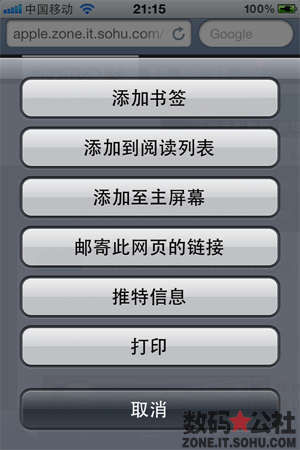
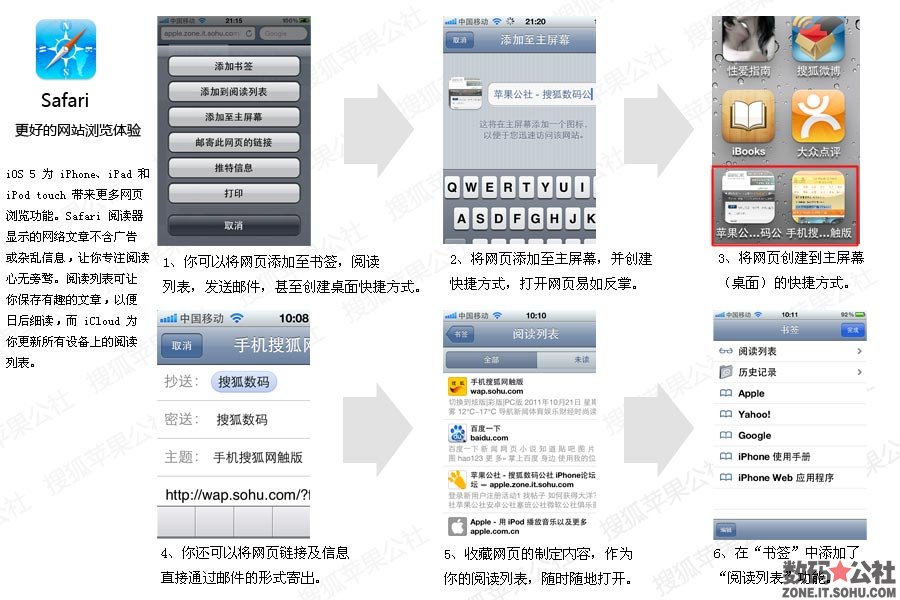
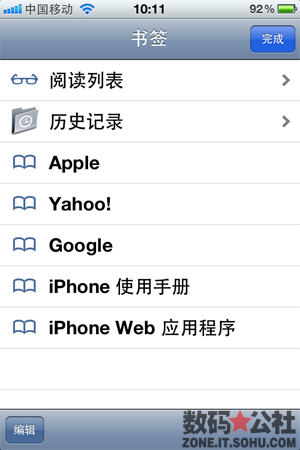
Safari 新增了「閱讀列表」、「添加到主屏幕」、「郵寄網頁鏈接」、「推特」等選項。
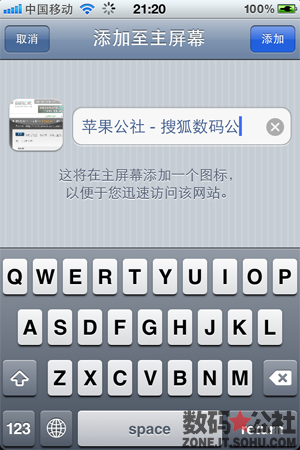
打開網頁後選擇「添加到主屏幕」,輸入標題,該圖標就會出現在桌面上,等同於一個網頁快捷方式。
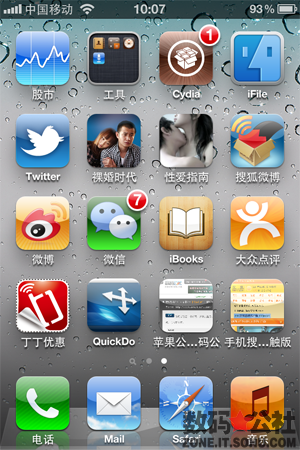
主屏幕上隨後便會出現這個快捷方式。
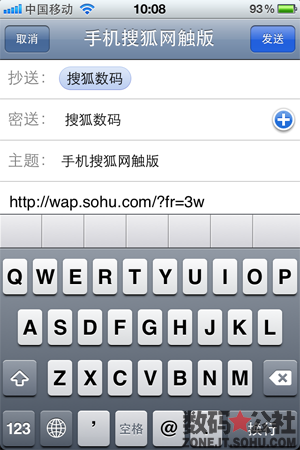
也可以直接在 Safari 中把網頁鏈接郵寄給他人。
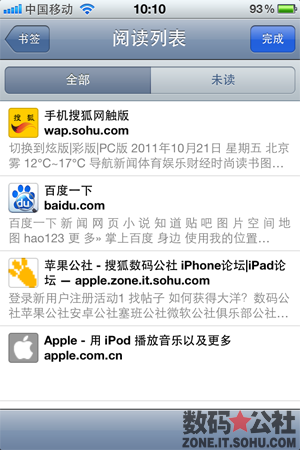
想單獨存下某個頁面留待稍後閱讀?用閱讀列表就好。
八、提醒事項:會看時間也會看地點
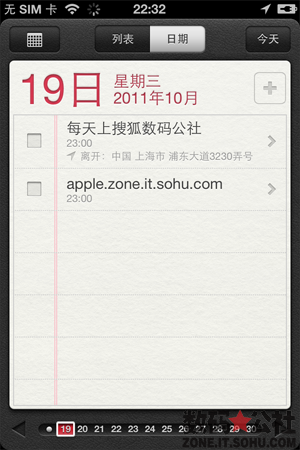
提醒事項可以用待辦列表打理生活,每個項目都能帶上完整的截止時間與位置資訊。比如「下次去雜貨店記得買牛奶」,由於它能識別位置,當你駛入超市停車場時就會主動提醒。它同時相容 iCal、Outlook 與 iCloud,改動會自動同步到所有設備與日曆。
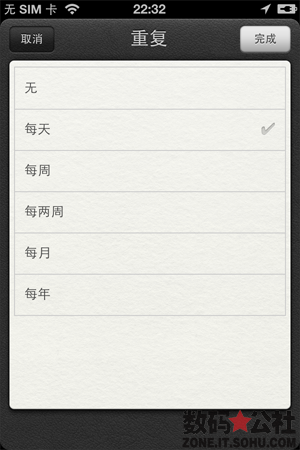
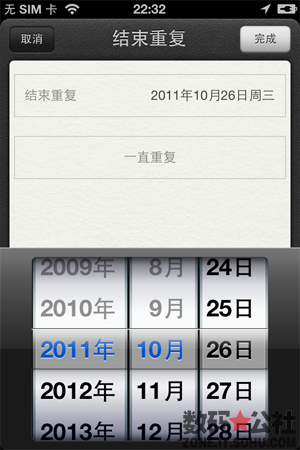
可設定重複提醒週期與結束日期。
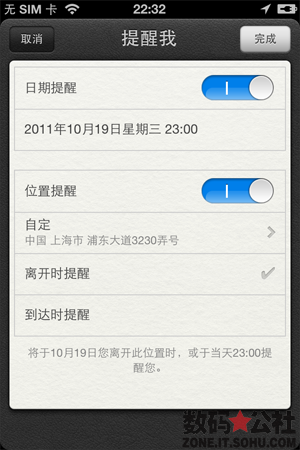

也能按具體日期查看當天的提醒事項。
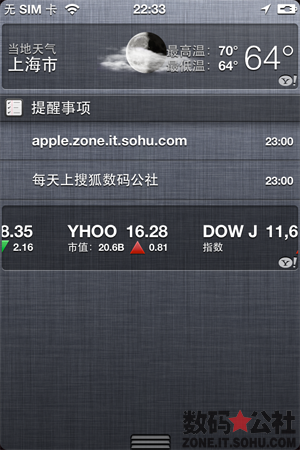
提醒事項同樣可以在通知中心顯示。
九、報刊雜志:專屬的報刊亭
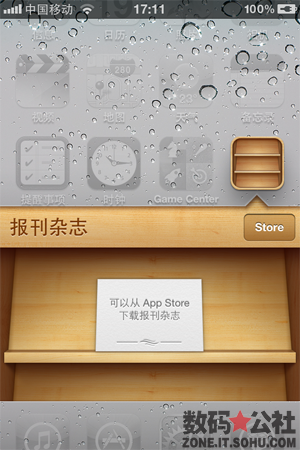
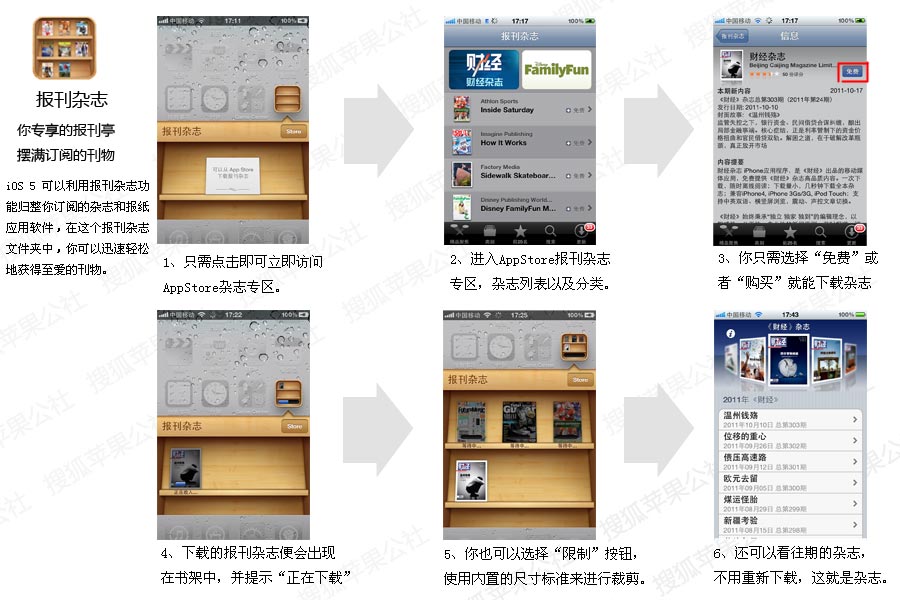
iOS 5 用「報刊雜志」統一管理你訂閱的報紙與雜志應用,打開這個文件夾就能快速找到常讀的刊物。App Store 也開闢了專區供你訂閱,新購買的內容會自動归入報刊雜志。內容更新時,它會在後台自動下載並換上最新封面,比實體郵寄更方便。
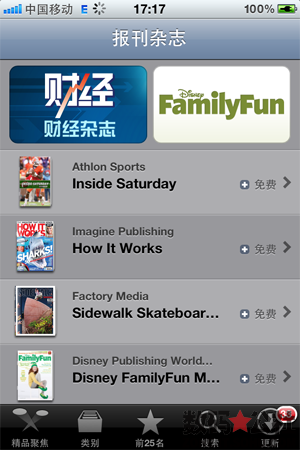
App Store 中的報刊雜志商店羅列了全部可訂閱刊物。

選好心儀的雜志,直接下載即可。
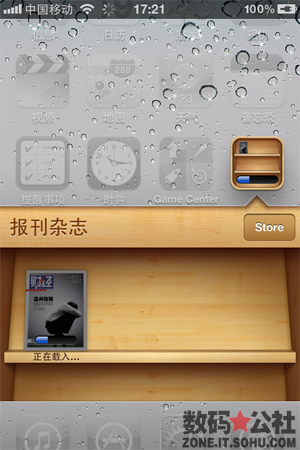
下載完成後就能翻閱了。
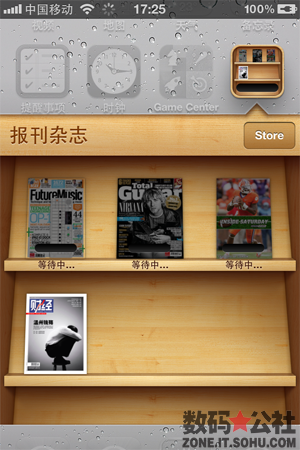
把你的報刊雜志填滿書架吧。
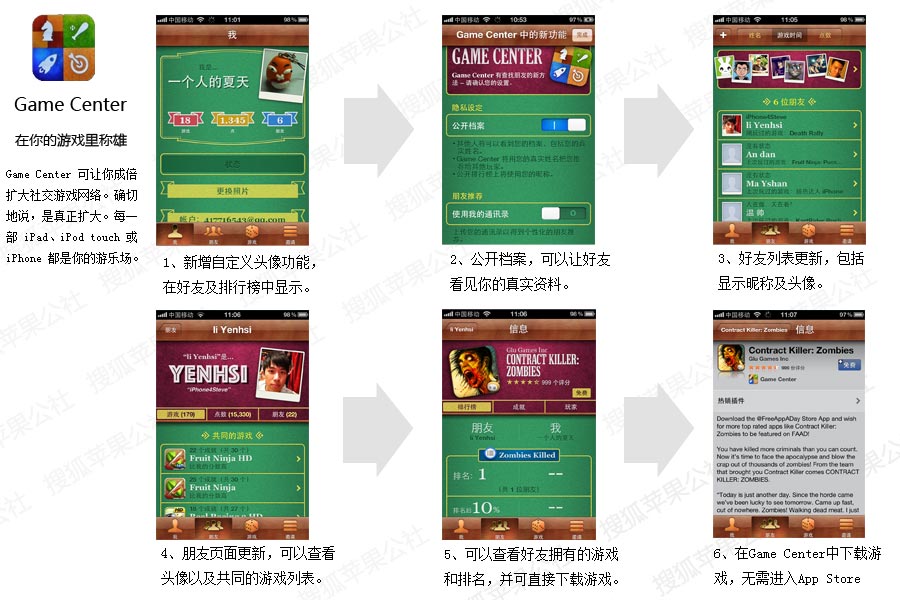
十、Game Center:頭像與內建下載
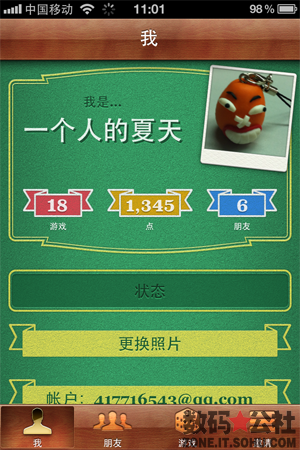
頁面改版,新增玩家自定義頭像。
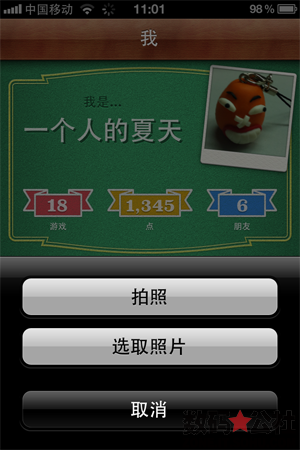
點擊頭像可拍照或從本地相冊選取。
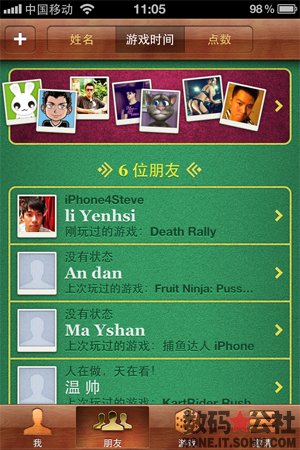
好友列表也會顯示各自的頭像。

朋友界面同步更新。

看到朋友正在玩的遊戲,可以直接下載。
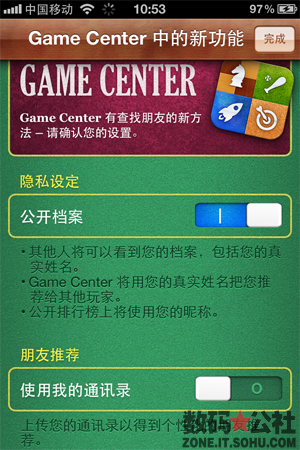
公開檔案後,好友能看到你的真實資料。
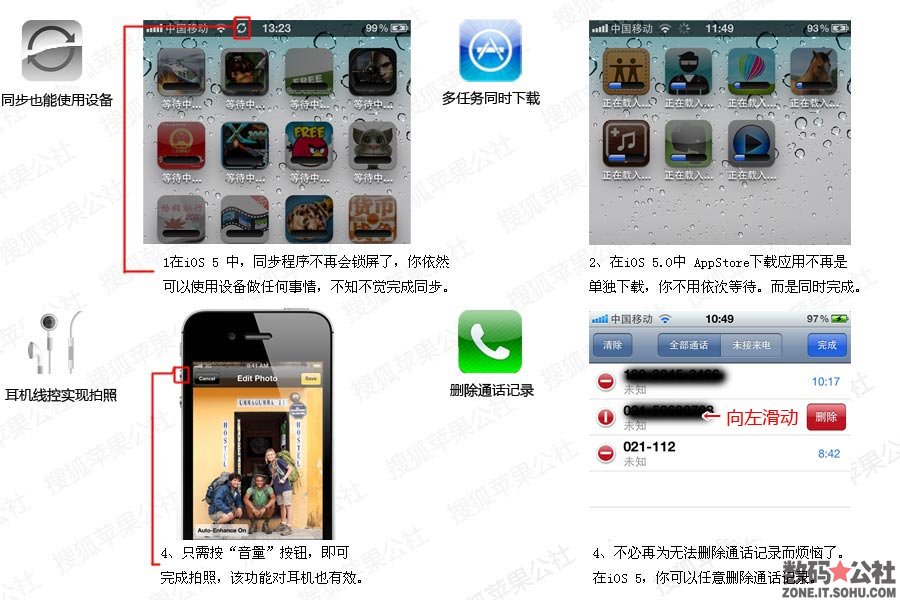
十一、同步功能改進:不再鎖屏
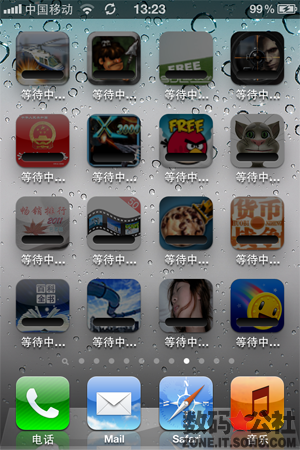
在 iOS 4.x 及更早版本中,同步應用時設備會進入鎖屏狀態,現在則不需要了。同步與使用可以並行,互不耽誤。
十二、App Store 改進:多線程下載
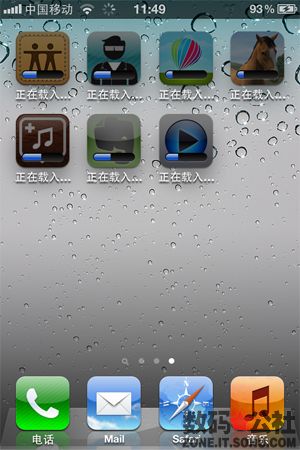
下載多個應用時不必排隊等待,可以同時下載、同時安裝。
十三、耳機線控拍照
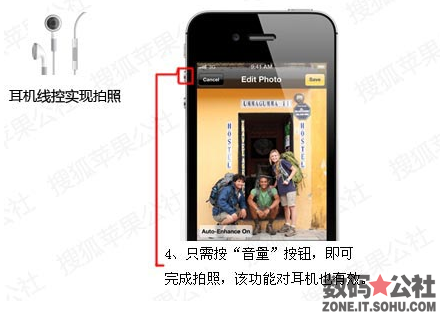
iOS 5 中,音量鍵也能用來拍照。只要你使用的是原裝線控耳機,同樣可以透過線控快速抓拍。
十四、刪除通話記錄:單條也能刪
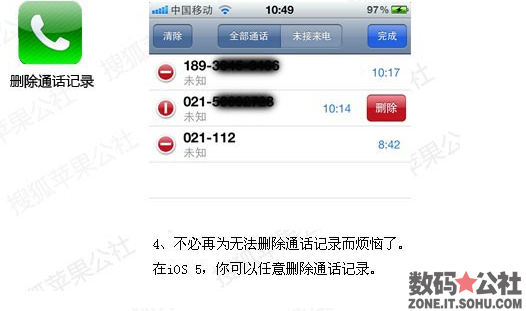
在舊系統上,想刪除單條通話記錄必須安裝插件,相當麻煩。iOS 5 終於內建了這個能力。
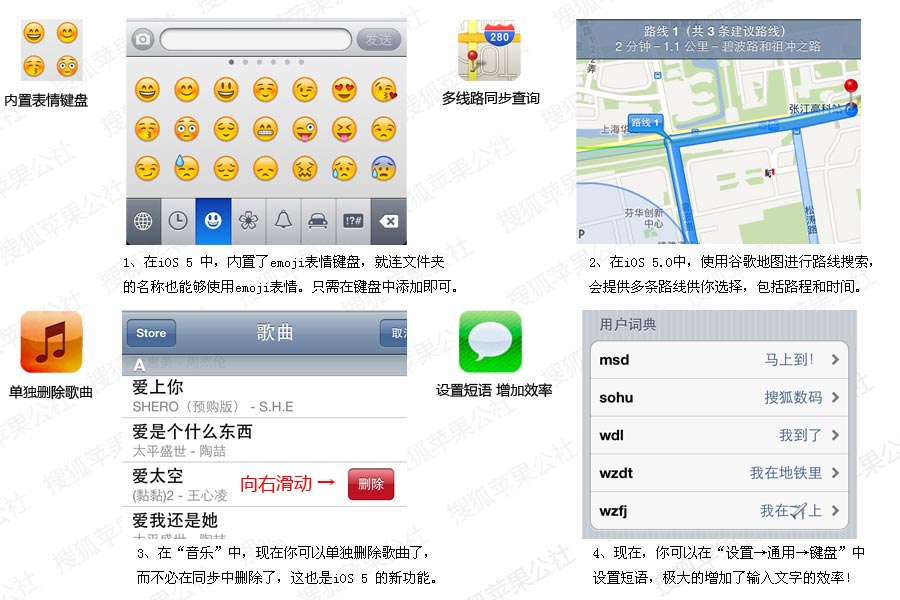
十五、內置表情鍵盤
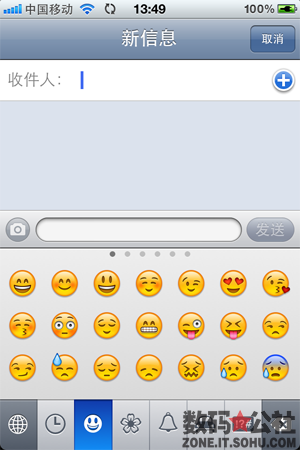
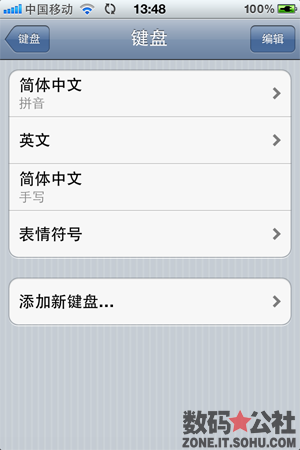
iOS 5 內建了 emoji 表情鍵盤,發短信、錄入文字都能直接使用表情。
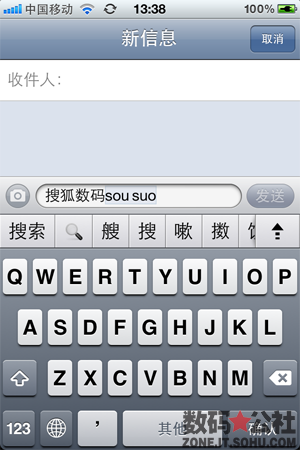
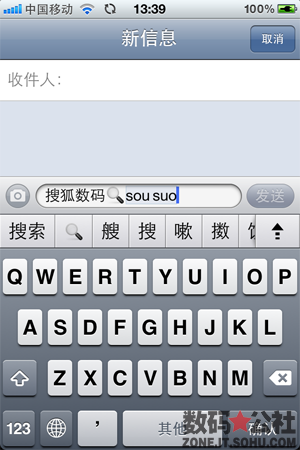
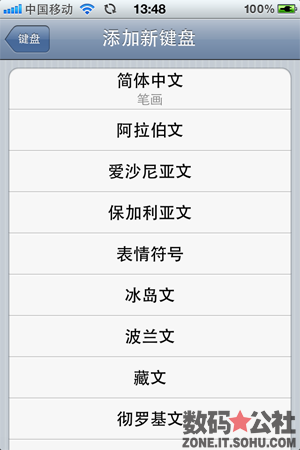
可在「設置 → 通用 → 鍵盤 → 國際鍵盤」中加入表情符號。
十六、谷歌地圖改進
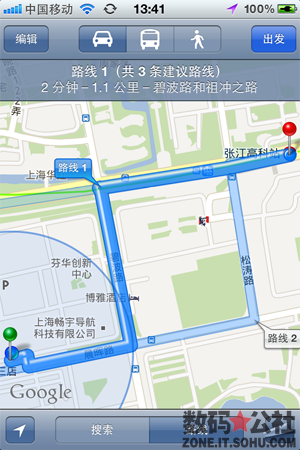
搜索路線時,會同時給出多條方案供你比較選擇。
十七、單獨刪除音樂
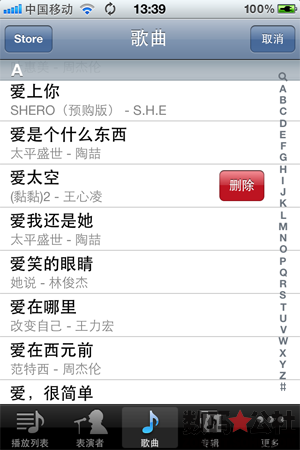
現在可以直接在設備上刪除不想聽的歌曲,不必安裝插件或連接電腦。
十八、短語設置(詞典)
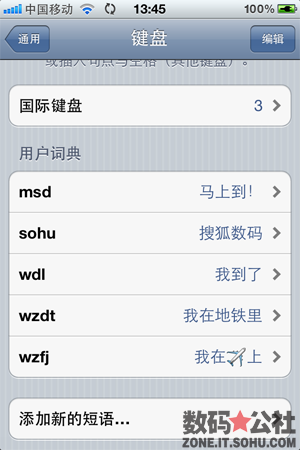
在「設置 → 通用 → 鍵盤」中可以新增短語,並支援表情符號。
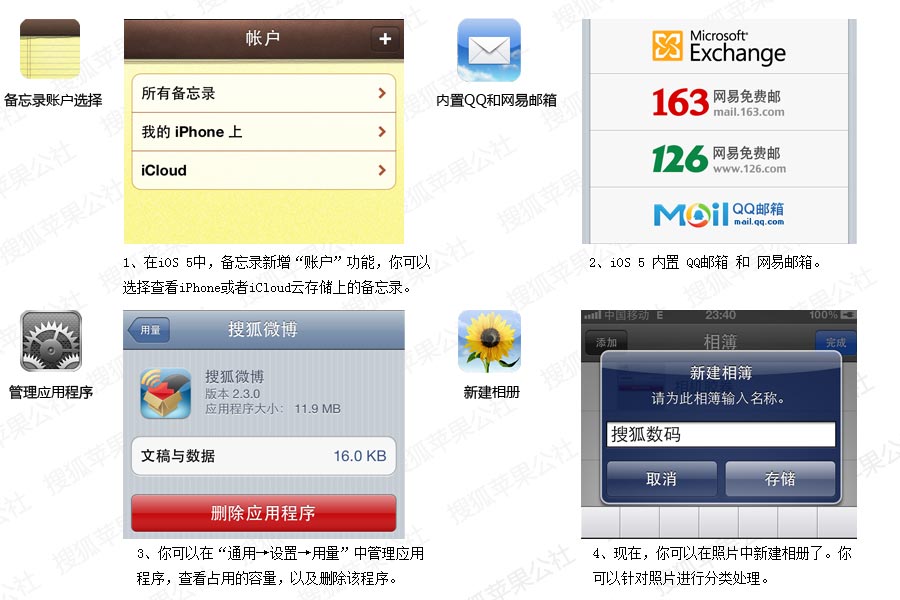
十九、備忘錄功能改進
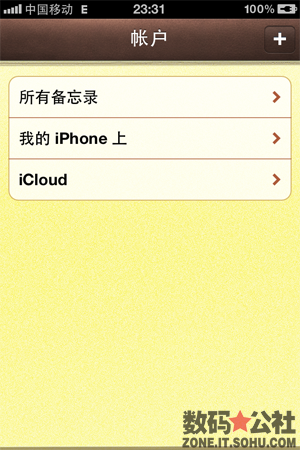
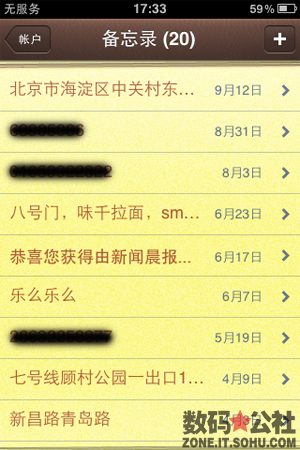
新增「帳戶」功能,可分別查看保存在 iPhone 與 iCloud 上的備忘錄。
二十、郵件功能改進
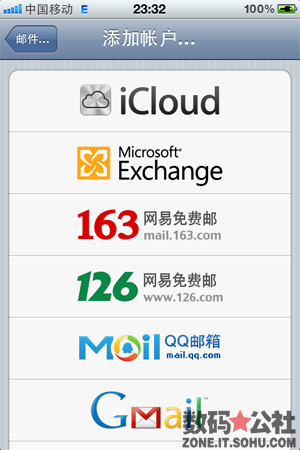
iOS 5 內置了 QQ 郵箱與網易郵箱選項,不再需要手動逐項添加帳戶。
二十一、應用程序管理
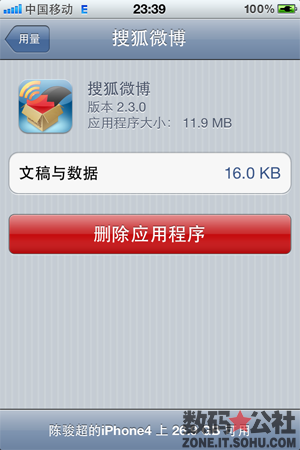
可以查看每個應用的佔用容量、關聯文檔用量,並直接在此刪除應用。
二十二、新建相冊功能
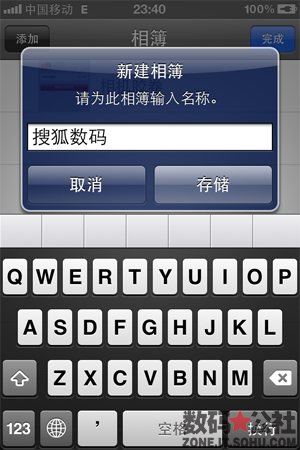
現在可以在「照片」中新建相冊,把拍攝的照片分類整理,不必再面對一團混亂的相冊。
二十三、照片流
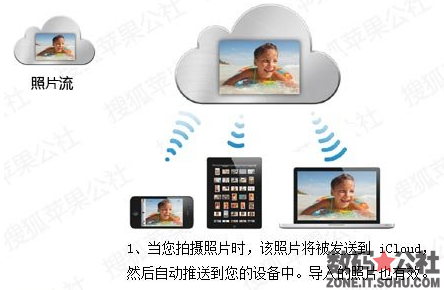
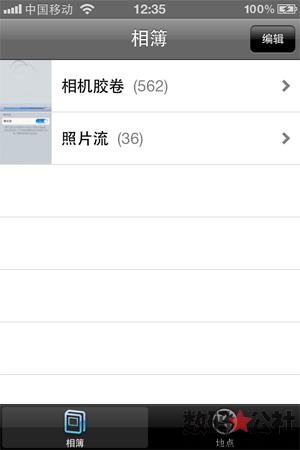
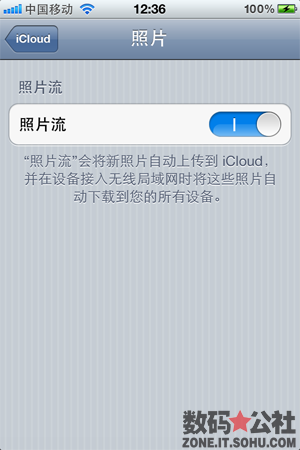
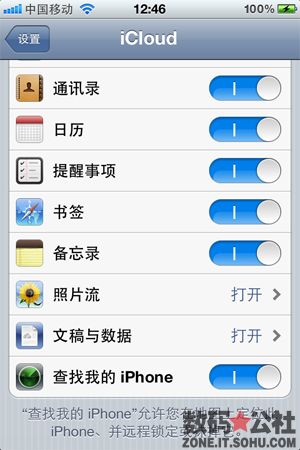
拍攝的照片會自動發送到 iCloud,再推送到你的其他設備。
· 導入的照片同樣會進入照片流
· 可查看照片流的位置:
– iOS 設備的「照片」應用
– Mac 上的 iPhoto
– PC 上的圖片庫

可在「設置 → 照片」中開啟照片流。
二十四、查找我的 iPhone
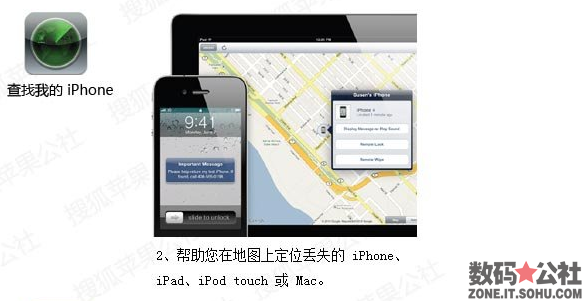
可幫助你在地圖上定位丟失的 iPhone、iPad、iPod touch 或 Mac,並透過密碼鎖與遠程擦除保護資料。
工作原理:
· 在地圖上定位丟失的設備
· 透過顯示訊息與播放聲音幫助尋找
· 設定密碼鎖保護重要數據
· 遠程擦除以安全清除資料
二十五、查找我的朋友
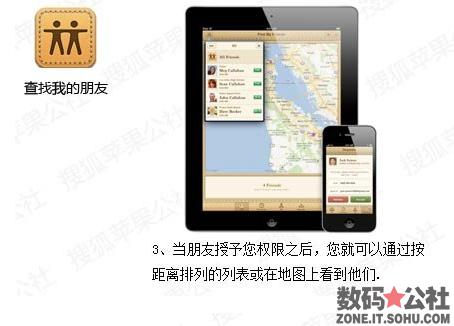
讓你能透過 iPhone、iPad 或 iPod touch 輕鬆找到朋友與家人的位置。
· 可主動請求查看朋友位置
· 對方授權後,即可透過按距離排序的列表或地圖查看
· 支援臨時分享
· 提供簡單的隱私控制與家長限制
· 免費通用應用
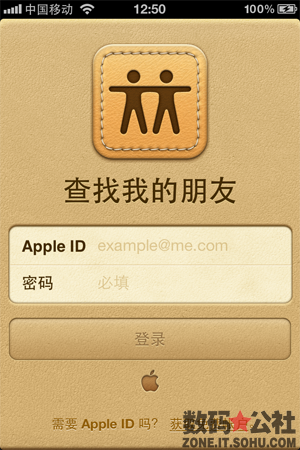
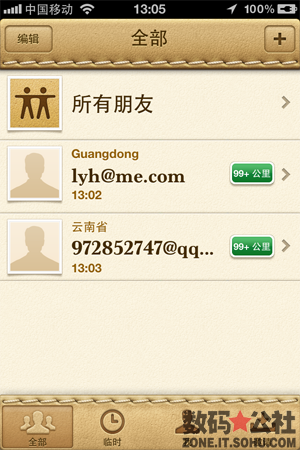
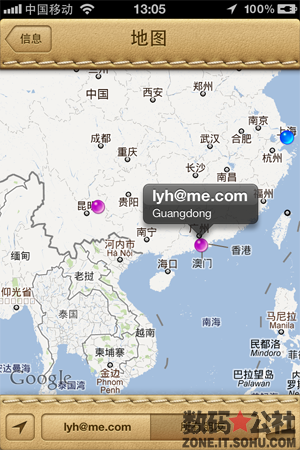
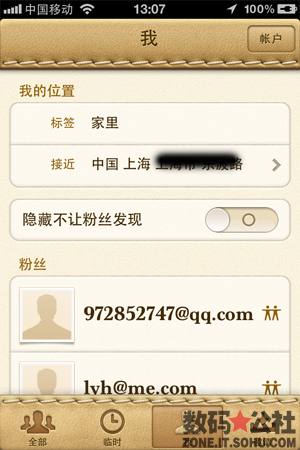
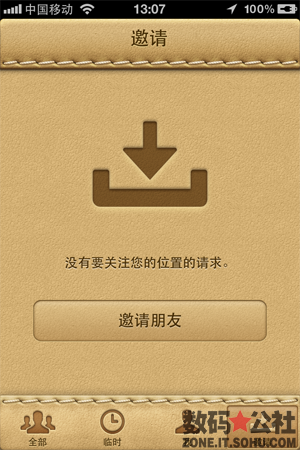
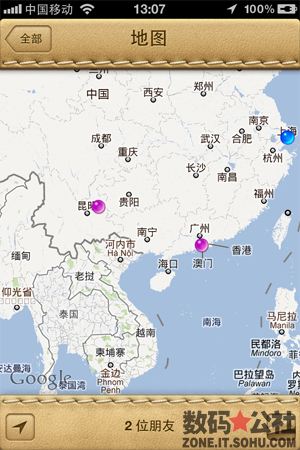
提示:需先在 App Store 下載該應用。
二十六、iPad 多任務手勢
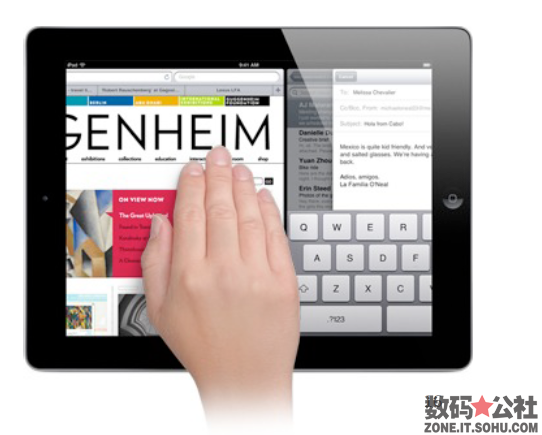
· 向上輕掃顯示多任務欄
· 手指開合返回主屏幕
· 左右輕掃切換應用
二十七、新增字典功能
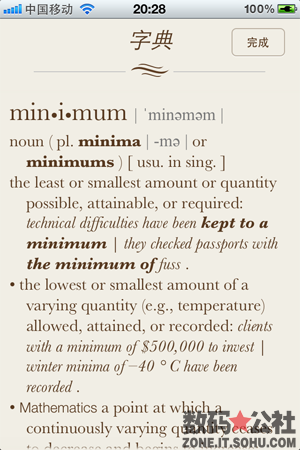
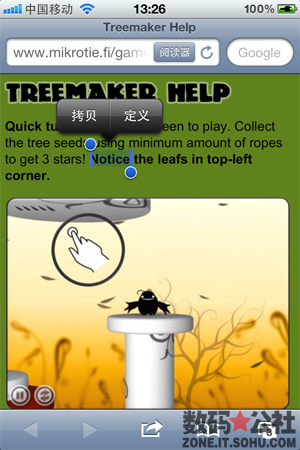
閱讀時選中單詞並長按,會出現「定義」,點擊即可打開字典。
二十八、自定義振動鈴聲
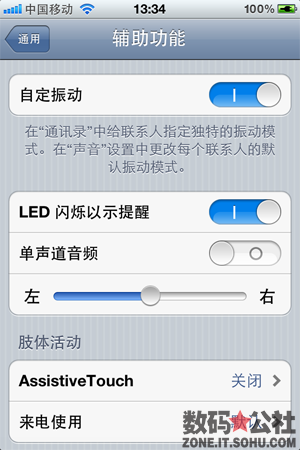
可在「設置 → 通用 → 輔助功能」中開啟「自定振動」。
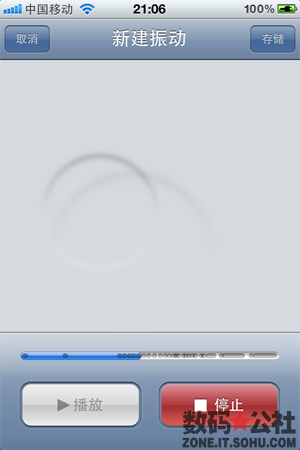
可以新建振動模式,節奏完全由你決定。
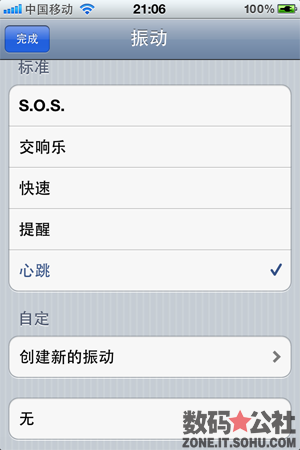
還能在通訊錄中為個別聯繫人設定專屬振動。
二十九、強大的輸入法
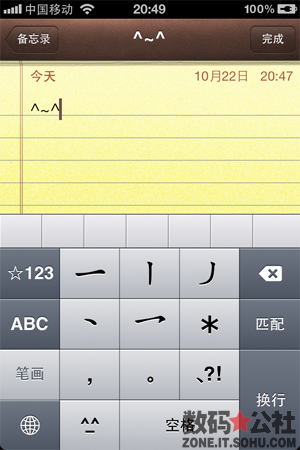
iOS 5 內置了五筆輸入法。
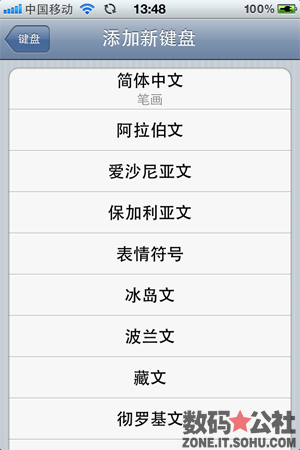
可在「國際鍵盤」中新增「簡體中文-筆畫」。
三十、WLAN 無線同步
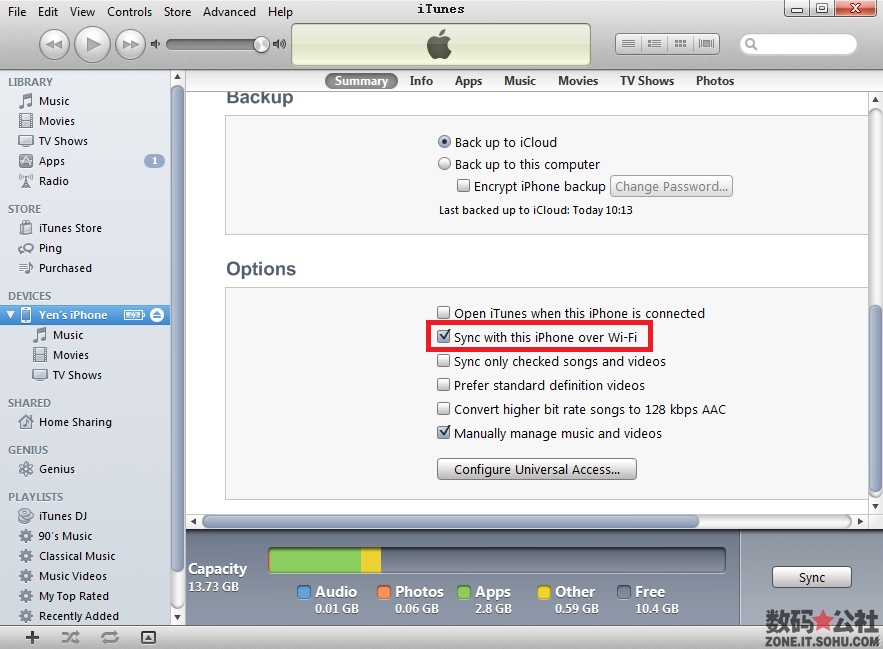
無線同步一直是果迷夢寐以求的功能。iTunes 更新到 10.5、iOS 升到 5.0 之後,這件事終於實現了。值得注意的是,同步過程中不再像從前那樣鎖住設備操作。
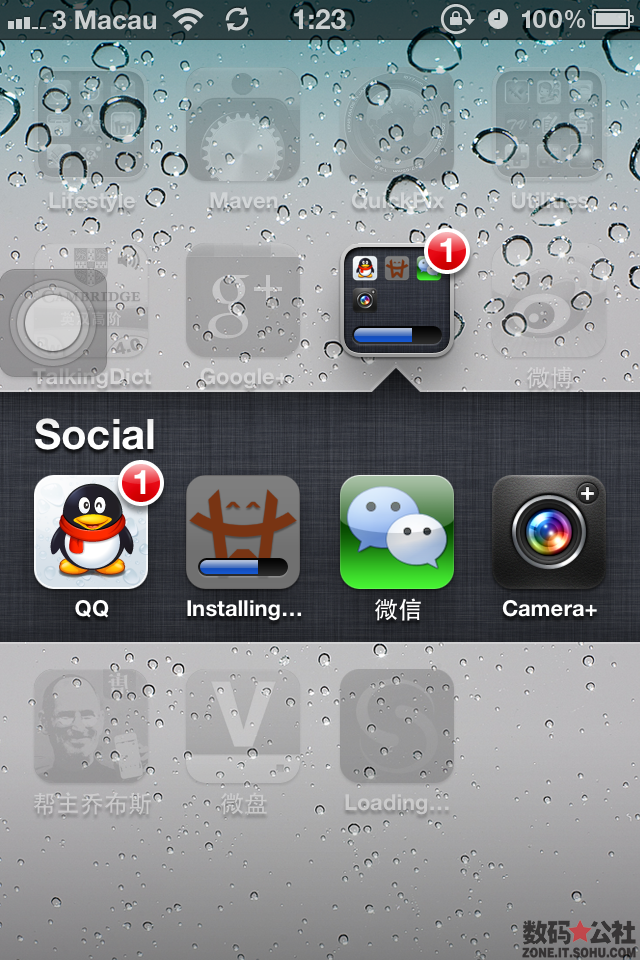
設定步驟如下:
Step 1. 讓電腦與 iPhone 連在同一個 Wi-Fi 下。打開 iTunes,首次同步需用數據線連接,勾選「通過 Wi-Fi 同步這台 iPhone」,然後點擊「應用」。
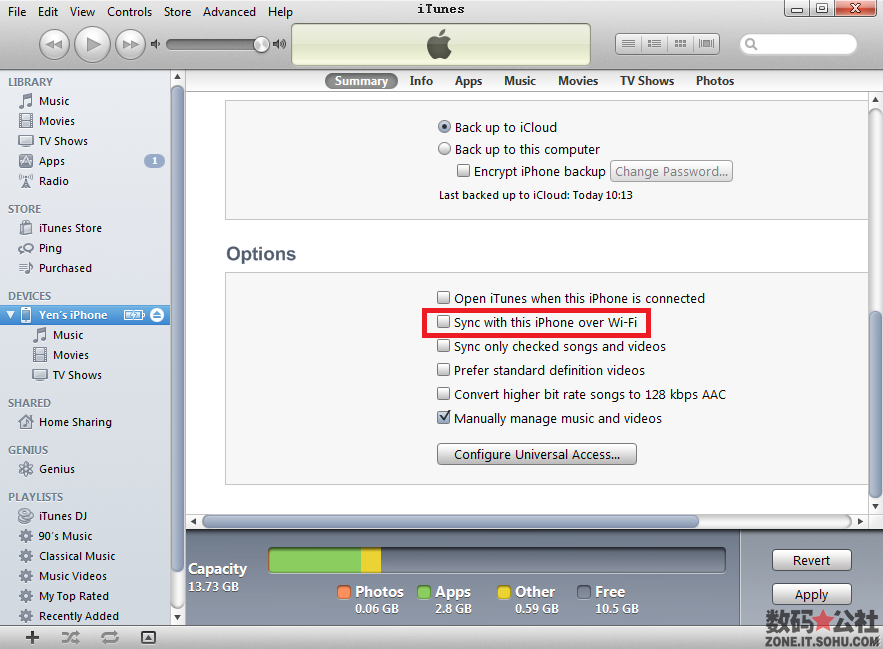
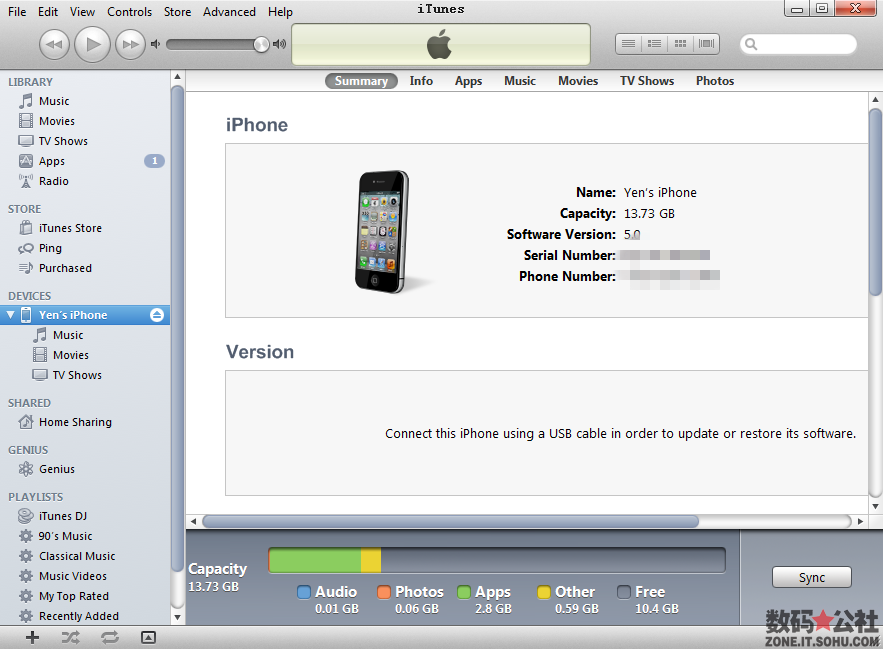
Step 2. 應用完成後如下圖。
Step 3. 拔掉數據線,你會發現 iPhone 依然留在 iTunes 側邊欄中,之後所有同步操作都會無線生效。
三十一、LED 閃爍提示燈
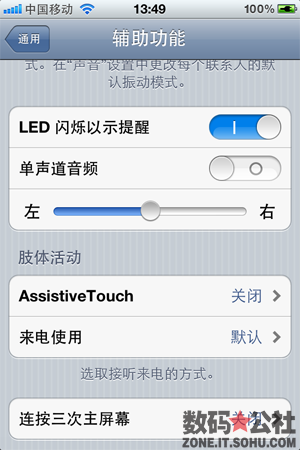
開啟後,每次來電 LED 燈都會隨之閃爍。路徑為「設置 → 通用 → 輔助功能」。
三十二、無線網絡升級系統
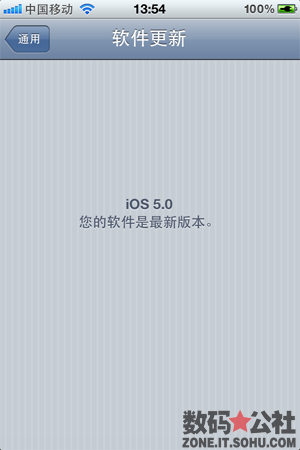
不必連接電腦,在「設置 → 通用 → 軟件更新」中即可檢查並安裝系統更新。
三十三、輸入法選框改進
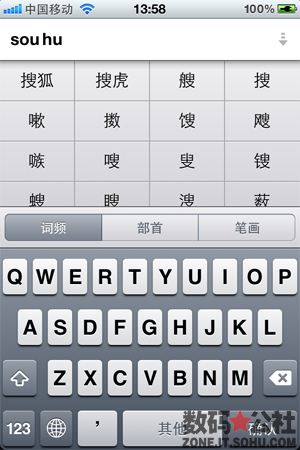
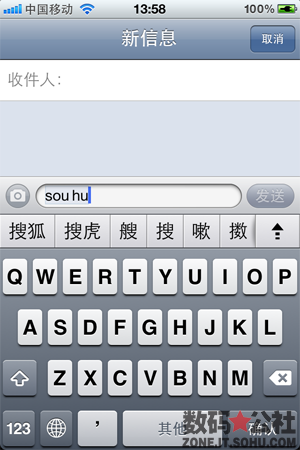
iOS 5 針對輸入法的選字框做了優化,上拉箭頭即可切換「詞頻」、「部首」或「筆畫」排序,打字更順手。
三十四、視頻和音樂分離
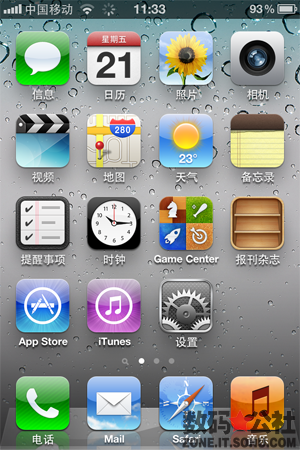
iPhone 的視頻與音樂功能被拆開,聽歌與看片互不干擾。
三十五、Facetime 設置
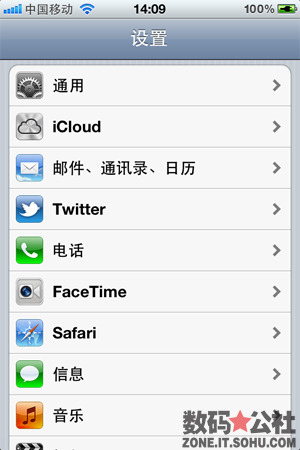
現在可以在 iPhone 的「設置」中找到 Facetime 的相關選項。
三十六、滑動圖標直接解鎖
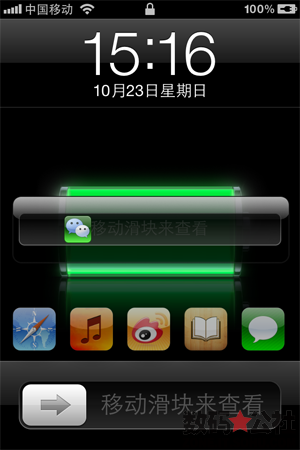
鎖屏時收到短信或其他通知,只需向右滑動該應用的圖標,就能直接進入操作,不必先解鎖再找應用。
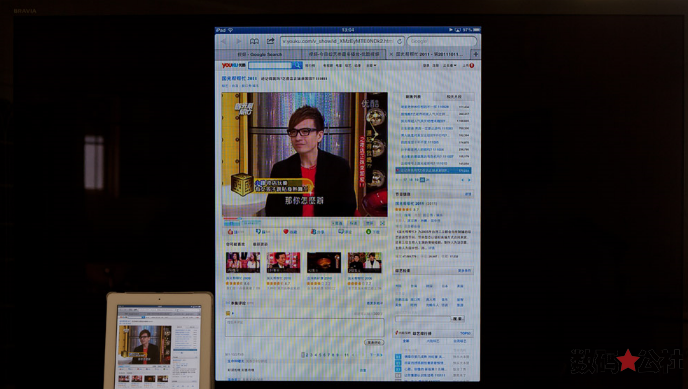
三十七、AirPlay 鏡像功能
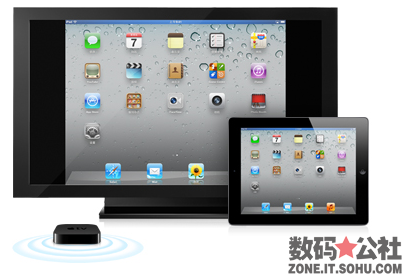
AirPlay 現在支援視頻鏡像,可以無線方式把 iPad 2 或 iPhone 4S 上的內容透過 Apple TV 傳輸到 HDTV。無論在會議室、教室還是客廳,房間裡每個人都能在大屏幕上清楚看到設備畫面;即使你把設備從縱向轉為橫向,或放大縮小顯示,效果也不受影響。
所需設備:iPad 2 或 iPhone 4S、Apple TV 2(v4.4)、平板電視、無線路由器。
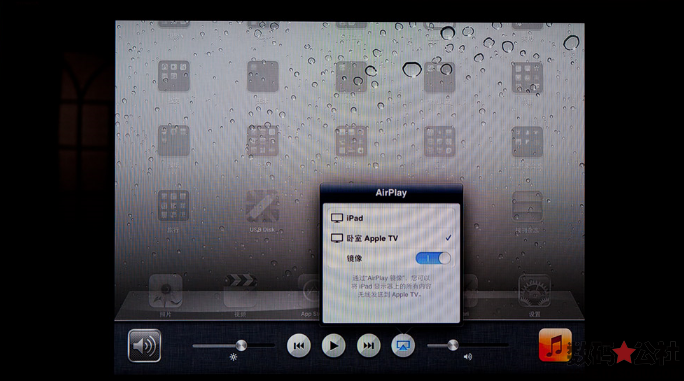
1、如果你的 Apple TV 尚未升到 4.4,開機後屏幕上會自動提示固件升級,確認後會開始下載。整個過程中千萬不要斷開電源與網絡連接。更新完成後指示燈會閃爍數次,隨後進入主界面。
按「繼續」進入 Apple TV 菜單。此時在 iPad 2 上雙擊 Home 鍵並滑到最左側,就會出現 AirPlay 的「矩形+三角」圖標。勾選你的 Apple TV 並開啟鏡像,電視屏幕便會同步顯示 iPad 畫面。
iPad 2 的屏幕被完整投射到了電視上。
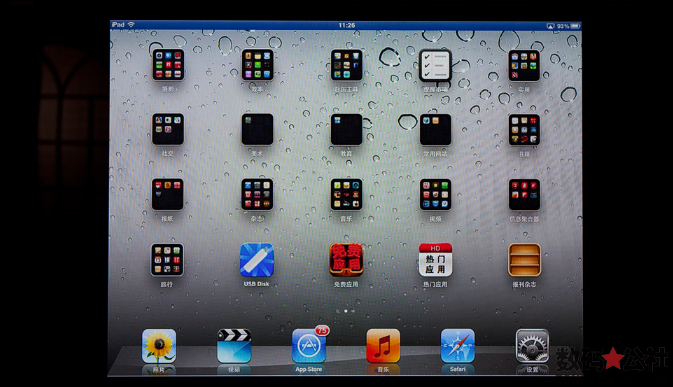
兩塊屏幕內容完全一致,這就是 AirPlay 鏡像。