
iPhone 6 Plus 照片怎麼匯出到電腦?不用裝任何軟體
編輯:iOS 相關教學
要把 iPhone 6 Plus 裡的照片搬到電腦,其實不必安裝 iTunes 或任何第三方工具,接上傳輸線就能當成相機讀取。
1. 接線。用原廠傳輸線把 iPhone 6 Plus 連到電腦。
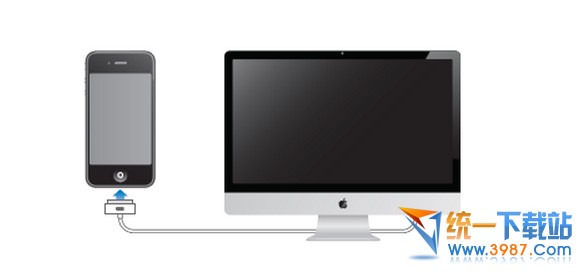
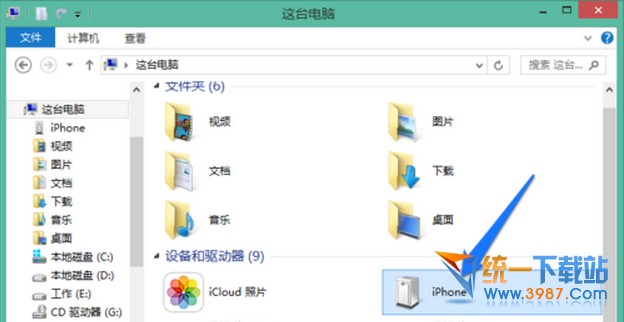
2. 打開檔案總管。在電腦中開啟資源管理器,你會在「電腦」或「我的電腦」底下看到一個名為「iPhone」的裝置(在 Mac 上則會出現在 Finder 側邊欄)。
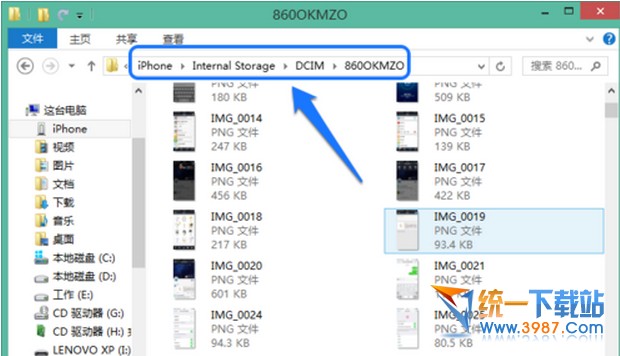
3. 進到照片資料夾。一路雙擊打開後,就能看到存放在 iPhone 上的照片,通常會依 DCIM 下的資料夾編號分類。
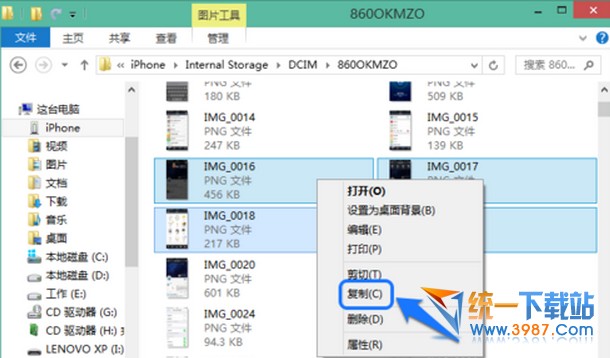
4. 複製。選好要匯出的照片,按右鍵選擇「複製」。
5. 貼上。到電腦上要存放的位置按右鍵,選擇「貼上」就完成了。
兩個實務提醒:第一,手機連上電腦時必須處於解鎖狀態,否則電腦端會看不到裝置,螢幕上也可能跳出「信任此電腦」的詢問,記得點信任。第二,這個方式只會看到「本機拍攝」的照片,透過 iCloud 照片流同步而來、或存在別台裝置上的內容不會出現在這裡。如果你想備份的是完整相簿,還是得靠 iTunes 或 iCloud 才有辦法一次打包。
- 上一篇文章: 用 iPhone 6/6 Plus 該小心的四件事:都是血淚經驗
- 下一篇文章: iPhone 6 對上安卓旗艦:還差在哪七個地方?