
iOS 10.1 怎麼越獄?進度與常見問題整理
iOS 10.1 越獄進度與疑難雜症
據了解,目前的越獄方案支援 A7 及以上處理器的全部 64 位裝置,比先前僅限 32 位的版本實用得多,但是否會公開發布仍是未知數。iOS 10 加入了 KPP 核心補丁保護機制,越獄難度大幅提高,但總有人能找到突破口。


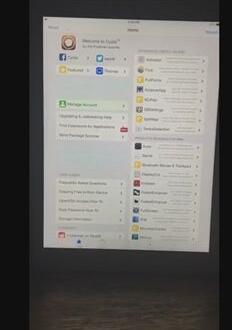
接著整理 iOS 越獄最常遇到的十個問題與解法,免得真正動手時手忙腳亂甚至造成損失。
1、透過 OTA 升級的系統越獄失敗
OTA 升級的系統變數較多,多次嘗試失敗時,請下載官方最新韌體重刷後再試。
2、裝置顯示「儲存空間幾乎已滿」
這是越獄程式寫入系統目錄引起的警示,首次執行 Cydia 完成目錄搬移後便不再出現。
3、提示「準備越獄過程環境出錯,錯誤代碼 (0A)」
先確認是否為 OTA 升級而來。若是,請到「設定」→「一般」→「還原」→「清除所有內容與設定」。注意若開啟了「尋找我的 iPhone」,還需 Apple ID 帳密才能啟用。
4、提示「準備越獄過程環境出錯,錯誤代碼 (55)」
檢查是否已開啟飛行模式、是否依步驟操作;若都正常,請重新完整執行一次。
5、提示「準備越獄過程環境出錯,錯誤代碼 (51)」
嘗試重啟手機與工具後再試;若仍失敗,建議全部還原後重新越獄。
6、提示「等待越獄響應超時,請重試」或「發生錯誤,請重試」
請關閉密碼鎖屏並保持螢幕常亮。若提示「儲存空間已滿」,開啟 Cydia 等檔案搬移完成即可。
7、越獄後電腦端助手軟體顯示未越獄、無法存取檔案系統
通常是缺少 AFC 補丁所致。目前 AFC 已更新支援 iOS 9 的越獄裝置,可找相關教學安裝補丁解決。
8、越獄後行動數據流量列表沒有資料
可先在助手軟體中註銷裝置;若無效,到「設定」→「一般」→「還原」→「還原網路設定」即可(注意只選網路設定,別選其他還原項)。
9、越獄後點開 Cydia 閃退
很可能是先前升級殘留的檔案所致。建議先備份個人資料,用 iTunes 還原一次系統後重新越獄。
10、越獄後 Cydia 載入或安裝插件報錯
可查閱 Cydia 常見錯誤與紅字黃字訊息的對應解法。
最後提醒:新手用戶請勿輕易嘗試越獄,何況 iOS 10.1 的完美越獄教學尚未問世。不妨等一些成功案例出現後再動手,萬一出問題也方便與成功的人交流排查。
- 上一篇文章: iPhone 7 怎麼更換 App Store 帳號?兩種方法
- 下一篇文章: iPhone 7 無訊號怎麼辦?兩個快速恢復方式