
免信用卡註冊美國 App Store 帳號完整教學
前陣子想下載 iPhone 版 MSN,但國內 App Store 一直沒有上架,非得用美國區帳號才能取得英文版,實在令人頭痛。由於舊帳號是註冊國內區且同樣沒綁信用卡,這裡就把整個流程重新走一遍,需要的朋友可以直接照著做。
為什麼選美國區?
iTunes 在每個國家各自開店且彼此獨立。美國區相當於旗艦店,擁有全球最多的 App 數量,同時提供大量美劇、電影與音樂的下載、租賃與購買服務。
好消息是,如果你只是要下載免費應用,完全不需要信用卡就能完成註冊。
步驟一:切換到美國區店面
開啟 iTunes,進入 iTunes Store,點擊網頁右下角的國旗圖示。
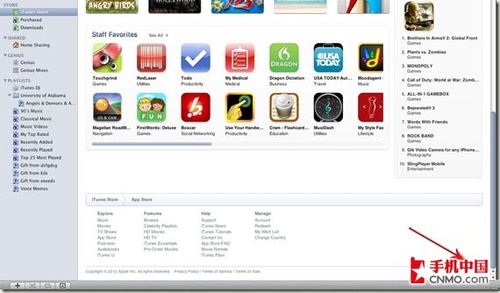
iTunes 上的 App Store 畫面
步驟二:選擇 United States
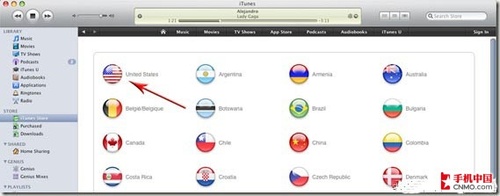
帳號所在地區選擇 United States
步驟三:先點一個免費應用
切到 App Store 分頁,隨便挑一款免費軟體,點擊「Free App」按鈕。這一步是關鍵——從免費應用的下載流程進入註冊,後面才會出現「None」這個免信用卡選項。
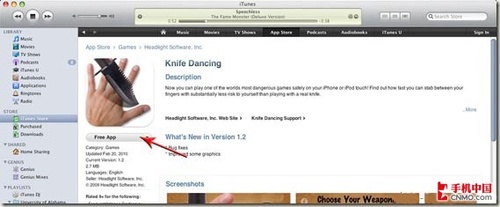
選擇任一免費 App 並點擊 Free App
步驟四:建立新帳戶
系統會提示登入,這時點擊「Create New Account」。
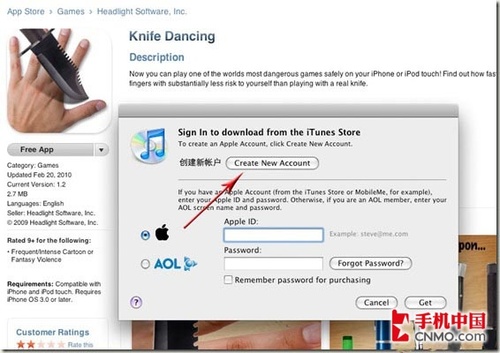
App Store 建立新帳戶
步驟五:填寫帳戶資料
跳過歡迎畫面,點「Continue」並接受條款,來到資料填寫頁。
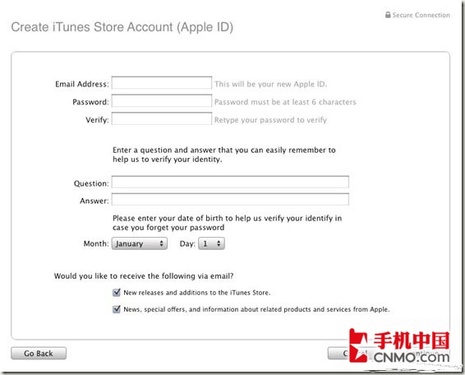
填寫新帳戶個人資料
各欄位說明:
E-mail Address:填寫一個真實可用的信箱,之後登入與接收帳單都靠它。
Password:iTunes 帳戶登入密碼。
Verify:再輸入一次密碼。
Question / Answer:/security 密碼提示與答案,忘記密碼時用來驗證身分。
填完按「Continue」。
步驟六:付款方式選 None
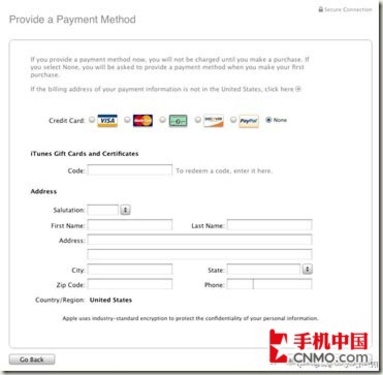
地址與付款資訊填寫畫面
在 Credit Card 欄位選擇 None,即可跳過信用卡驗證,省下不少麻煩。強烈建議國內使用者採用這個方式。填完再按一次「Continue」,帳戶就註冊完成了。
小提醒:註冊完成後畫面上的應用會全部是國外區的內容,建議依需求自行篩選。另外帳單地址建議填寫真實的美國地址格式,審核較不容易出錯。
- 上一篇文章: 蘋果新手最常卡住的四個 iTunes 難題,一次講清楚
- 下一篇文章: 不用信用卡,免費註冊 iTunes 帳戶的完整流程