
不用信用卡,免費註冊 iTunes 帳戶的完整流程
編輯:iOS 相關教學
買到 iPhone、裝好 iTunes 之後,註冊一個 iTunes Store 帳戶幾乎是必經之路——無論是安裝 QQ 這類免費軟體,還是使用各種線上服務,有帳號都方便得多。問題是,直接註冊時系統會要求填寫信用卡號,這讓沒有信用卡或不想綁定付款方式的使用者卡在原地。以下就手把手示範如何註冊一個免費帳戶。
步驟一:進入 iTunes Store
開啟 iTunes,點擊右側的 iTunes Store。

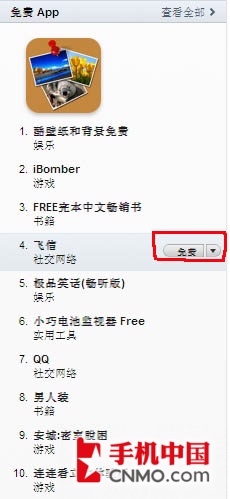
步驟二:先點一個免費 App 的「免費」按鈕
在軟體商店畫面右側找到免費 App,隨便挑一個,點擊其「免費」按鈕。
步驟三:點「建立新帳戶」
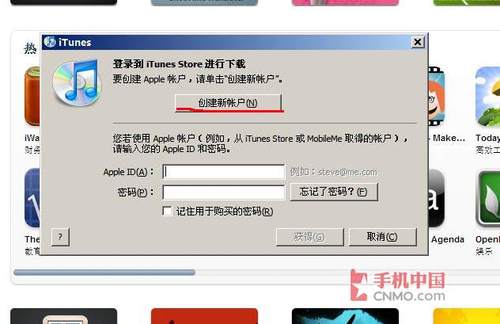
此時會跳出註冊視窗,選擇「建立新帳戶」。
這一步是整個流程的關鍵。只有從免費應用的下載入口進入註冊,後面的付款欄位才會出現「無」;若直接從帳戶頁面註冊,系統會強制要求信用卡資訊。
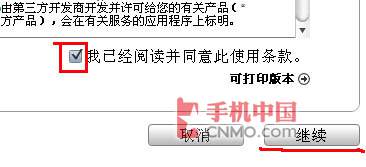
步驟四與五:同意條款
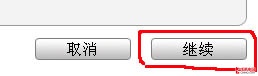
點擊「繼續」,在下一頁完成基本設定後再按一次「繼續」。
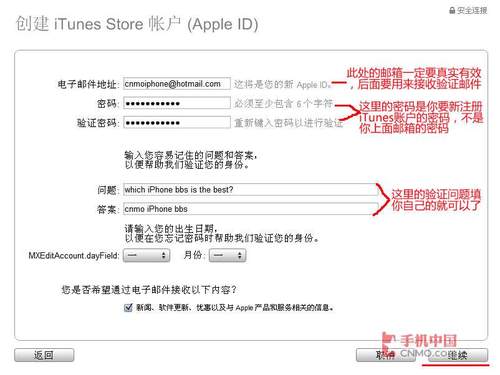
步驟六:填寫註冊資料
電子郵件務必填寫你自己能正常收信的位址,因為後續的驗證信會寄到這裡。
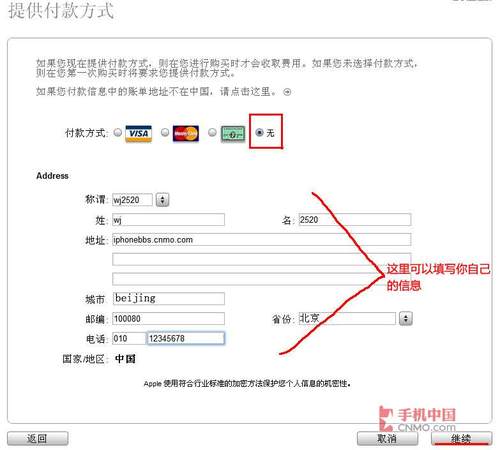
步驟七:付款方式出現「無」
這次 Credit Card 欄位會多出「無」這個選項,代表不必填信用卡即可繼續。選擇它之後完成註冊。
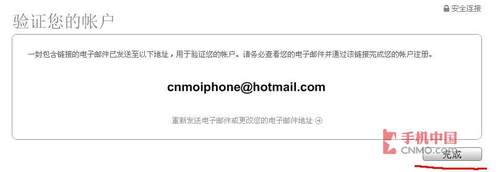
步驟八至十:完成信箱驗證
系統會送出驗證信,點「確定」後到你的信箱收信。
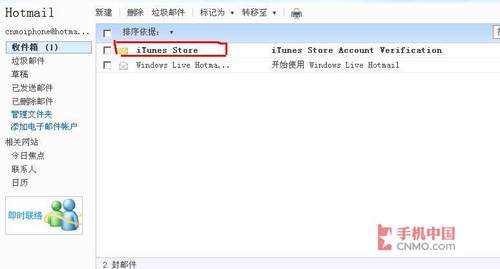
點開郵件中的驗證連結。
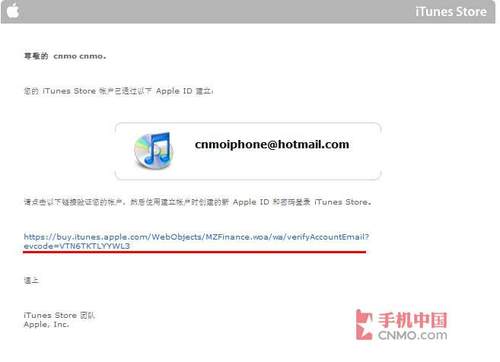
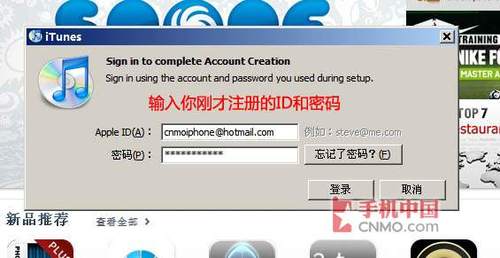
驗證完成後,iTunes 會跳出登入視窗,輸入剛才設定的帳號與密碼即可。
步驟十一與十二:授權這台電腦
點擊「完成」結束註冊。最後還有一個不可省略的動作:點 iTunes 上方選單的「Store」,選擇「對這台電腦授權」,輸入帳號密碼完成授權。

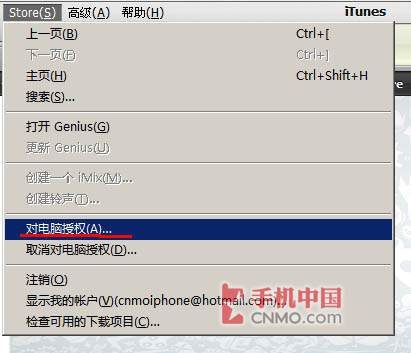
授權完成,免費帳戶就正式啟用了。日後若要換電腦,記得先到舊機器解除授權,以免佔用額度。
- 上一篇文章: 免信用卡註冊美國 App Store 帳號完整教學
- 下一篇文章: iPhone 4 新機入手必看:開機激活與帳號註冊圖文教學