
iTunes 11 圖文使用教學:從啟用、同步備份到鈴聲製作
iTunes 是蘋果官方唯一的 iOS 裝置管理工具。升到 11 版之後介面改動很大,有些操作位置讓人一時找不到。以下用圖文把常用流程走一遍。
一、裝置啟用
iOS 裝置首次使用或還原系統後都需要啟用。新版 iTunes 的啟用流程多了一個歡迎向導,對新手友善不少。
iOS 啟用向導
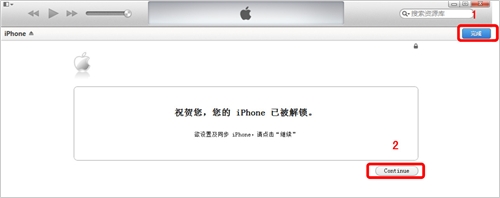
a) 啟用解鎖後,iTunes 右上角多了「完成」按鈕,點它會跳過向導直接回資料庫;點「繼續」則進入向導。
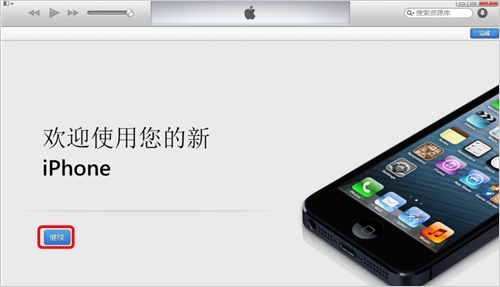
b) 若 iPhone 是第一次在這台電腦上使用,會看到歡迎頁,點繼續即可。
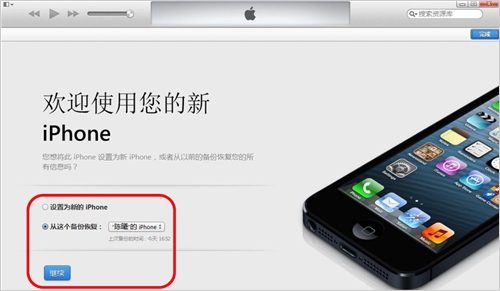
c) 若這台電腦先前曾同步或備份過,則會詢問要從備份回復,還是設為新 iPhone。
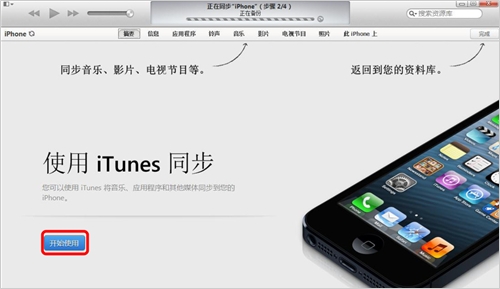
d) 繼續後會顯示新功能小提示,點「開始」進入 iTunes 摘要頁。
二、同步管理
資訊同步
1) 通訊錄
a) 用數據線連接 iPhone,點 iTunes 右上角的裝置按鈕進入摘要頁。注意不要點右側的「退出」圖示,那會把 iPhone 從系統中退出。

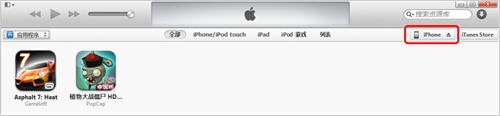
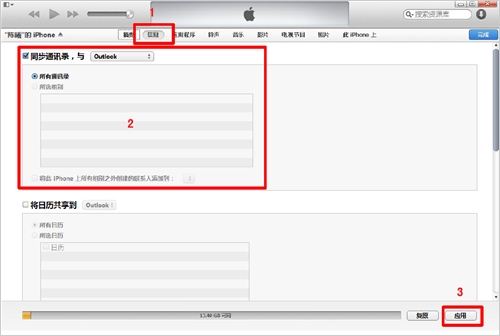
b) 以同步 Outlook 為例:在摘要頁點「資訊」,勾選「同步通訊錄」,來源選 Outlook,按「套用」,iTunes 就會把聯絡人合併同步進裝置。注意 OS X 版 iTunes 不支援這個方案。預設模式是雙向合併,同步後會把兩邊的聯絡人全部併在一起,衝突處理見下文。
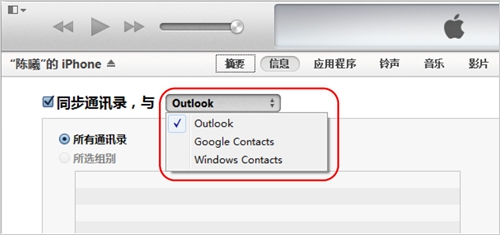
c) 通訊錄同步支援多來源:Outlook、Google Contacts、Windows Contacts。
2) 行事曆
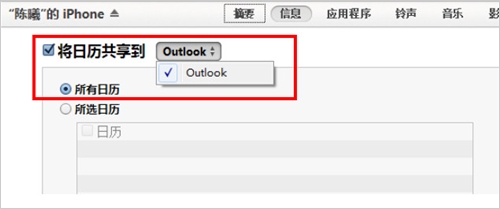
a) 同樣在「資訊」頁勾選「將行事曆共享到」,來源選 Outlook,按套用即可合併同步。同步前可選擇全部行事曆或指定幾本,也能限定事件範圍。
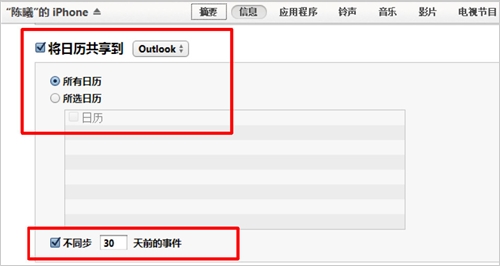
b) 行事曆的可用來源依 iTunes 支援情況與電腦上安裝的軟體而定。
3) 郵件帳戶
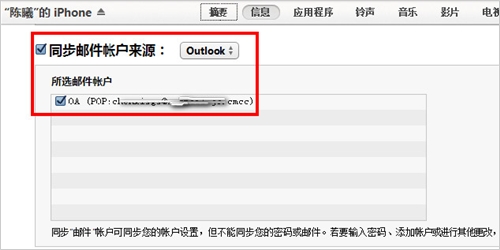
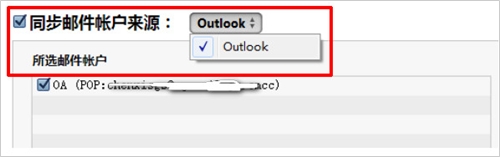
a) 在「資訊」中勾選「同步郵件帳戶來源」,選 Outlook 後套用,iTunes 會把 Outlook 的郵件設定(不含密碼)合併到裝置,並自動列出可同步的帳戶。
b) 來源同樣依 iTunes 與本機安裝的軟體而定。
4) 其他同步
a) 在「資訊」頁下方「其他」區,勾選「將書籤同步到」並選 Safari;勾選「將備忘錄同步到」並選 Outlook,套用後即完成書籤與便箋的合併同步。
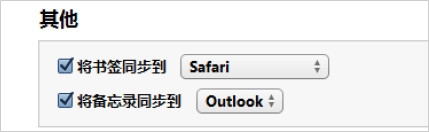
b) 書籤支援 Safari 與 IE;備忘錄支援 Outlook 中的便箋。
5) 衝突處理
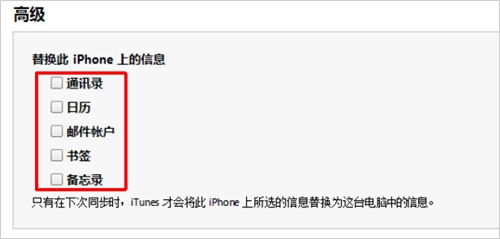
所有可同步的項目都能在「進階」中設定衝突處理。進入「資訊 → 進階」,勾選項目後再按同步,iTunes 會以電腦端(Outlook)的資料完全覆蓋裝置上的對應項目。
應用程式同步
1) 把 App 回傳到 iTunes
a) 連接 iPhone,點左上角菜單進入「iTunes Store → 對這台電腦授權」,輸入下載 App 時使用的 Apple ID。
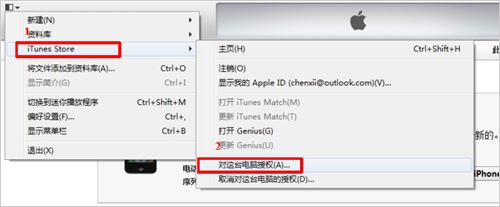
b) 輸入帳號與密碼完成授權。
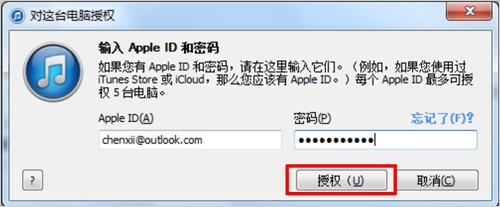
c) 成功後 iTunes 會顯示授權資訊。一個 Apple ID 可授權五台電腦,額度用完需先到舊電腦取消一台上才能繼續。
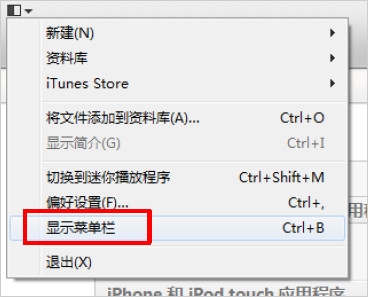
d) 點左上角菜單,選擇「顯示資料選單列」。
e) 依序進入「檔案 → 裝置 → 從 XX 的 iPhone 傳輸購買項目」。
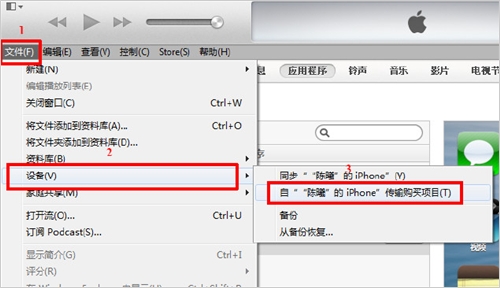
f) 完成後,iPhone 上的 App 就會出現在 iTunes 資料庫的「應用程式」中。
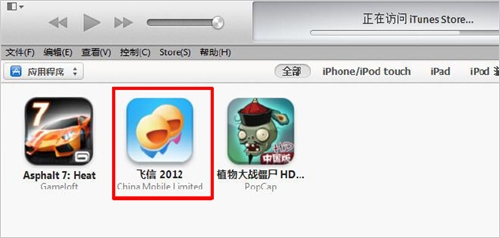
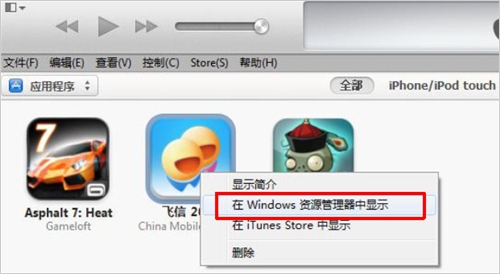
g) 在資料庫中找到回傳的 App,按右鍵可選擇在檔案總管中開啟對應的 ipa 安裝檔。
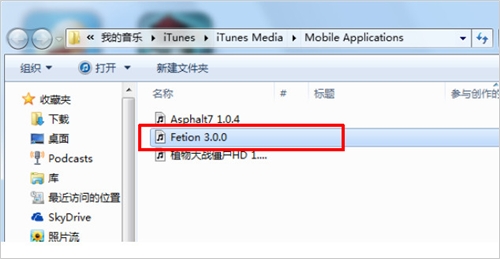
h) 預設路徑:我的音樂 → iTunes → iTunes Media → Mobile Applications。
2) 從 iTunes 下載 App
a) 點右上角的 iTunes Store,搜尋或輸入 App 名稱。
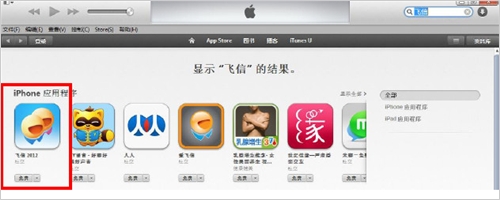
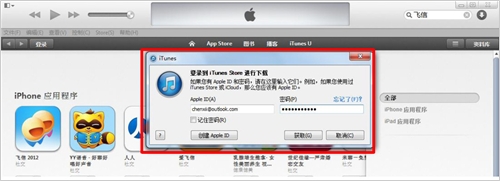
b) 找到後點免費或價格,輸入 Apple ID 與密碼,再按「取得」。若 15 分鐘內已輸入過密碼,iTunes 不會再問,直接進入下載。付費軟體需帳戶已儲值或綁定信用卡。
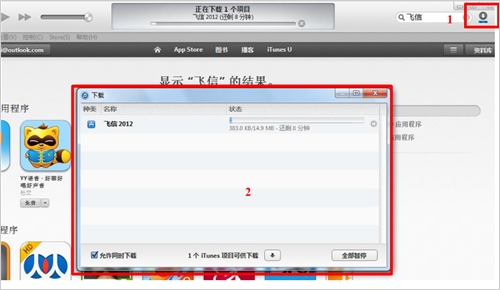
c) 下載中可按右上角的進度圖示查看狀態,也能暫停或刪除。
3) 安裝 App
a) 拖曳方式:在資料庫的「應用程式」中找到目標,直接往右拖到裝置上即可安裝。
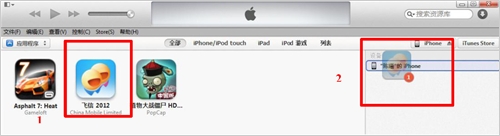
b) 同步方式:進入摘要頁的「應用程式」,找到要裝的 App 按「安裝」,等按鈕變成「將安裝」後,點右下角的「套用」。
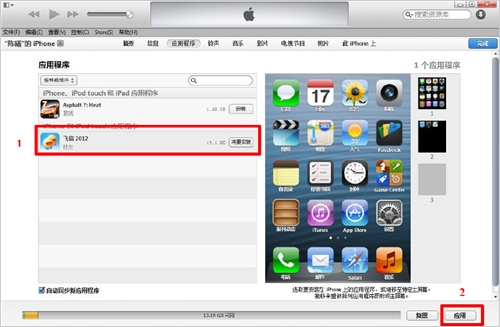
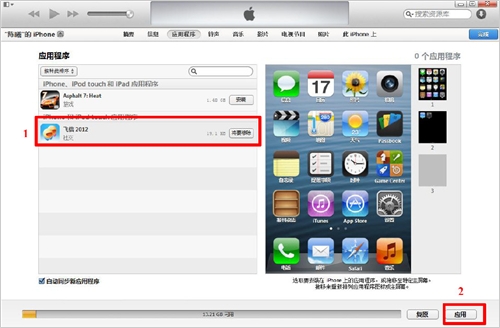
c) 移除方式相同:按「移除」,等變成「將移除」後按套用。
多媒體同步
音樂、影片、鈴聲的操作邏輯幾乎一致,以下依序說明。
1) 音樂
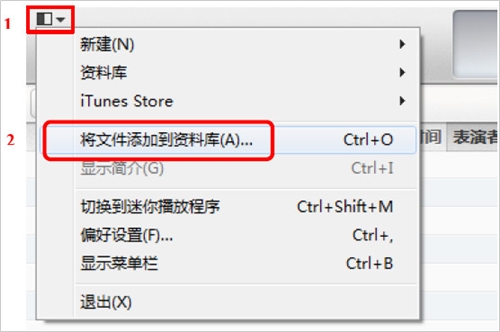
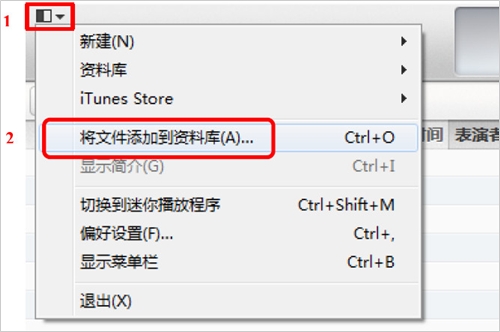
a) 點左上角菜單,選「將檔案加入資料庫」,把準備好的音樂匯入。
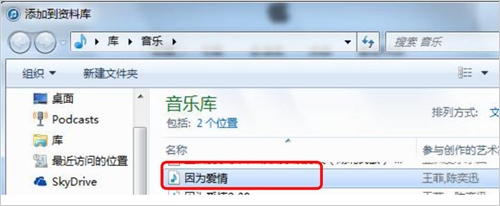
b) 在對話框中選檔並按開啟。
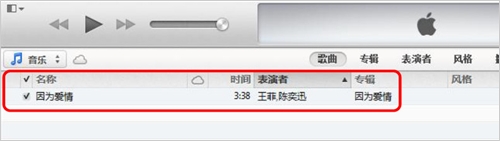
c) 完成後可在資料庫的「音樂」中找到。
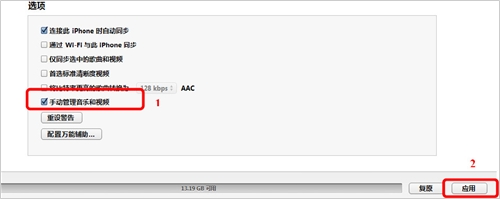
d) 進入摘要頁的「選項」,勾選「手動管理音樂與影片」後按套用。
e) 選中歌曲,直接拖到右側的裝置圖示上即可同步。

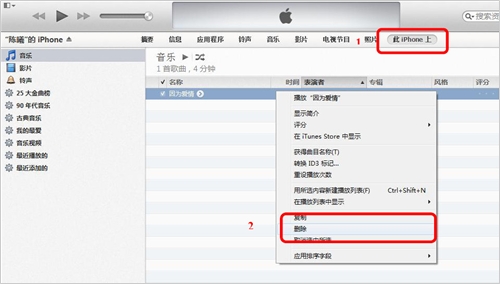
f) 想刪除,進入摘要頁的「在此 iPhone 上」,找到該曲按右鍵刪除。
2) 影片
a) 同樣從左上角菜單選「將檔案加入資料庫」,匯入影片檔。
b) 選檔後按開啟。
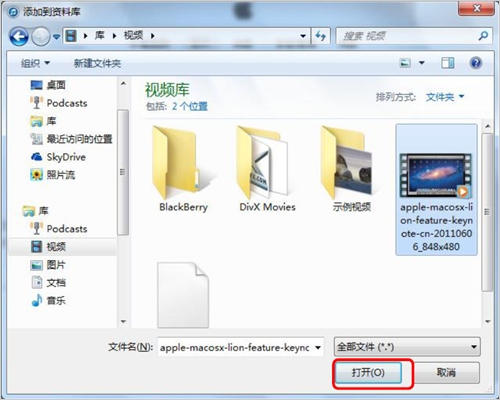
c) 完成後在資料庫的「影片」中可見。
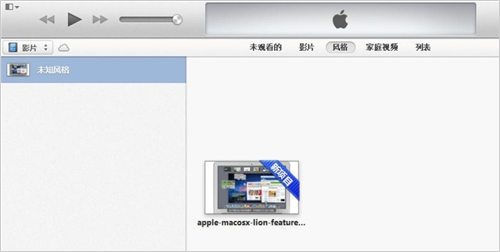
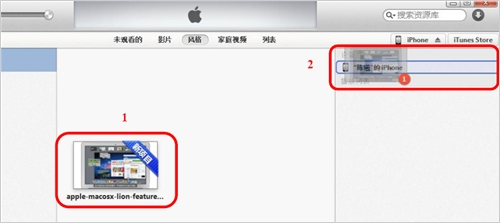
d) 拖到右側裝置上即可同步。
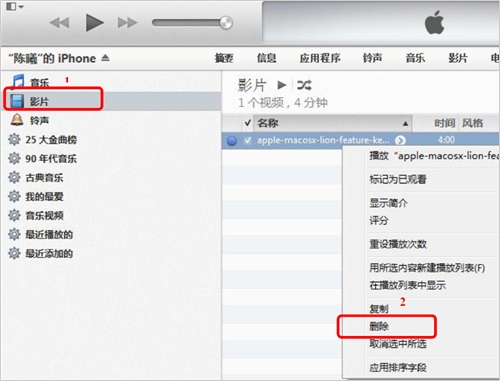
e) 刪除方式與音樂相同,在「在此 iPhone 上」按右鍵移除。
3) 鈴聲製作與同步
iPhone 鈴聲為 M4R 格式,可以網上下載,也能自己從音樂裁出來。流程如下:
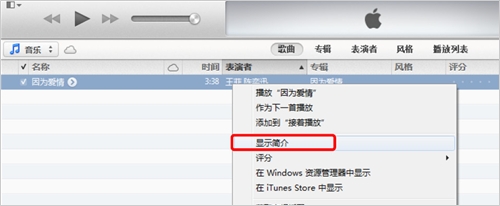
1) 在資料庫的音樂中找到要用的原曲,按右鍵選「顯示簡介」。
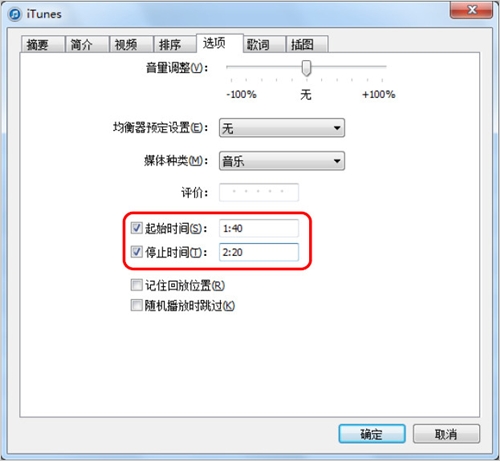
2) 切到「選項」頁,設定「起始」與「停止」時間(鈴聲不得超過 40 秒),可先試聽,確認後按確定。
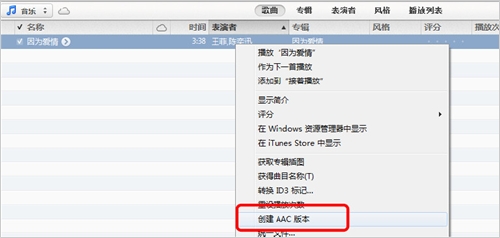
3) 在該曲上按右鍵,選「建立 AAC 版本」。
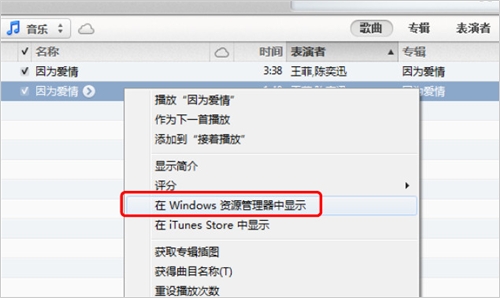
4) 在新產生的檔案上按右鍵,選「在 Windows 檔案總管中顯示」。
5) 找到名為 \*\*\*\*.m4a 的檔案,把副檔名改成 \*\*\*\*.m4r。
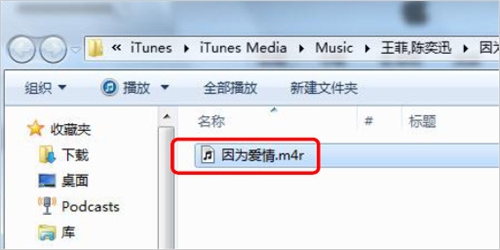
6) 把改好的 m4r 加入 iTunes 資料庫的「鈴聲」,做法與加入音樂相同。
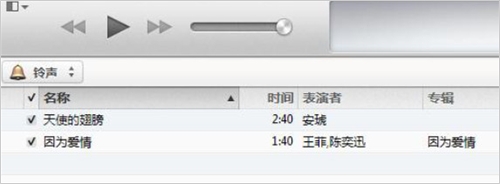

7) 用拖曳方式把鈴聲同步到裝置。
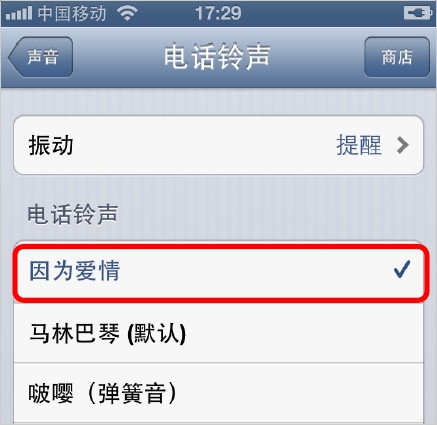
8) 在裝置的「設定 → 音效 → 電話鈴聲」中就能找到剛同步進去的鈴聲。
若改副檔名後 iTunes 不認,通常是因為檔案總管隱藏了已知副檔名,導致實際名稱變成 m4r.m4a,這時到資料總管的檢視設定中把隱藏取消即可。
4) 照片同步
a) 在摘要頁點「照片」,勾選「同步照片」,來源選「我的圖片」或指定資料夾,按套用完成。同步後的照片會出現在裝置的「照片」中,並以資料夾名稱建立相簿。
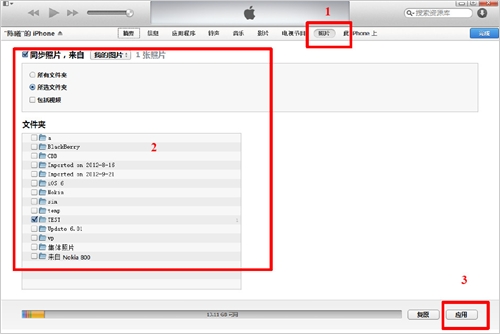
b) 除了「我的圖片」,也能指定其他資料夾。
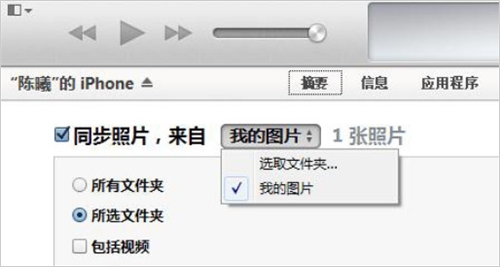
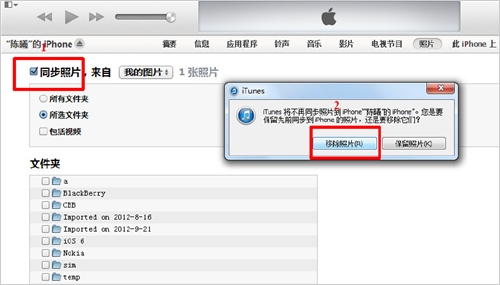
c) 要刪除,取消「同步照片」或該資料夾前的勾選,在對話框中選「移除照片」後同步即可。
資料互通
1) 語音備忘錄匯出
a) 連接裝置並同步。
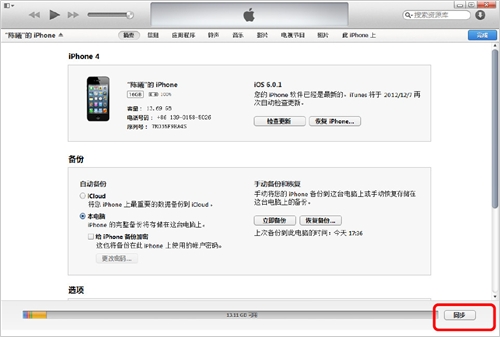
b) 同步後可在資料庫的「音樂」中找到「語音備忘錄」。
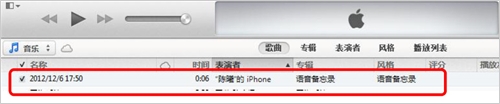
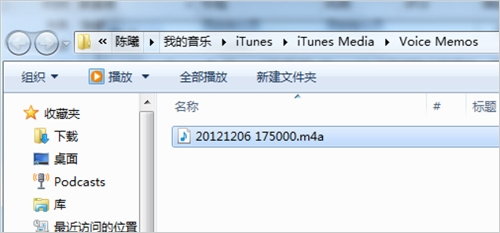
c) 在其上按右鍵選「在 Windows 檔案總管中顯示」,即可快速定位原檔。
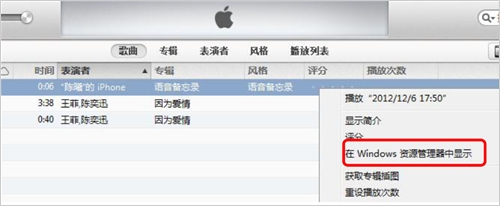
d) 匯出的檔案格式為 M4A。
2) 檔案共享
iOS 屬封閉系統,文件互通需要 App 與 iTunes 搭配。以下以已安裝「OrganiDoc」為例:
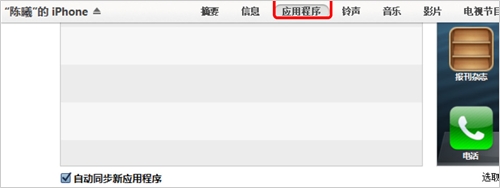
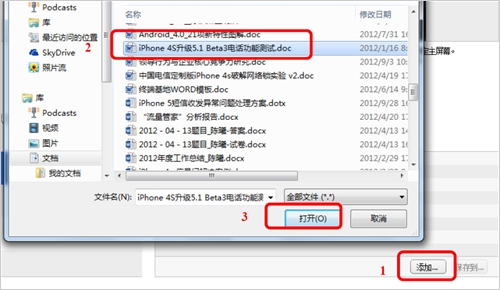
a) 在摘要頁點「應用程式」,找到「檔案共享」並選取 OrganiDoc。
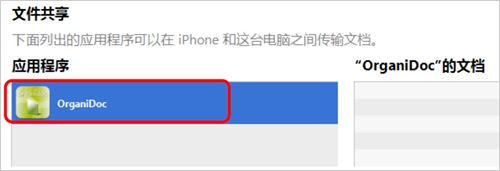
b) 按右下角的「新增」,在對話框中選好文件,按「打開」匯入。
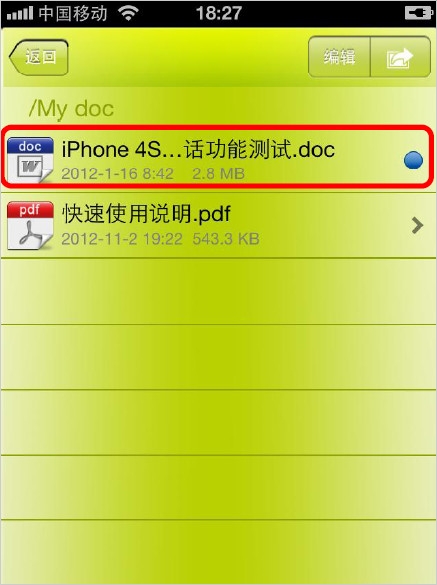
c) 在 OrganiDoc 中即可看到匯入的檔案。
三、升級、備份與還原
整機備份
a) 在摘要頁按「立即備份」與「回復備份」,即可對裝置做完整備份與還原。
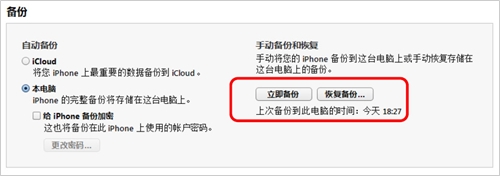
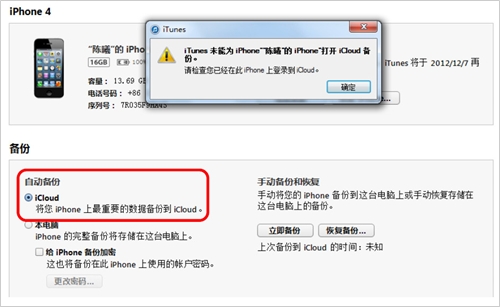
b) 注意:若裝置上未登入 iCloud,備份只能存在電腦本機。按 iCloud 備份會提示未登入。
韌體還原
系統檔案損壞導致無法使用時,可用還原功能修復。
a) 連接裝置,在摘要頁按「還原」,系統會被還原到官方最新版本。此操作不會保留資料,需自行備份。
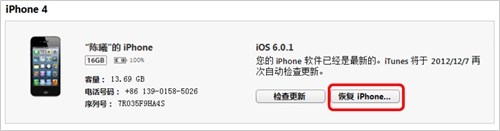
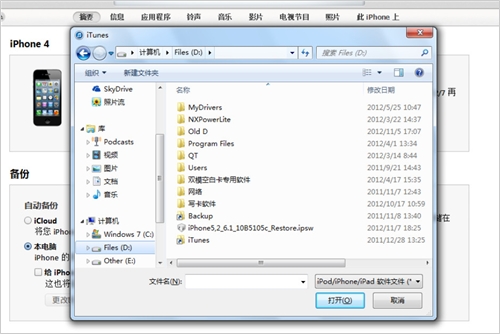
b) 也可以按住鍵盤的 Shift 鍵(OS X 為 Option 鍵)並點「還原 iPhone」,在對話框中選擇先前下載好的韌體檔。過程中電腦需連網。
韌體升級
a) 連接裝置後,若官方已有新版,iTunes 會跳出提示;也可按「檢查更新」手動搜尋。這功能只對未越獄的裝置有效,升級後資料不會遺失。若裝置先前未在此電腦同步過,會要求 Apple ID 授權,否則會抹除資料,建議在先前同步過的同一台電腦操作。
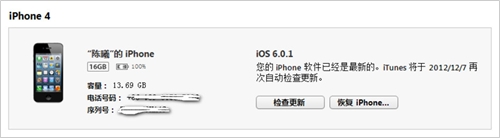
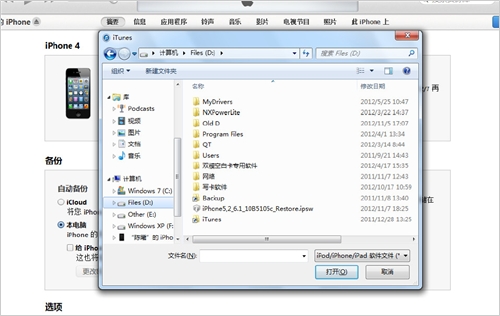
b) 同樣可以按住 Shift(OS X 為 Option)並點「檢查更新」,選擇已下載的韌體檔更新,過程需連網。若裝置曾越獄,請直接選擇「還原」——直接升級會導致白蘋果。這種方式在裝置先前已同步過的前提下,能保留原機資料。
整體來說,iTunes 11 把大量功能收進摘要頁與左上角菜單,一開始會不習慣,但熟悉之後,同步、備份、鈴聲製作這些事都能在同一個視窗完成,不必再來回切換。
- 上一篇文章: Mac 的 Command 鍵:五個馬上能用上的技巧
- 下一篇文章: Safari 在網頁內找字並高亮:不要按鍵盤的搜尋