
Mac 的 Command 鍵:五個馬上能用上的技巧
編輯:iOS 相關教學
蘋果宣布 OS X Mavericks 免費升級之後,越來越多人開始接觸 OS X。從 Windows 轉過來總有段適應期,想用得順手,得掌握一些關鍵鍵的用法。以下是五個圍繞 Command 鍵的實用技巧。
1. 在 Finder 側欄用新標籤開啟
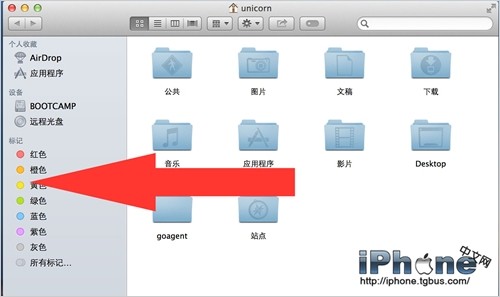
Finder 相當於 Windows 的「我的電腦」。按住 Command 並點擊側欄中的項目,該位置會在一個新標籤中開啟。
這招對側欄任何位置都適用,包括共享、裝置等。要複製或移動檔案、需要同時看兩個資料夾時特別好用。
2. 拖動被遮住的視窗
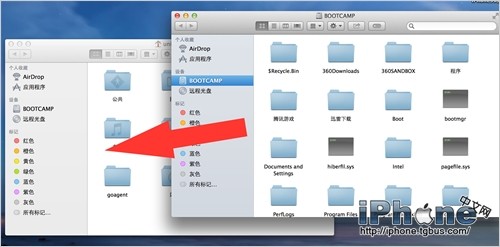
想移動下層視窗,卻不想動到上層,也不必先把上層挪開——按住 Command 鍵,直接拖曳下層視窗的標題欄,它就會自己移動起來,上層完全不受影響。
3. 直接找出 Dock 程式的位置
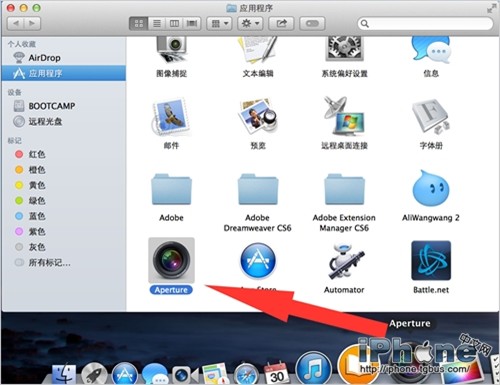
Windows 可以從檔案內容看位置,Mac 也有,而且更快:按住 Command 並點擊 Dock 上的圖示,該程式所在的 Finder 視窗就會跳出來。少數應用(例如 App Store)不适用這招。
4. 在 Finder 中開啟 Spotlight 結果
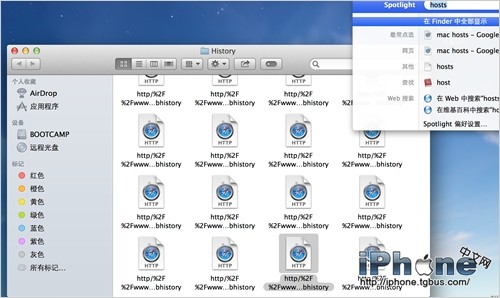
同一個邏輯用在搜尋上:在 Spotlight 的結果清單中按住 Command 再點擊,該項目會在一個新的 Finder 視窗中顯示,方便你直接看它附近的檔案。
5. 多選檔案
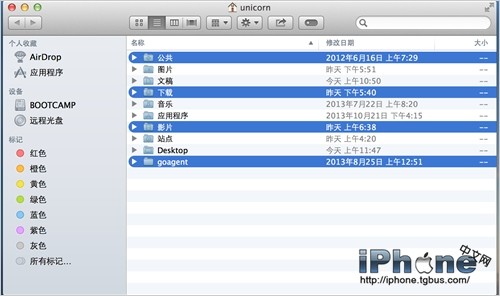
按住 Command 並依序點擊你要的檔案或項目,就能一次選中多個不相鄰的目標。若要選一整段連續檔案,改用 Shift 點擊首尾兩項更快。
這五招的共同點是:Command 鍵在 Mac 裡扮演的是「改變當前操作的性質」,而不是執行某個指令。理解這點之後,很多功能都能自己摸索出來。
- 上一篇文章: iPhone 5 充電老是斷線?先換充電器再談維修
- 下一篇文章: iTunes 11 圖文使用教學:從啟用、同步備份到鈴聲製作