
幫 PDF 加密:pdfauxinfo 與 Automator 兩種做法
編輯:iOS 相關教學
日常工作中常需要替重要文件加密。Word 檔加密相對直覺,但手邊的文件多半是 PDF,處理起來就費勁一些。以下介紹兩條路徑。
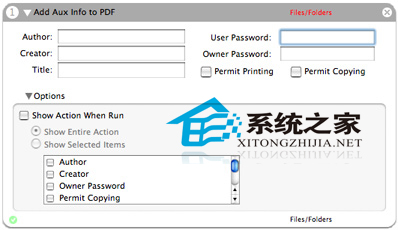
網路上流傳的做法是直接以 PDFKit 為 PDF 設定密碼與權限。該套件會安裝一個名為 pdfauxinfo 的命令列工具,並附帶「為 PDF 加入 Aux info」的 Automator 動作,可在 Automator 的 PDF 分類下找到。
我會同時說明命令列與 Automator 兩種方式,但建議優先用 Automator——它能直接整合進自訂的工作流程,批次處理時方便得多。
做法說明
下載並解開壓縮檔後,系統會自動安裝 pdfauxinfo 到 /usr/sbin/pdfauxinfo。這個工具可以移到任意位置,但 Automator 動作不行,必須留在原處才能正常運作。
加上 --help 參數可列出所有可用選項:
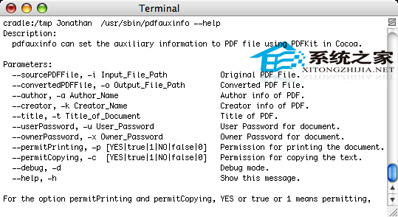
依下列參數即可把現有檔案轉成加密版本:
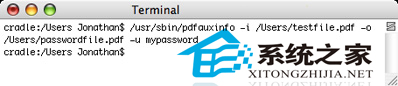
-i → 輸入的 PDF 檔
-o → 輸出的加密檔
-u → 使用者密碼
不要設定 -x(擁有者密碼),因為它只約束與 PDF 相關的權限。若只設了擁有者密碼,任何人都能打開文件,只是不能列印——這通常不是你要的效果。
Automator 的價值就在於把這些參數包成介面。安裝時它會自動註冊對應動作:
補一個更省事的替代方案:macOS 的「預覽程式」本身就支援加密。開啟 PDF 後選「檔案 → 匯出」,勾選「加密」並設定密碼即可,完全不必安裝任何工具。若只是偶爾要加密單一檔案,這條路更快。
- 上一篇文章: 「軟體已受損」或「非 App Store 下載」的提示怎麼解
- 下一篇文章: Mac 改 hosts 檔:vi 與 nano 兩種寫法