
用 Google Gboard 鍵盤前,這幾件事值得先知道
編輯:iOS 相關教學
Google 為 iOS 推出了 Gboard。外觀幾乎和原生鍵盤一樣,但內建了滑動輸入、GIF 搜尋,以及不用離開 App 就能搜尋的能力。以下是使用它之前值得了解的幾點。
1. 隱私設計是他們強調的重點
Google 在 App Store 的說明中表示,這款鍵盤被設計成不保留你輸入的文字。為了提供更好的建議,輸入內容會被處理,但依其說法並不會被保存,相關資料留在裝置端。
2. 搜尋不需要登入
使用 Gboard 不必登入 Google 帳號,因此搜尋紀錄不會同步到你在其他裝置登入的帳號中。
3. Emoji 搜尋很省事
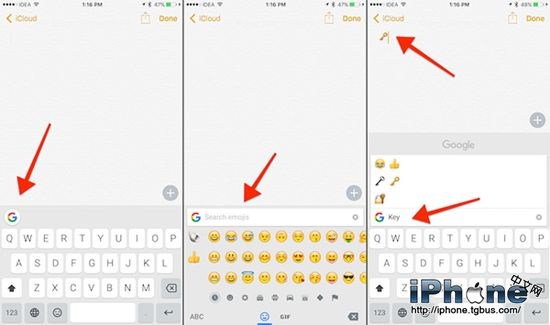
不必再一頁頁翻找表情。點擊 Emoji 圖示後接著點搜尋欄,輸入關鍵字即可直接找到想要的圖案。
4. 還會推薦搭配的表情
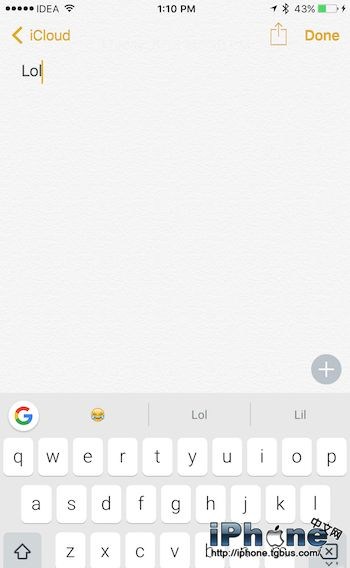
打字時 Gboard 會依上下文推薦相關的 Emoji,例如打到鑰匙或親吻時自動浮現對應圖案。
5. 可以直接發 GIF
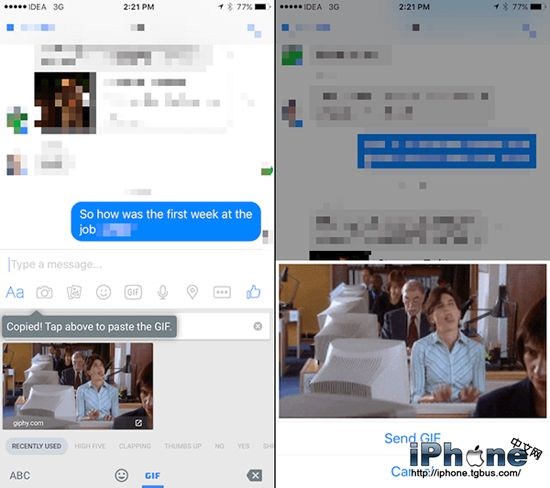
點 Emoji 圖示切到 GIF 分頁,搜尋並點選圖片後,它會被複製到剪貼簿,貼上即可送出。
6. 它一點都不像 Android 鍵盤
Google 為 iOS 重新設計了版面與配色,觀感與原生鍵盤接近,切換過來幾乎不需要適應期。
7. 內建搜尋真的方便
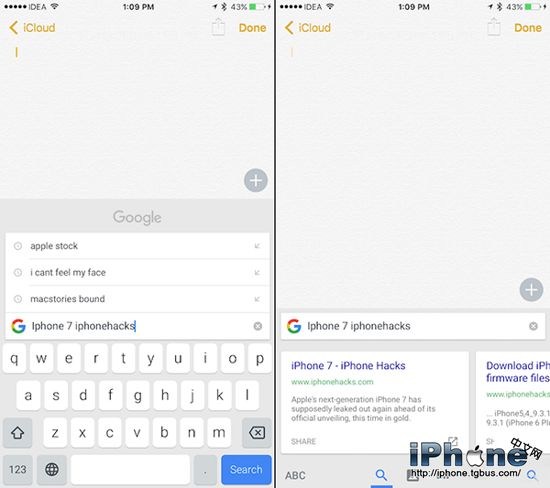
除了表情與 GIF,搜尋欄本身就很實用:輸入關鍵字後鍵盤會被結果覆蓋,點選任一筆即可把標題與連結插入到打字內容中,傳地址給人時特別快。
8. 滑動輸入的手感差異
Gboard 支援手勢輸入。在大螢幕機型上滑動路徑較長,準確度略降;在 iPhone 6s 或 SE 這類尺寸上反而更順手。
使用提醒
任何第三方鍵盤都具備記錄輸入的技術能力,這是 iOS 對自訂鍵盤提出警告的原因。建議的做法是:只在信任的鍵盤上開啟「允許完整存取」,若某個 App 涉及帳號密碼或付款資料,可隨時切回原生鍵盤輸入。
- 上一篇文章: 什麼是「動態密碼」?用時間當密碼的越獄做法
- 下一篇文章: 越獄插件 UntetheredHeySiri:不插電源也能喊出 Siri