
用 Winclone 備份與還原 Boot Camp 裡的 Windows 7
編輯:iOS 相關教學
透過 Boot Camp 灌好 Windows 之後,很多人會忽略一件事:這片分割區同樣需要備份。一旦系統檔案損壞、灌錯驅動、或只是想換顆更大的 SSD,有備份就能省下整天的重灌時間。Winclone 是專門處理這件事的工具。
備份 Windows 分割區
步驟一:開啟 Winclone,選擇「備份(Backup)」。
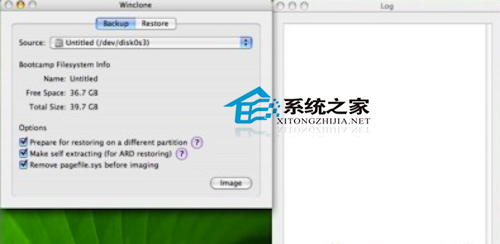
步驟二:在下拉選單中選好要備份的 Windows 分割區與存放位置。這裡可以設定密碼——建議設定,備份檔裡是你的整個系統環境。確認後開始備份。
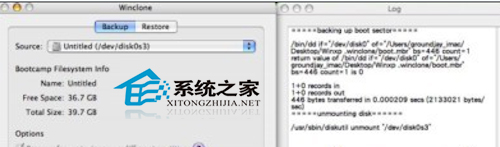
備份時間取決於 Windows 分割區的使用量與外接儲存的速度,中途請勿讓電腦休眠。
還原 Windows 分割區
步驟三:開啟 Winclone,選擇「Restore(還原)」。
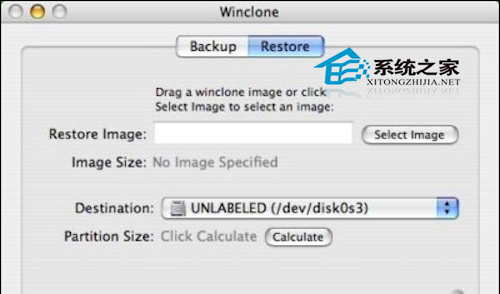
步驟四:選取先前建立的備份映像檔。
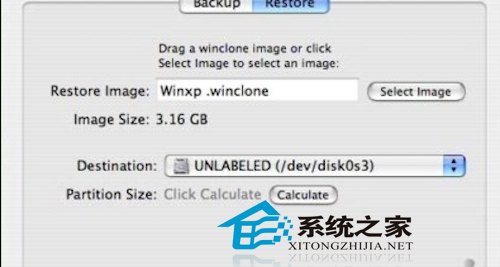
步驟五:輸入備份時設定的密碼,選擇要還回的目標分割區,開始還原。
兩件要注意的事
還原會整片覆寫目標分割區,該分割區內現有的資料會全部消失,執行前請再三確認選對磁碟。
另外,Winclone 產生的備份檔本質上是磁碟映像,不適合放在要被還原的同一顆分割區上。放到外接硬碟或另一顆內接碟,才有真正的保護效果。