
用 Xcode 與 Quartz Debug 開啟 Mac 的 HiDPI 視網膜顯示
編輯:iOS 相關教學
iPhone 的 Retina 螢幕讓人一試成主顧,其實 Mac 裡也藏著同樣的高解析模式,只是預設沒有打開。在 Lion 時代,這個功能需要透過開發工具啟用。
為什麼要開 HiDPI
HiDPI 會以兩倍像素繪製介面元素,讓字型與圖示在螢幕上更銳利。對高解析度外接螢幕,或視力吃重、長時間讀字的使用者來說,差異相當明顯。
準備工具
前往 Mac App Store 免費下載 Xcode(4.2 版為當時的對應版本)。安裝完成後,開啟 Developer → Applications → Graphics Tools 資料夾中的Quartz Debug。
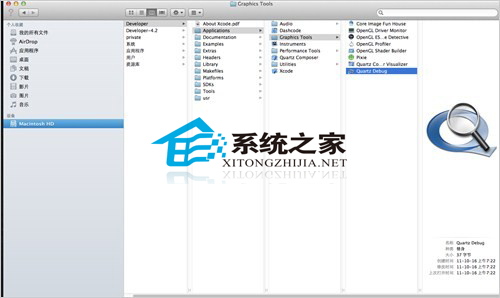
啟用步驟
在 Quartz Debug 頂端工具列的 Windows 選單中選擇 UI Resolution,跳出對話框後勾選「Enable HiDPI display modes」。
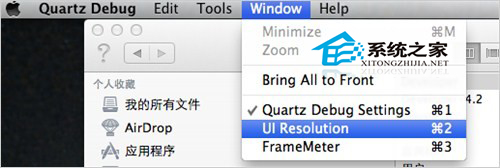
接著登出並重新登入(或重開機),設定才會生效。之後在「系統偏好設定」→「显示器」的解析度選項中,會多出標示 HiDPI 的尺規。
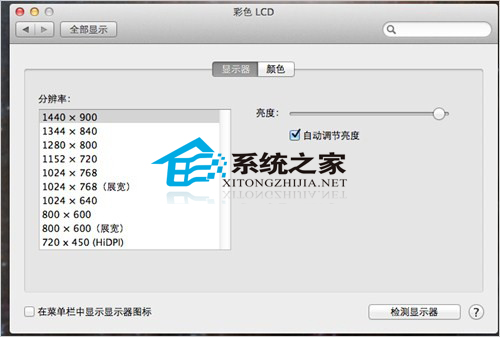
實用提醒
HiDPI 模式下畫面元素會被放大,可用工作區實際上變小。如果覺得桌面突然變窄,代表模式已成功開啟,不習慣時回到同一處取消勾選即可還原。這項設定屬於全域,不影響任何應用程式資料。