
Mac 的 Dock 怎麼換位置、調大小:設定與快捷操作
編輯:iOS 相關教學
Dock 預設黏在螢幕下方,但這個位置不見得適合所有人。螢幕比例特殊的、外接垂直顯示器的、或是單手操作平板式桌機的使用者,常有換位置的需求。好消息是改動比想像中容易。
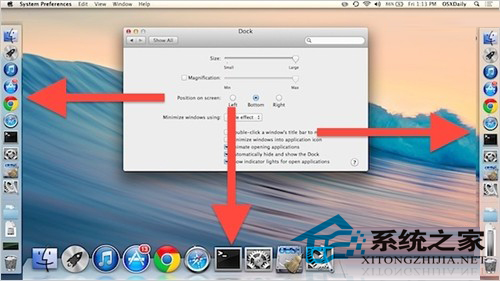
方法一:從系統偏好設定調整
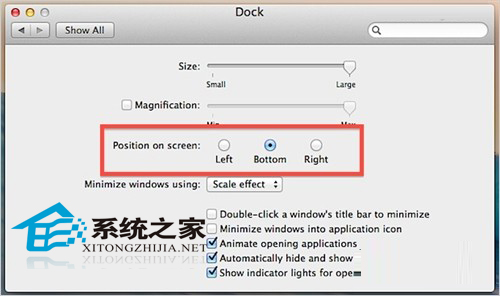
開啟「系統偏好設定」→「Dock」,找到「螢幕上的位置」,可選左、下、右三處。同一個面板裡也能直接拉「大小」滑桿,並勾選「放大」等選項。
位置對顯示效果的影響
停靠底部時,Dock 可用的水平空間最大,因此圖示與放大動畫也會跟著變大。停靠在左右兩側時,可用高度受限,圖示相對縮小。
如果打算把 Dock 放側邊,建議一併開啟「將最小化及視窗應用程式放入應用程式圖示」。否則開越多視窗,Dock 就被塞得越窄,圖示小得點不準。
方法二:按住 Option 拖曳
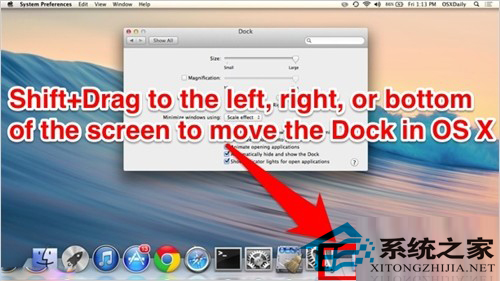
臨時想換位置不必進設定:按住 Option 鍵,接著按住 Dock 上的分隔線(應用程式與檔案堆疊之間那條),往左、往右或往下拖即可。
若你每天要切換好幾次,這個快捷操作會省下不少時間。
共用電腦的建議
一台 Mac 多人使用時,把 Dock 留在底部仍是較保險的選擇——大多數人下意識會往螢幕下方找它。改成側邊容易讓其他使用者一時找不到東西。
位置與大小都是純偏好問題,試過幾種排列再決定,不必遷就預設值。