
改寫 Mac 的預設開啟程式:單檔與同類型的兩種做法
編輯:iOS 相關教學
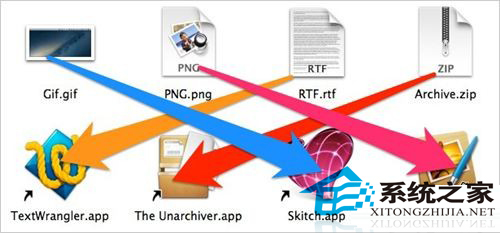
OS X 內建的應用程式已經很夠用,但 App Store 裡有許多更順手的工具:用 Skitch 標註 GIF、用 Pixelmator 開 PNG、用 The Unarchiver 解 ZIP,或用 TextWrangler 編輯 RTF。裝了新工具之後,真正的問題來了——怎麼讓系統預設用它開檔?
方法一:只改這一個檔案
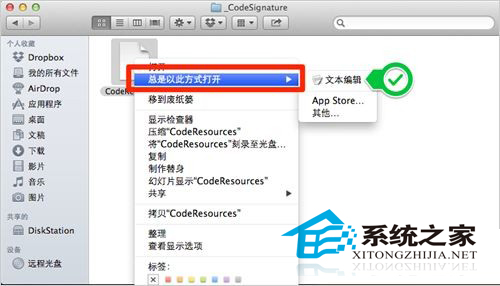
在 Finder 中對檔案按 Control + 左鍵(或雙鍵)叫出右鍵選單,此時按住 Option 鍵,你會看到「打開方式」變成「永遠以此方式打開」。不要放開 Option,直接從右側子選單挑選想要的程式,這個檔案以後就都用它開。

方法二:改一整個檔案類型
如果你想讓所有 .png 都用同一個程式開啟,做法是把規則套用到同類檔案:
- 在 Finder 中選一個該類型的檔案。
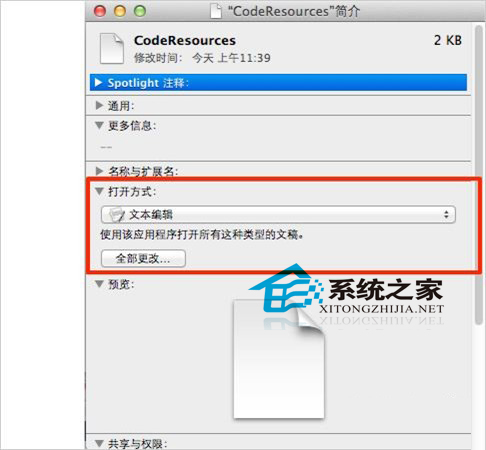
- 按 Command + I 開啟「顯示簡介」。
- 找到「打開方式」,選好目標程式,再按下方的「全部更改」並確認。
如果「全部更改」是灰色的按不下去,通常代表你選的程式跟目前預設的一樣,換一個再試即可。
該用哪一種
偶爾有特例用方法一,想徹底改變習慣用方法二。兩者並不衝突,混著用最有效率——把常用的格式一次設好,剩下的零頭個別處理。