
OS X Yosemite 深色模式怎麼開:菜單列與 Dock 換上黑底
編輯:iOS 相關教學
Yosemite 的半透明菜單列與淺灰 Dock,讓不少使用者覺得看不清楚、操作時容易分心。好消息是這一代系統終於內建了深色模式,只要一個選項就能換掉整體色調。
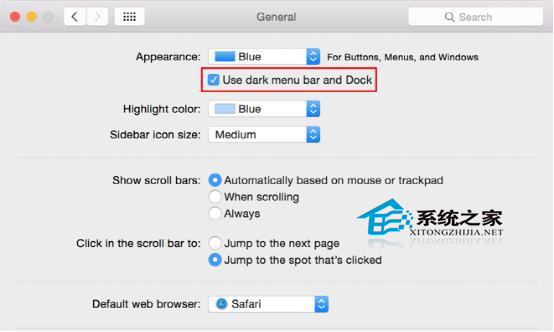
開啟方式
打開「系統偏好設定」→「一般」,在外觀(外觀)下拉選單中找到「使用深色菜單列和 Dock」。勾選後,菜單列、Dock 與下拉選單的背景都會轉為黑色,效果立即生效,不需要重新登入。
開啟後會發生什麼
字體與菜單列圖示會跟著反轉為淺色。跟早期測試版不同的是,正式版的系統字體不會被加粗,因此部分使用者會覺得文字偏細、閱讀吃力。若覺得太瘦,可以取消勾選「使用 LCD 字體平滑化」,字觀感會更纖細一些——但要注意這是全域設定,所有介面都會一起變細。
第三方應用多半沒有跟著更新圖示,於是會出現深色背景下黑圖示幾乎看不見的狀況。Apple 的做法是在自家圖示底部加一小塊白色描邊,讓它帶點浮雕感。這不算完美,但在開發商推出白色版本之前,算是堪用的折衷。
搭配其他視覺調整
想讓整體風格更沉穩,可以在「系統偏好設定」→「一般」→「外觀」中把系統色調從藍色換成石墨色(Graphite),按鈕與選取狀態會變得低調許多,跟深色模式搭配起來也更協調。
不喜歡一片慘白的介面,現在有得選了。深色模式加上石墨色,是不少人長期待在 Mac 前面的正解。
- 上一篇文章: 改寫 Mac 的預設開啟程式:單檔與同類型的兩種做法
- 下一篇文章: iTunes 資料庫重複歌曲怎麼清:找出並刪除的實作步驟