
離開座位自動鎖機:設定 Mac 閒置後自動登出
編輯:iOS 相關教學
臨時起身倒杯水、去會議室聊五分鐘,電腦就那么開著——這是資料外洩最常見的破口。螢幕鎖定能擋掉大部分風險,但前提是你記得鎖。更可靠的做法是讓系統在偵測到你離開後自動登出。
設定步驟
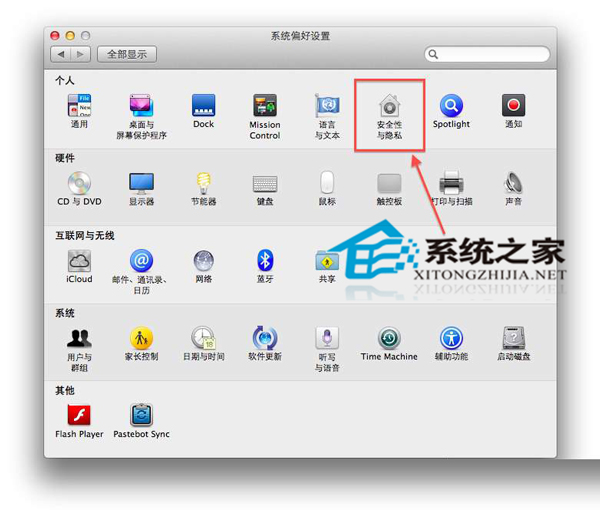
1. 從左上角蘋果選單開啟「系統偏好設定」。
2. 點擊「安全性與隱私」圖示。
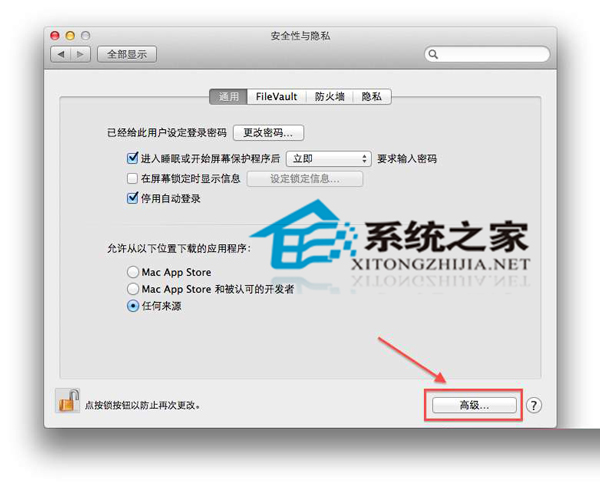
3. 切換到「一般」(通用)分頁,點擊視窗右下角的「進階」按鈕。
4. 勾選「在 XX 分鐘不活躍後登出」,並把時間設為你覺得合適的區間。
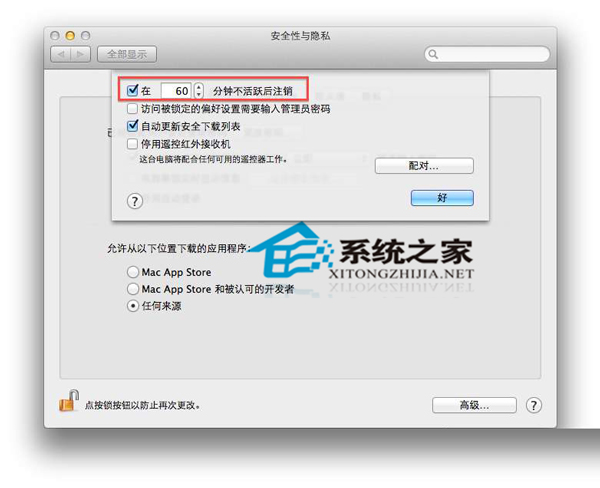
設定完成後,系統在你離開一段時間後會自動結束工作階段並回到登入畫面。
時間怎麼選?
· 1–2 分鐘:適合處理敏感資料的環境,例如醫療、金融、法務。
· 5 分鐘:較常見的折衷值,兼顧安全與便利。
· 15 分鐘以上:家庭或個人專用電腦可接受,但共用環境不建議。
更推薦的搭配:螢幕鎖定而非登出
自動登出有個明顯缺點:未存檔的工作可能遺失,且重新登入後需要重開所有 App。對日常使用而言,「螢幕鎖定」通常更合適:
· 要求螢幕保護程式啟動後需要密碼。 在「安全性與隱私」→「一般」中,把「螢幕保護程式啟動或顯示器關閉後需要密碼」的等待時間設為「立刻」。
· 合上螢幕即鎖。 內建電池的 MacBook 只要螢幕關閉就會進入睡眠,搭配上述設定等於立即上鎖。
· 快捷鎖定。 Control + Command + Q 可立即鎖定螢幕,不會中斷任何程式。
· 熱角觸發。 在「桌面與螢幕保護程式」中可設定螢幕角落作為啟動睡眠的熱角,滑鼠一甩就鎖機。
實務建議
把「立刻鎖定」當成基本設定,再把自動登出保留給「確定會離開很久」的情境(例如設定為 1 小時,作為忘記關機時的最後防線)。這樣既能保護資料,也不會犧牲工作狀態。
另外提醒:若你在公司或學校管理受管的 Mac,這些選項可能被 MDM 政策鎖定,無法自行變更,需洽詢資訊管理單位。
- 上一篇文章: 讓新文件存回本機:關掉 iCloud 雲端預存行為
- 下一篇文章: 不想要文件預設進雲端?關閉 iCloud 的文稿與資料儲存