
讓新文件存回本機:關掉 iCloud 雲端預存行為
在 macOS 上按 Command + S 儲存一份新文件時,系統預設會先把「iCloud Drive」列為第一個候選位置。對習慣把檔案留在本機、自己決定何時才上雲的人來說,這一步顯得多餘,還得每次手動切回本機資料夾。
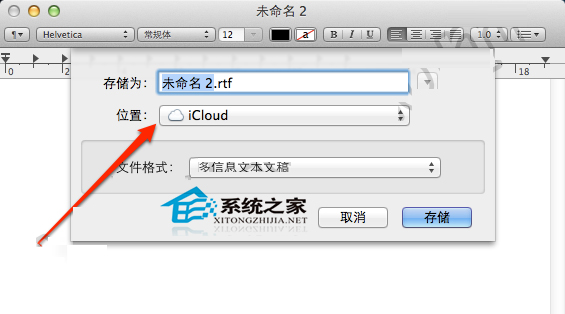
改回本機預存
1. 開啟終端機(應用程式 → 使用工具)。
2. 執行:
defaults write NSGlobalDomain NSDocumentSaveNewDocumentsToCloud -bool false
3. 重新開機或重新登入,設定即會生效。
這行指令改了什麼?
拆解來看:
· NSGlobalDomain:代表這是全域設定,套用到所有遵循標準文件流程的 App。
· NSDocumentSaveNewDocumentsToCloud:控制「新文件是否預設存到雲端」。
· -bool false:關閉。
設定後,儲存新文件時的預設位置會回到本機,iCloud Drive 仍舊存在於側邊欄,需要時可以手動選。
想改回預設
把最後的 false 換成 true 再執行一次即可。
重要區別:這不等於關閉 iCloud
這個設定只改變「新文件的預設存放位置」,並不會:
· 停止既有檔案的同步
· 解除桌面與文件資料夾的 iCloud 同步
· 關閉其他 App 對 iCloud 的使用
如果你的目標是完全不再使用 iCloud 的文件儲存,那需要到「系統偏好設定」→「Apple 帳號」→「iCloud」中,把「iCloud 雲端碟」或「桌面與文件資料夾」相關選項關閉。這是一個影響面更大的動作,執行前請先確認重要檔案都已在其他位置留一份。
該不該這麼做?
關閉雲端預存的代價是失去自動異地備份。iCloud Drive 的價值之一在於「電腦掛了,檔案還在雲上」。若你完全不上雲,建議至少搭配外接碟的 Time Machine 備份,別讓本機成為唯一的副本。
若你的考量是「不想讓所有檔案都經過雲端」,折衷做法是保留 iCloud 功能,但只把真正需要跨裝置存取的資料放進去,其餘留在本機——這也正是這個指令想達成的效果。
- 上一篇文章: 藍牙偶蹄節不穩?按住 Option 看一眼訊號強度
- 下一篇文章: 離開座位自動鎖機:設定 Mac 閒置後自動登出