
不想要文件預設進雲端?關閉 iCloud 的文稿與資料儲存
iCloud 的自動同步很方便,但也有不少人寧可自己掌控檔案位置——不想讓每一份草稿都往雲端跑,或單純不想佔用免費的 5GB 配額。如果你屬於這類,可以直接把 iCloud 的文件儲存功能關掉。
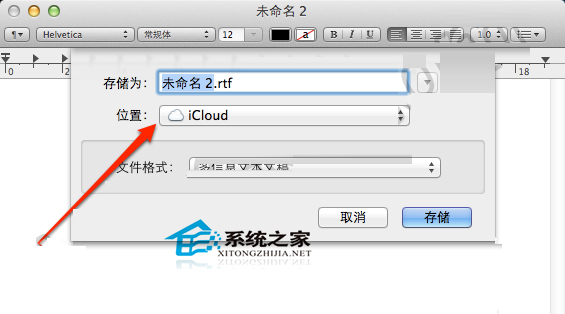
關閉步驟
1. 打開「系統偏好設定」(在應用程式資料夾中)。
2. 點擊「iCloud」圖示(較新版 macOS 為「Apple 帳號」→「iCloud」)。
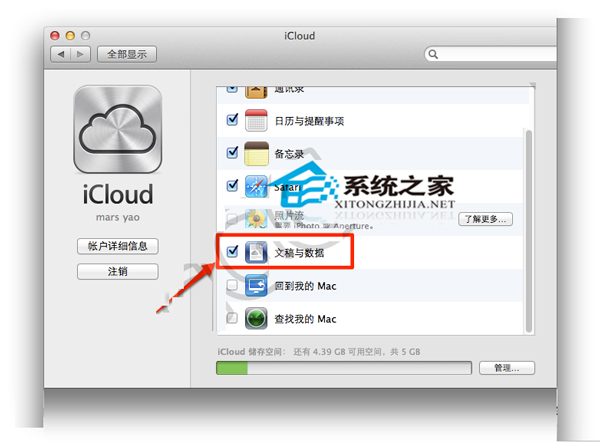
3. 取消勾選「文稿與資料」(或「iCloud 雲端碟」)。
系統可能會詢問處置方式,請依需求選擇。完成後,應用程式的儲存對話框中就不會再出現 iCloud 作為預設位置。
關閉前請先想清楚這件事
取消勾選「文稿與資料」後,存放在 iCloud 上的既有檔案不會自動下載回本機。也就是說,你可能在接下來某天發現「我的檔案不見了」——實際上它還在雲端,只是這台電腦不再同步。
因此建議的順序是:
1. 先確認重要檔案都已在本機或其他備份中留有一份。
2. 若需要,先到 iCloud Drive 中把要保留的內容手動拉回本機。
3. 執行關閉設定。
與「只改預存位置」的差別
這兩個做法常被混淆,實際效果不同:
· 關閉 iCloud 文稿與資料(本文做法):停止這類檔案的同步,iCloud Drive 不再出現在儲存位置的選項中。
· 只改新文件預存位置:iCloud 功能仍在,既有檔案照舊同步,只是新檔案預設存到本機。做法是執行 defaults write NSGlobalDomain NSDocumentSaveNewDocumentsToCloud -bool false。
若你只是不想「所有新檔案都進雲端」,第二種做法更溫和、風險也低得多。
關閉後怎麼辦?
失去雲端同步後,跨裝置的檔案流動需要你自行安排。可行選項:
· 用 AirDrop 在 Mac 與 iOS 裝置間傳檔案。
· 用實體外接碟搭配 Time Machine 做本機備份。
· 若只是少數檔案需要跨裝置,改用其他雲端服務(Dropbox、Google Drive)按需存放,而非全量同步。
小結
關閉 iCloud 文件儲存是合理的選擇,關鍵在於「先確認資料都在手上,再關」。這個順序做對了,就不會遇到「檔案怎麼消失」的困擾。
- 上一篇文章: 離開座位自動鎖機:設定 Mac 閒置後自動登出
- 下一篇文章: 從 Windows 轉 Mac 常見的 24 個誤解,一次釐清