
讓 Dock 多一個「最近使用」,10 個常用 App 一鍵回到手邊
Dock 上的圖示越加越多,最後變成一條擠滿小圖示的長廊——常用的反而找不到,不常用的永遠在最右邊。其實 macOS 藏著一個功能,可以讓 Dock 多出一個「最近使用」資料夾,把最新開啟過的程式自動排在裡面。
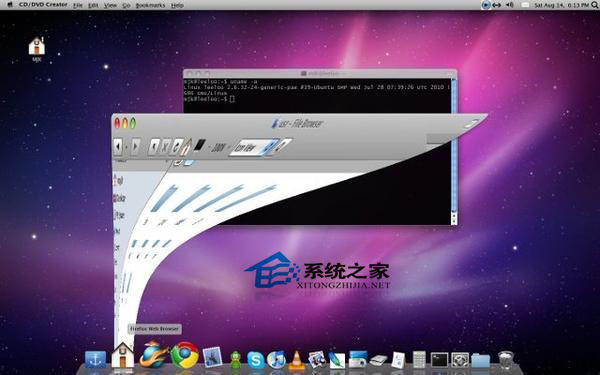
開啟終端機
方法一:點擊選單列右上角的放大鏡圖示(或按 Command + 空白鍵),搜尋「終端機」。
方法二:前往 Finder →「應用程式」→「使用工具」→「終端機」。
執行兩行指令
第一行,建立這個特殊項目:
defaults write com.apple.dock persistent-others -array-add '{ "tile-data" = { "list-type" = 1; }; "tile-type" = "recents-tile"; }'
請完整複製貼上後按 Enter,包含大括號與分號都不能少。
第二行,讓 Dock 重新載入:
killall Dock
完成後你會看到什麼
Dock 會消失一瞬間然後重新出現。這時你會發現它多了一個名為「最近使用」的資料夾圖示,點開後可以看到最近啟動的 10 個程式,點擊其中任一個就能直接開啟。
幾個實用細節
· 這個圖示的位置可以調整:按住它拖到 Dock 上你想要的位置即可,也可以拖到最左邊當成常用入口。
· 它不會出現在「退出」選單裡,因為它不是真正的應用程式,只是一個動態堆疊。
· 想移除:按住圖示拖出 Dock 之外,或右鍵選擇從 Dock 中移除。若要徹底恢復預設,執行 defaults delete com.apple.dock persistent-others 後再加 killall Dock。
· 新版 macOS 在「系統偏好設定」→「Dock 與選單列」中已提供「在 Dock 中顯示最近使用的應用程式」的圖形化開關,若你的系統版本有這個選項,直接勾選即可,不必動終端機。
對經常在多個程式間切換的人來說,這個小調整能讓 Dock 從「圖示倉庫」變回真正有效率的工作列。
- 上一篇文章: Spotlight 就是計算機:不用開 App 也能算完再貼上
- 下一篇文章: 把 Dashboard 小工具拖到桌面:先開啟開發者模式