
把 Dashboard 小工具拖到桌面:先開啟開發者模式
Dashboard 的設計邏輯是「全部集中在一個層」,一鍵就把所有小工具叫出來。但實際使用時,你常會發現自己一天到晚只看一個小工具——計算機、日曆、或一張貼在角落的便箋——卻得為了它忍受其他十幾個用不到的元件一起跳出來。
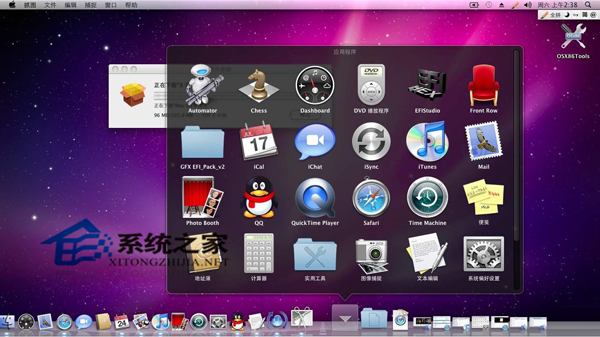
解法是把常用的小工具「拉出來」釘在桌面上。這需要先開啟 Dashboard 的開發者模式。
開啟開發者模式
打開終端機(Finder →「應用程式」→「使用工具」→「終端機」),執行:
defaults write com.apple.dashboard devmode YES
killall Dock
Dock 重啟後,開發者模式即已啟用。
把小工具拖到桌面
1. 正常開啟 Dashboard(依你的設定,可能是 F4、觸控板三指外擴,或某個功能鍵)。
2. 用滑鼠按住你想移出的小工具,稍微拖動一下讓它進入「被抓起」狀態。
3. 保持按住不放,同時用快捷鍵退出 Dashboard,回到桌面後再放開滑鼠。
小工具就會留在桌面上,成為一個可以獨立操作的浮動視窗。
想放回 Dashboard?
反向操作即可:在桌面按住小工具,用快捷鍵叫出 Dashboard,此時放開滑鼠,它就回到原本的層了。
幾個注意事項
· 桌面小工具需要保持 Dashboard 進程運行。 若你強制結束相關程序,桌面上的小工具可能會消失。
· 建議只用於少數幾個。 桌面元素一多,美感與整潔度都會下降,反而失去 macOS 桌面乾淨的優勢。
· 想關掉開發者模式:把指令中的 YES 改為 NO,再執行 killall Dock 即可。
· 較新版 macOS 的變化。 從 macOS 10.15 之後,蘋果已逐步淡化 Dashboard,小工具改以「通知中心」與 Widget 的形式呈現,桌面放置行為也不同。這個技巧主要適用於 10.15 以前的系統版本。
如果你用的正是舊版系統,這個方法能讓 Dashboard 從「偶爾開的抽屜」變成「隨手可取的桌面工具」。
- 上一篇文章: 讓 Dock 多一個「最近使用」,10 個常用 App 一鍵回到手邊
- 下一篇文章: Safari 一次關掉一堆分頁,只留你正在看的那一頁