
用 iDVD 做一片有質感的 DVD:從選單到投遞區實作
編輯:iOS 相關教學
看過電影裡那些運鏡漂亮的主選單,難免會想自己做一片。在 Mac 上,iDVD 就是那個把照片和影片變成正式 DVD 的工具,而且入門難度比想像中低。
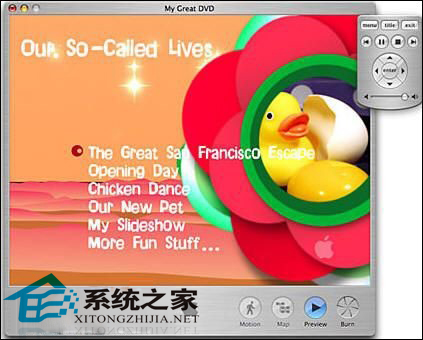
操作步驟
1. 從「應用程式」資料夾打開 iDVD。開場會出現一個已經載入預設樣板的視窗,想知道動態效果如何,按一下「動態效果」鈕預覽,再按一次停止。
2. 按「自訂」開啟側邊欄,這裡放著製作選單所需的各種物件,也是取用媒體檔案的地方。
3. 想看全部可用樣板,按「主題」鈕並從縮圖中挑選,同樣可按「動態效果」預覽實際運轉的模樣。
4. 把照片或影片拖到標示「投遞區」的物件上,就能作為設計元素(不會真的把檔案加入專案)。操作方式為:先選樣板,按側邊欄的「媒體」,從彈出選單選「照片」瀏覽 iPhoto 圖庫,或選「影片」瀏覽 iMovie 檔案,然後拖進投遞區。
若播放速度太快不好對準位置,按「動態效果」停止播放,再用捲軸上的播放頭逐步移動。也可以直接從 Finder 拖檔進去;後悔的話把檔案拖出投遞區即可移除。
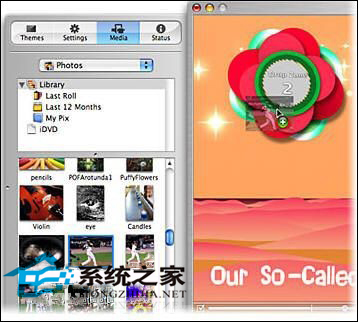
5. 要改主選單標題,選住文字直接輸入新內容覆蓋;想調整字體、位置、顏色或大小,按側邊欄的「設定」,從「文字」區的彈出選單中挑選。
6. 換背景圖很簡單,把新圖片拖到背景上即可。
7. 新增影片時,從側邊欄「媒體」面板拖一個影片檔,或從 Finder 直接放到主選單背景(不要放進投遞區),iDVD 會自動產生對應的選單物件。標題同樣選住直接改;想刪除則選定後按 Delete。
做完記得預覽一輪再燒片,選單的動態節奏往往在實際播放時才看得出問題。
- 上一篇文章: Mac 字元表怎麼用?特殊符號查找與收藏教學
- 下一篇文章: 幫 Mac 加裝記憶體:機型確認到防靜電的完整提醒