
Mac 也能遠端控制 Mac:螢幕共享的三步驟設定
編輯:iOS 相關教學
談到遠端桌面,Windows 的遠端桌面連線一直比較有名,因此不少 Mac 使用者反而不清楚自家系統早就有現成方案——「螢幕共享」。設定一次,之後在家裡用筆電控制桌上型主機,或反过来操作,都很方便。
第一步:在被控端開啟螢幕共享
打開「系統偏好設定」→「共享」。在最上方的欄位替這台電腦取個好認的名稱,之後在別台機器上就比較不會搞混。接著在左側清單中勾選「螢幕共享」。
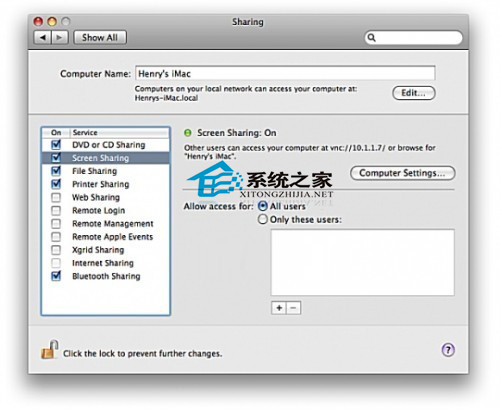
按下「電腦設定」後,你會看到更多選項。強烈建議設定一組存取密碼,並且不要勾選「允許所有使用者」——否則同一網路上的任何人都能要求看你的畫面。
第二步:從另一台 Mac 連線
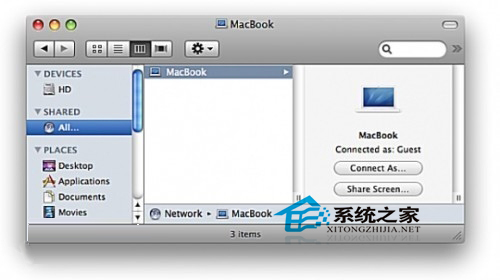
兩台機器必須處於同一個區域網路。在 Finder 側邊欄找到「共享」,點選目標電腦,輸入對方帳號與密碼即可連上。
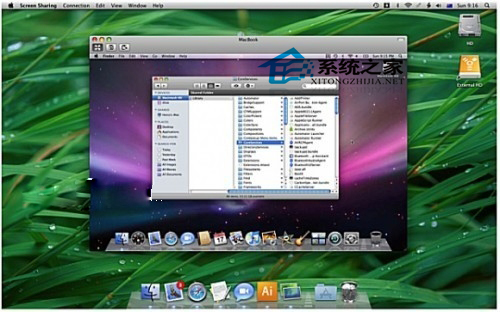
如果你比較想直接叫出那支應用程式,它的路徑是 /System/Library/CoreServices/Screen Sharing,前面加上對方的位址或電腦名稱就能連。連上之後畫面幾乎等同坐在對方電腦前。
第三步:不在同一網路時怎麼辦
如果兩台機器不在同一個網段,可以讓其中一台 Mac 開啟個人熱點分享 Wi-Fi,把另一台接進來,形成一個臨時的區域網路,再走上面的流程即可。
另外提醒,螢幕共享適合內部網路使用;若要跨網際網路連線,比較穩妥的做法是搭配 VPN 或系統內建的「Back to My Mac」類機制,避免直接把共享服務暴露在公開網路上。
- 上一篇文章: Mac 內建就有 VPN 功能!無需額外軟體的設定教學
- 下一篇文章: Mac 螢幕旋轉隱藏技巧:把畫面轉成直向看書更舒服