
iOS 系統快取的開發基礎知識詳解
快取是提升 App 回應速度、節省使用者流量的關鍵技術。本文從「同一 URL 多次請求」的問題切入,說明記憶體快取與硬碟快取的運作原理,並介紹 NSURLCache 的用法、七種快取策略,以及本地快取的兩種實作方案。
一、同一 URL 的多次請求問題
有時候,對同一個 URL 請求多次,回傳的資料可能都一樣——例如伺服器上的某張圖片,無論下載多少次結果都相同。這種情況會造成兩個問題:
(1)浪費使用者流量。
(2)程式回應速度不夠快。

解決之道,就是對資料進行快取。
二、快取的概念
為提升回應速度,可使用快取(分為記憶體快取與硬碟快取):
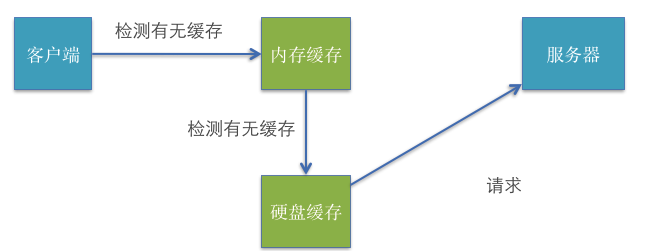
第一次請求資料時,記憶體與硬碟快取都沒有資料。當伺服器回傳資料後,需做兩件事:(1)使用伺服器的資料(解析、顯示);(2)將資料快取到硬碟(沙盒)。此時記憶體與硬碟快取都有了資料:
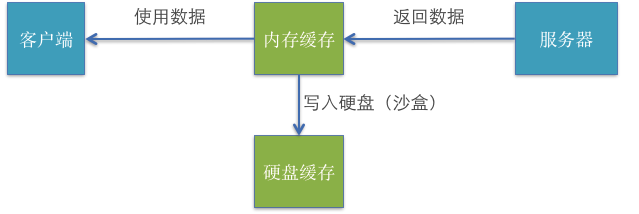
再次請求資料分兩種情況:
(1)程式未關閉、持續運行:直接使用記憶體快取中的資料即可。
(2)程式重新啟動:記憶體快取消失但硬碟快取仍在,需讀取硬碟中快取的資料。讀取後,記憶體快取又會有資料了。
三、快取的實作
由於 GET 請求通常用來查詢資料,POST 請求則多為發送大量資料給伺服器處理(變動性大),因此一般只對 GET 請求快取。在 iOS 中可使用 NSURLCache 類別快取資料。iOS 5 之前只支援記憶體快取,從 iOS 5 開始同時支援記憶體與硬碟快取。
NSURLCache 的核心原理:一個 NSURLRequest 對應一個 NSCachedURLResponse,快取資料會被存到資料庫中。
NSURLCache 常見用法
NSURLCache *cache = [NSURLCache sharedURLCache];           // 取得全域快取物件
[cache setMemoryCapacity:512 * 1024];                     // 設定記憶體快取容量(預設 512KB)
[cache setDiskCapacity:10 * 1024 * 1024];                 // 設定硬碟快取容量(預設 10MB)
NSCachedURLResponse *resp = [cache cachedResponseForRequest:request]; // 取得某請求的快取
[cache removeCachedResponseForRequest:request];           // 清除某請求的快取
[cache removeAllCachedResponses];                         // 清除所有快取
硬碟快取的位置在沙盒的 Library/Caches 目錄。
快取 GET 請求
只要設定快取策略,系統便會自動利用 NSURLCache 快取資料:
NSMutableURLRequest *request = [NSMutableURLRequest requestWithURL:url];
request.cachePolicy = NSURLRequestReturnCacheDataElseLoad;
七種快取策略(實際可用四種)
NSURLRequestUseProtocolCachePolicy              // 預設策略(取決於協議)
NSURLRequestReloadIgnoringLocalCacheData        // 忽略快取,重新請求
NSURLRequestReturnCacheDataElseLoad             // 有快取就用快取,否則重新請求
NSURLRequestReturnCacheDataDontLoad             // 有快取就用快取,否則不發請求(離線模式)
快取注意事項
是否快取需視資料特性而定:(1)經常更新的資料(如股票、彩票)不能用快取;(2)一成不變的資料果斷快取;(3)偶爾更新的資料可定期更改策略或清除快取。若大量使用快取,檔案會越積越大,建議定期清理。
四、本地快取的兩種實作方案
目前很多應用都加入了本地快取機制,總體上有兩種做法。
方法一:自行處理快取
把伺服器第一次回傳的資料存進沙盒,斷網時就能從本地讀取。以 NSUserDefaults 為例:
+ (void)saveCache:(int)type andID:(int)_id andString:(NSString *)str {
    NSUserDefaults *setting = [NSUserDefaults standardUserDefaults];
    NSString *key = [NSString stringWithFormat:@"detail-%d-%d", type, _id];
    [setting setObject:str forKey:key];
    [setting synchronize];
}

+ (NSString *)getCache:(int)type andID:(int)_id {
    NSUserDefaults *settings = [NSUserDefaults standardUserDefaults];
    NSString *key = [NSString stringWithFormat:@"detail-%d-%d", type, _id];
    return [settings objectForKey:key];
}
讀取時先判斷本地是否有資料,有的話直接解析顯示,不必等待網路。
方法二:使用 ASIHTTPRequest 與 ASIDownloadCache
1、設定全域 Cache:在 AppDelegate 中宣告並初始化:
ASIDownloadCache *cache = [[ASIDownloadCache alloc] init];
self.myCache = cache;
NSArray *paths = NSSearchPathForDirectoriesInDomains(NSDocumentDirectory, NSUserDomainMask, YES);
NSString *documentDirectory = [paths objectAtIndex:0];
[self.myCache setStoragePath:[documentDirectory stringByAppendingPathComponent:@"resource"]];
[self.myCache setDefaultCachePolicy:ASIOnlyLoadIfNotCachedCachePolicy];
2、設定快取策略:在發起請求處指定下載快取:
NSURL *url = [NSURL URLWithString:@"https://...... /getPictureNews.aspx"];
ASIHTTPRequest *request = [ASIHTTPRequest requestWithURL:url];
AppDelegate *appDelegate = [[UIApplication sharedApplication] delegate];
[request setDownloadCache:appDelegate.myCache];
[request setCacheStoragePolicy:ASICachePermanentlyCacheStoragePolicy];
request.delegate = self;
[request startAsynchronous];
3、清理快取:在合適的地方(例如設定頁)手動清理:
AppDelegate *appDelegate = [[UIApplication sharedApplication] delegate];
[appDelegate.myCache clearCachedResponsesForStoragePolicy:ASICachePermanentlyCacheStoragePolicy];
換成其他參數,即可清理對應存儲策略的快取資料。善用快取機制,能在流量與體驗之間取得理想的平衡。
- 上一篇文章: 詳解 iOS 開發中 UIDatePicker 日期選擇器的使用方法
- 下一篇文章: 實作教學:iOS 下 PDF 文件的瀏覽與塗鴉效果