
iOS UI 開發核心:三種控制器創建方式與 View 加載優先級全解析
一、控制器的創建
控制器共有三種創建方式:純程式碼、storyboard、xib。下面逐一說明。
方式一:純程式碼創建
先建立一個空的 iOS 專案,接著為專案新增一個控制器類別。
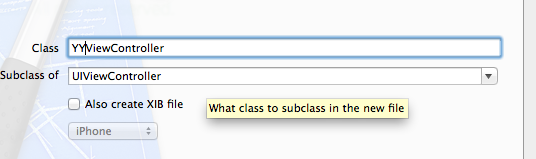
然後直接在代理方法中建立控制器:
#import "YYAppDelegate.h"
#import "YYViewController.h"

@implementation YYAppDelegate

- (BOOL)application:(UIApplication *)application didFinishLaunchingWithOptions:(NSDictionary *)launchOptions
{
    self.window = [[UIWindow alloc] initWithFrame:[[UIScreen mainScreen] bounds]];
    // Override point for customization after application launch.
    self.window.backgroundColor = [UIColor whiteColor];

    // 建立控制器
    YYViewController *controller = [[YYViewController alloc] init];

    // 設定控制器 View 的背景顏色
    controller.view.backgroundColor = [UIColor brownColor];

    // 設定該控制器為 Window 的根控制器
    self.window.rootViewController = controller;

    [self.window makeKeyAndVisible];
    return YES;
}
控制器的 view 會被加到 Window 上顯示出來:
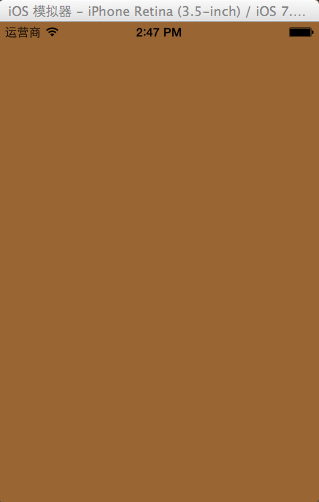
方式二:透過 storyboard 創建
新增一個 storyboard 檔並命名為 test,在畫面上拖一個 view controller 進來。
把這個控制器與程式中的 YYViewController 類別關聯起來,並設定 view 的顏色以便辨識。
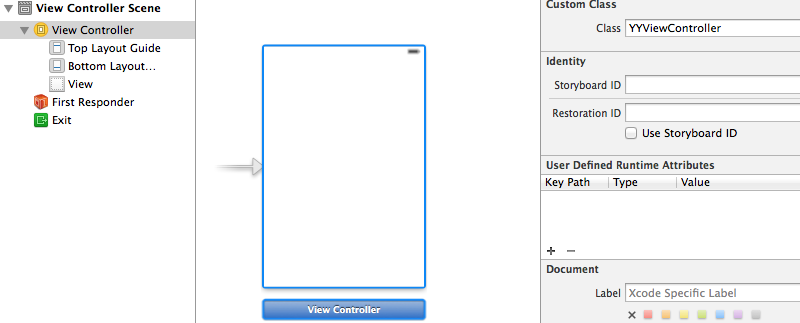
先看一種錯誤寫法:
- (BOOL)application:(UIApplication *)application didFinishLaunchingWithOptions:(NSDictionary *)launchOptions
{
    self.window = [[UIWindow alloc] initWithFrame:[[UIScreen mainScreen] bounds]];
    self.window.backgroundColor = [UIColor whiteColor];

    YYViewController *controller = [[YYViewController alloc] init];
    self.window.rootViewController = controller;

    [self.window makeKeyAndVisible];
    return YES;
}
這樣寫是行不通的,因為程式從頭到尾沒有載入 storyboard,自然不可能產生我們想要的控制器。解法很直接:明確告訴系統要載入哪一份 storyboard。
#import "YYAppDelegate.h"
#import "YYViewController.h"

@implementation YYAppDelegate

- (BOOL)application:(UIApplication *)application didFinishLaunchingWithOptions:(NSDictionary *)launchOptions
{
    self.window = [[UIWindow alloc] initWithFrame:[[UIScreen mainScreen] bounds]];
    self.window.backgroundColor = [UIColor whiteColor];

    // 1. 載入 storyboard
    //    注意:這裡僅僅是載入名為 test 的 storyboard,
    //    並不會建立 storyboard 中的控制器和控件
    UIStoryboard *storyboard = [UIStoryboard storyboardWithName:@"test" bundle:nil];

    // 2. 這個方法代表建立 storyboard 中箭頭指向的控制器(初始控制器)
    YYViewController *controller = [storyboard instantiateInitialViewController];

    // 參考寫法
    // UINib *nib = [UINib nibWithNibName:@"test" bundle:nil];
    // [nib instantiateWithOwner:nil options:nil];

    // 3. 設定控制器為 Window 的根控制器
    self.window.rootViewController = controller;

    [self.window makeKeyAndVisible];
    return YES;
}
三個步驟:載入 storyboard → 建立控制器 → 設為 Window 的根控制器。
擴展:一個 storyboard 有多個控制器時怎麼辦
有兩種思路。
思路一:改動初始控制器。把箭頭拖到想建立的控制器前面,再用程式碼建立。
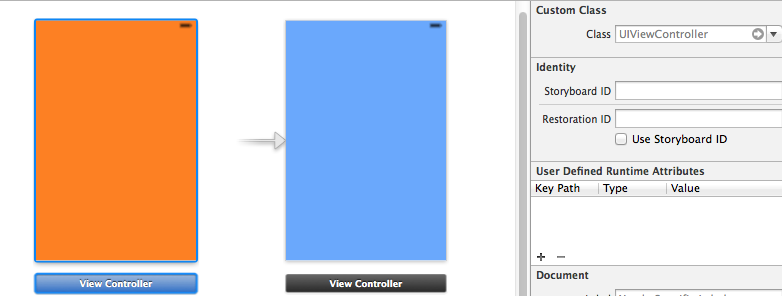
#import "YYAppDelegate.h"
#import "YYViewController.h"

@implementation YYAppDelegate

- (BOOL)application:(UIApplication *)application didFinishLaunchingWithOptions:(NSDictionary *)launchOptions
{
    self.window = [[UIWindow alloc] initWithFrame:[[UIScreen mainScreen] bounds]];
    self.window.backgroundColor = [UIColor whiteColor];

    // 1. 載入 storyboard
    UIStoryboard *storyboard = [UIStoryboard storyboardWithName:@"test" bundle:nil];

    // 2. 建立初始控制器
    UIViewController *controller = [storyboard instantiateInitialViewController];

    // 3. 設定控制器為 Window 的根控制器
    self.window.rootViewController = controller;

    [self.window makeKeyAndVisible];
    return YES;
}
提示:注意建立出來的控制器物件型別。
思路二:透過唯一標識符指定。這在控制器數量多時更實用,不必來回改箭頭。
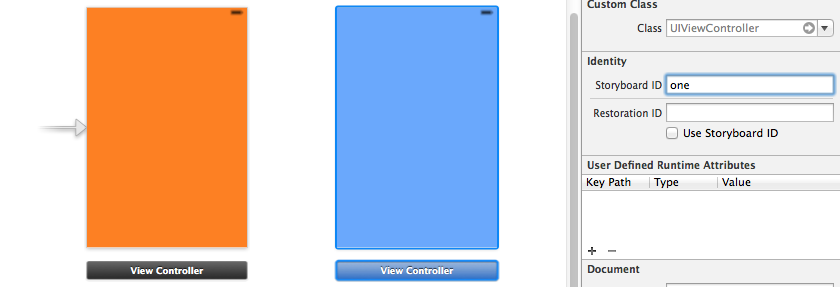
#import "YYAppDelegate.h"
#import "YYViewController.h"

@implementation YYAppDelegate

- (BOOL)application:(UIApplication *)application didFinishLaunchingWithOptions:(NSDictionary *)launchOptions
{
    self.window = [[UIWindow alloc] initWithFrame:[[UIScreen mainScreen] bounds]];
    self.window.backgroundColor = [UIColor whiteColor];

    // 1. 載入 storyboard
    UIStoryboard *storyboard = [UIStoryboard storyboardWithName:@"test" bundle:nil];

    // 2. 依標識符建立指定的控制器
    UIViewController *controller = [storyboard instantiateViewControllerWithIdentifier:@"one"];

    // 3. 設定控制器為 Window 的根控制器
    self.window.rootViewController = controller;

    [self.window makeKeyAndVisible];
    return YES;
}
方式三:使用 xib
新增一個 xib 檔,命名為 two.xib。
#import "YYAppDelegate.h"
#import "YYViewController.h"

@implementation YYAppDelegate

- (BOOL)application:(UIApplication *)application didFinishLaunchingWithOptions:(NSDictionary *)launchOptions
{
    self.window = [[UIWindow alloc] initWithFrame:[[UIScreen mainScreen] bounds]];
    self.window.backgroundColor = [UIColor whiteColor];

    // 1. 透過 xib 建立控制器
    YYViewController *controller = [[YYViewController alloc] initWithNibName:@"two" bundle:nil];

    // 2. 設定這個控制器為 Window 的根控制器
    self.window.rootViewController = controller;

    [self.window makeKeyAndVisible];
    return YES;
}
兩個常見錯誤:
錯誤一:was unable to load a nib named "two"。原因是 xib 裡什麼都沒放。解法:往 xib 中拖一個 view 進去。
錯誤二:loaded the "two" nib but the view outlet was not set。原因是沒有把 xib 的 view 連到 YYViewController 的 view 出口。解法:設定 File's Owner——可以理解為指定「這個檔案歸誰所有」,然後把 File's Owner 與 view 拉線連接。之所以需要連線,是因為一個 xib 裡可能存在多個 view;而在 storyboard 中,這條連線預設已經幫你做好了。

動手還原:有 storyboard 的專案到底做了什麼
建立一個專案,把設定檔中的主 storyboard 名稱刪掉(讓它找不到 storyboard),然後自己用程式碼補回來。你會發現 storyboard 幕後做的就是下面這幾行:
- (BOOL)application:(UIApplication *)application didFinishLaunchingWithOptions:(NSDictionary *)launchOptions
{
    // Override point for customization after application launch.

    // 1. 建立 window
    self.window = [[UIWindow alloc] initWithFrame:[UIScreen mainScreen].bounds];

    // 2. 建立控制器
    UIStoryboard *storyboard = [UIStoryboard storyboardWithName:@"Main" bundle:nil];
    NJViewController *vc = [storyboard instantiateInitialViewController];

    // 3. 設定 window 的根控制器
    self.window.rootViewController = vc;

    // 4. 顯示 window
    [self.window makeKeyAndVisible];

    return YES;
}
二、控制器 View 的六種創建方式
#import "NJAppDelegate.h"
#import "NJViewController.h"

/*
 1. 沒有同名 xib 情況下
 2. 透過 storyboard 創建
 3. 有指定 xib 情況下創建
 4. 有同名 xib 情況
 5. 有同名去掉 Controller 的情況
 6. loadView
 */

@implementation NJAppDelegate

- (BOOL)application:(UIApplication *)application didFinishLaunchingWithOptions:(NSDictionary *)launchOptions
{
    // 建立 UIWindow
    self.window = [[UIWindow alloc] initWithFrame:[[UIScreen mainScreen] bounds]];
    self.window.backgroundColor = [UIColor whiteColor];

    /*
        // 1. 第一種方式:沒有 xib 也沒有 storyboard
        // 系統會自動建立一個空白的 view 作為控制器的 view
        NJViewController *vc = [[NJViewController alloc] init];
     */

    /*
        // 2. 透過 storyboard 創建
        // 會以箭頭指向的 view 作為控制器的 view
        //
        // 但如果重寫了 loadView 方法,就不會採用 storyboard 描述的 view,
        // 而是改為建立一個空白的 view
        UIStoryboard *storyboard = [UIStoryboard storyboardWithName:@"Test" bundle:nil];
        NJViewController *vc = [storyboard instantiateInitialViewController];
     */

    /*
        // 3. 有指定 xib 情況下創建
        // 會以 xib 中描述的 view 作為控制器的 view
        NJViewController *vc = [[NJViewController alloc] initWithNibName:@"One" bundle:nil];
     */

    /*
        // 4. 有同名 xib 情況
        // 會自動找到同名 xib 中描述的 view 作為控制器的 view
        NJViewController *vc = [[NJViewController alloc] init];
     */

    /*
        // 5. 有同名去掉 Controller 的 xib 情況
        // 會自動找到該 xib 的 view 作為控制器的 view
        NJViewController *vc = [[NJViewController alloc] init];
     */

    // 6. 重寫控制器的 loadView 方法
    // 一旦重寫,系統就不會再去找同名去掉 Controller 的 xib 或同名 xib,
    // 而是採用你自己建立的 view
    NJViewController *vc = [[NJViewController alloc] init];

    // 設定控制器為 window 的根控制器
    self.window.rootViewController = vc;

    // 顯示 window
    [self.window makeKeyAndVisible];

    return YES;
}
加載優先級。這六種情況並不是隨機發生的,背後有明確的順序規則:
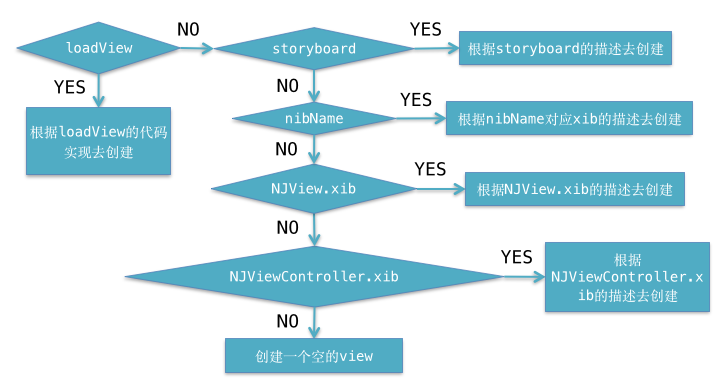
Apple 官方文件的示意圖:
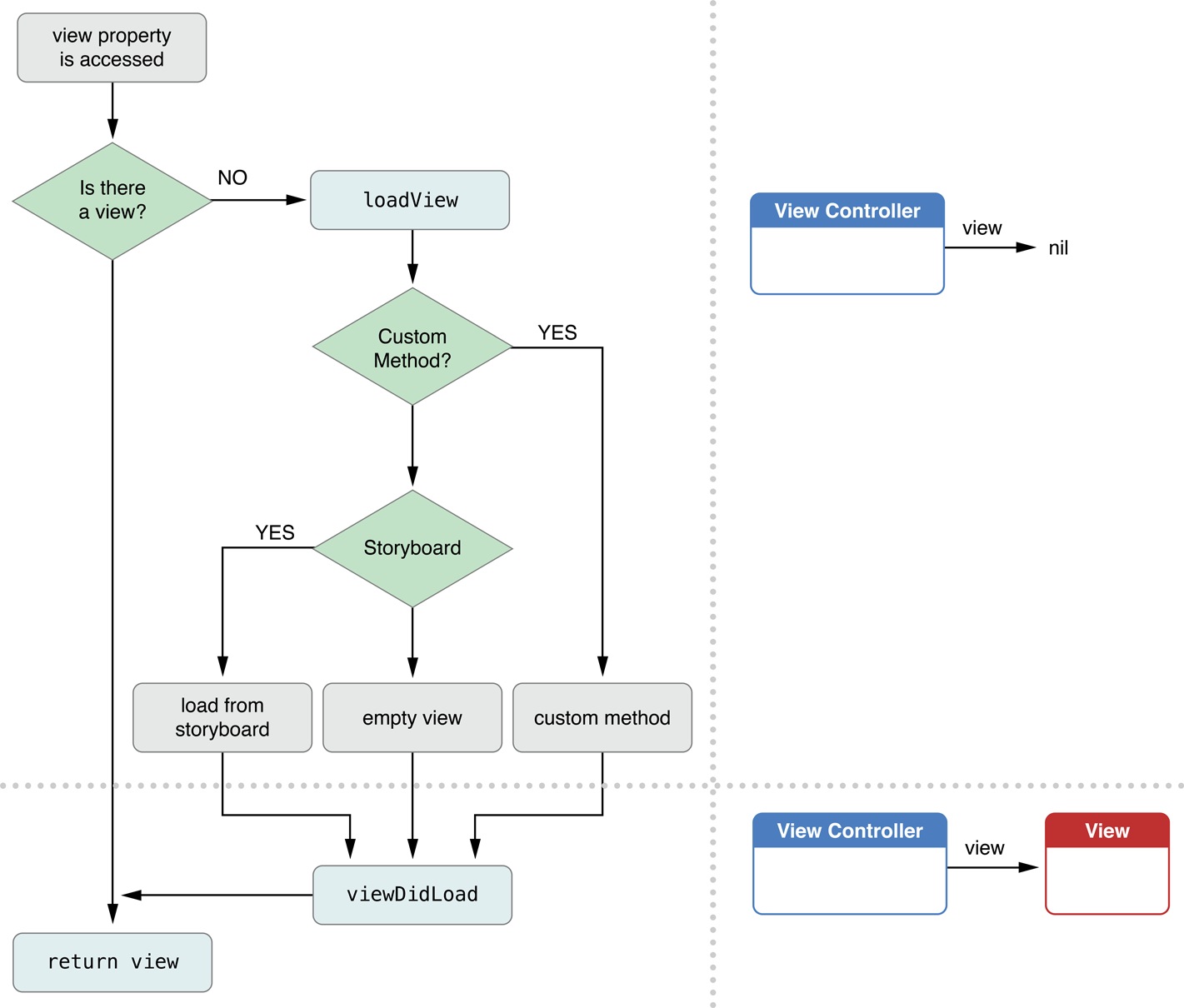
三、控制器 View 的延遲加載
控制器的 view 是延遲加載的——真正用到時才會建立。這機制對記憶體用量很有幫助,因為很多控制器可能永遠不會被顯示。
可以用 isViewLoaded 判斷某個 UIViewController 的 view 是否已經被加載;而 view 加載完畢後,系統會呼叫 viewDidLoad。
- (BOOL)application:(UIApplication *)application didFinishLaunchingWithOptions:(NSDictionary *)launchOptions
{
    // 1. 建立 UIWindow
    self.window = [[UIWindow alloc] initWithFrame:[[UIScreen mainScreen] bounds]];
    self.window.backgroundColor = [UIColor whiteColor];

    // 2. 建立控制器
    NJViewController *vc = [[NJViewController alloc] init];

    // 這一行其實包含兩個動作:先呼叫 loadView 建立 view,
    // 再把 view 的背景色設為紫色——後設的顏色會覆蓋前面的
    vc.view.backgroundColor = [UIColor purpleColor];

    // 3. 設定控制器為 window 的根控制器
    self.window.rootViewController = vc;

    // 4. 顯示 window(直到這一行才真正用到控制器的 view)
    [self.window makeKeyAndVisible];

    return YES;
}
主控制器檔案:
#import "NJViewController.h"

@interface NJViewController ()
@end

@implementation NJViewController

// 當控制器需要顯示 view 時就會呼叫 loadView
// 可以在 loadView 中建立 view 給控制器
// 這個方法通常用於自訂控制器的 view
- (void)loadView
{
    // loadView 被呼叫的時刻,就代表控制器的 view 開始加載
    NSLog(@"loadView");

    self.view = [[UIView alloc] init];
    self.view.backgroundColor = [UIColor greenColor];
}

- (void)viewDidLoad
{
    [super viewDidLoad];
    NSLog(@"viewDidLoad");
}

@end
把這段程式跑起來,你會清楚看到 loadView 與 viewDidLoad 的呼叫時機——兩者都發生在 makeKeyAndVisible 那一刻,而不是在 alloc/init 的時候。這就是延遲加載最直接的證據。