
iOS 自定義進度條:用 UIBezierPath 繪製圓環下載動畫
編輯:iOS 相關教學
系統自帶的 UIProgressView 只能做一條平直的進度條。想要圓環式的下載動畫,就得自己畫。這正好是理解 Core Graphics 繪圖流程的好例子。
效果預覽

一、實現思路
1. 繪圖必須自定義 UIView 子類,重寫 - (void)drawRect:,在其中完成繪製;
2. 若用 storyboard 建立控件,只需把該控件的 Class 改為自定義類名即可,不必寫多餘代碼;
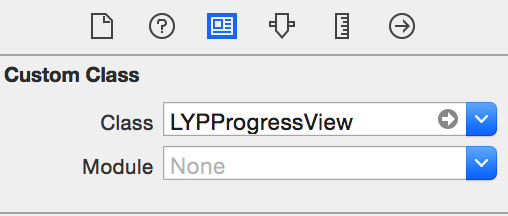
3. 效果的本質是畫一段圓弧,讓終點角度隨進度變化,最終閉合成整圓;
4. 中間的文字用一個 UILabel 覆蓋在上面,依進度更新即可。
二、實現步驟
1. 建立自定義視圖並暴露進度屬性
// 接收下載進度值
@property (nonatomic, assign) CGFloat progress;
2. 重寫 progress 的 setter
這是驅動重繪的關鍵:進度一變就主動觸發重繪。
- (void)setProgress:(CGFloat)progress
{
    _progress = progress;
    // 進度變化時手動調起重繪
    [self setNeedsDisplay];
}
若不呼叫 setNeedsDisplay,界面不會有任何變化——這是新手最常卡住的地方。drawRect: 不是你想畫就畫,而是由系統在合適時機呼叫,你只能請求它重畫。
3. 核心:重寫 drawRect:
- (void)drawRect:(CGRect)rect
{
    // 半徑
    CGFloat radius = rect.size.width * 0.5;

    // 圓心
    CGPoint center = CGPointMake(radius, radius);

    // 起始角度:從 12 點鐘方向開始
    CGFloat startAngle = - M_PI_2;

    // 終止角度隨進度變化
    CGFloat endAngle = - M_PI_2 + 2 * M_PI * self.progress;

    // 用 UIBezierPath 畫圓弧
    UIBezierPath *path = [UIBezierPath bezierPathWithArcCenter:center
                                                        radius:radius - 5
                                                    startAngle:startAngle
                                                      endAngle:endAngle
                                                     clockwise:YES];

    // 渲染到圖層上
    [path stroke];
}
幾個實作要點
角度用的是弧度而非度數,2π 剛好是一整圈。起始角 -M_PI_2 對應螢幕坐標系中的 12 點鐘方向,若從 0 開始畫,圓弧會從 3 點鐘方向起筆。
半徑減 5 是為了避免線寬被裁切。若需要更粗的效果,記得同步設置 path.lineWidth,並把內縮量調大到足以容納一半線寬。
想畫出「底圈 + 進度圈」的雙層效果,在 drawRect: 裡先畫一整圈灰色底環,再疊畫進度弧線即可。若希望進度變化時有平滑過渡而非跳變,可以給 progress 加一個 CADisplayLink 或 NSTimer 做插值,或者直接對整個 view 做逐幀的 setter 更新——但要注意 drawRect: 每次呼叫都有成本,高頻重繪場景下用 CAShapeLayer 配合 strokeEnd 的動畫會更省資源。
- 上一篇文章: iOS 驗證碼倒計時按鈕 IDCountDownButton 完整實作
- 下一篇文章: iOS UIImageView 常用操作整理