
iOS 仿郵箱大師的九宮格手勢密碼解鎖實作
編輯:iOS 相關教學
本文分享一個九宮格手勢解鎖的實作案例,重點在於如何用 UIPanGestureRecognizer 搭配 drawRect: 完成節點選中與連線繪製。
// LockView.m
#import "LockView.h"

@interface LockView ()

/** 保存已選中的按鈕 */
@property (nonatomic, strong) NSMutableArray *selectedBtn;
/** 當前觸摸點 */
@property (nonatomic, assign) CGPoint curp;

@end

@implementation LockView

- (NSMutableArray *)selectedBtn {
    if (_selectedBtn == nil) {
        _selectedBtn = [NSMutableArray array];
    }
    return _selectedBtn;
}

#pragma mark - 拖拽處理

- (IBAction)pan:(UIPanGestureRecognizer *)pan {
    // 取得當前觸摸點
    _curp = [pan locationInView:self];

    // 判斷觸摸點是否落在某個按鈕上
    for (UIButton *btn in self.subviews) {
        // 觸摸點必須落在按鈕中心 30x30 的範圍內才算選中,判定更精準,體驗更好
        CGRect rect = CGRectMake(btn.center.x, btn.center.y, 30, 30);
        if (CGRectContainsPoint(rect, _curp) && btn.selected == NO) {
            btn.selected = YES;
            [self.selectedBtn addObject:btn];
        }
    }

    [self setNeedsDisplay];   // 重繪連線

    // 手指抬起
    if (pan.state == UIGestureRecognizerStateEnded) {
        NSMutableString *strM = [NSMutableString string];

        // 把最後一個選中按鈕的中心設為當前點,清掉多餘的那一截連線
        UIButton *lastBtn = [self.selectedBtn lastObject];
        _curp = lastBtn.center;

        for (UIButton *btn in self.selectedBtn) {
            [strM appendFormat:@"%ld", (long)btn.tag];   // strM 就是密碼
        }
        NSLog(@"%@", strM);

        // TODO: 與已保存的密碼比對,正確即可跳轉界面

        // 1.2 秒後清除所有連線與選中狀態
        dispatch_after(dispatch_time(DISPATCH_TIME_NOW, (int64_t)(1.2 * NSEC_PER_SEC)),
                       dispatch_get_main_queue(), ^{
            for (UIButton *btn in self.selectedBtn) {
                [btn setSelected:NO];
            }
            [self.selectedBtn removeAllObjects];
            [self setNeedsDisplay];
        });
    }
}
一、繪製連線
用 UIBezierPath 把已選中的節點依序連起來,最後一段連到手指目前的位置:
- (void)drawRect:(CGRect)rect {
    NSInteger count = self.selectedBtn.count;
    if (count == 0) {
        return;   // 沒有節點被選中就不畫線
    }

    UIBezierPath *path = [UIBezierPath bezierPath];

    for (int i = 0; i < count; i++) {
        UIButton *btn = self.selectedBtn[i];
        if (i == 0) {
            [path moveToPoint:btn.center];   // 第一個點設為起點
        } else {
            [path addLineToPoint:btn.center]; // 後續的點連線
        }
    }

    [path addLineToPoint:_curp];   // 連到手指所在位置

    [[UIColor greenColor] set];
    path.lineJoinStyle = kCGLineJoinRound;   // 轉角圓潤,視覺更順
    path.lineWidth = 8;
    [path stroke];
}
二、建立九個節點並布局
- (void)awakeFromNib {
    for (int i = 0; i < 9; i++) {
        UIButton *btn = [UIButton buttonWithType:UIButtonTypeCustom];
        // 不允許與使用者互動,點擊事件統一由父視圖的手勢處理
        btn.userInteractionEnabled = NO;
        btn.tag = i;
        [btn setImage:[UIImage imageNamed:@"gesture_node_normal"] forState:UIControlStateNormal];
        [btn setImage:[UIImage imageNamed:@"gesture_node_highlighted"] forState:UIControlStateSelected];
        [self addSubview:btn];
    }
}

- (void)layoutSubviews {
    [super layoutSubviews];

    NSInteger count = self.subviews.count;
    int cols = 3;          // 三列
    CGFloat w = 74;
    CGFloat h = 74;
    // 依寬度平均分配間距
    CGFloat margin = (self.bounds.size.width - w * cols) / (cols + 1);

    for (NSInteger i = 0; i < count; i++) {
        UIButton *btn = self.subviews[i];
        NSInteger col = i % cols;
        NSInteger row = i / cols;
        CGFloat x = margin + col * (margin + w);
        CGFloat y = row * (margin + w);
        btn.frame = CGRectMake(x, y, w, h);
    }
}
效果如下:
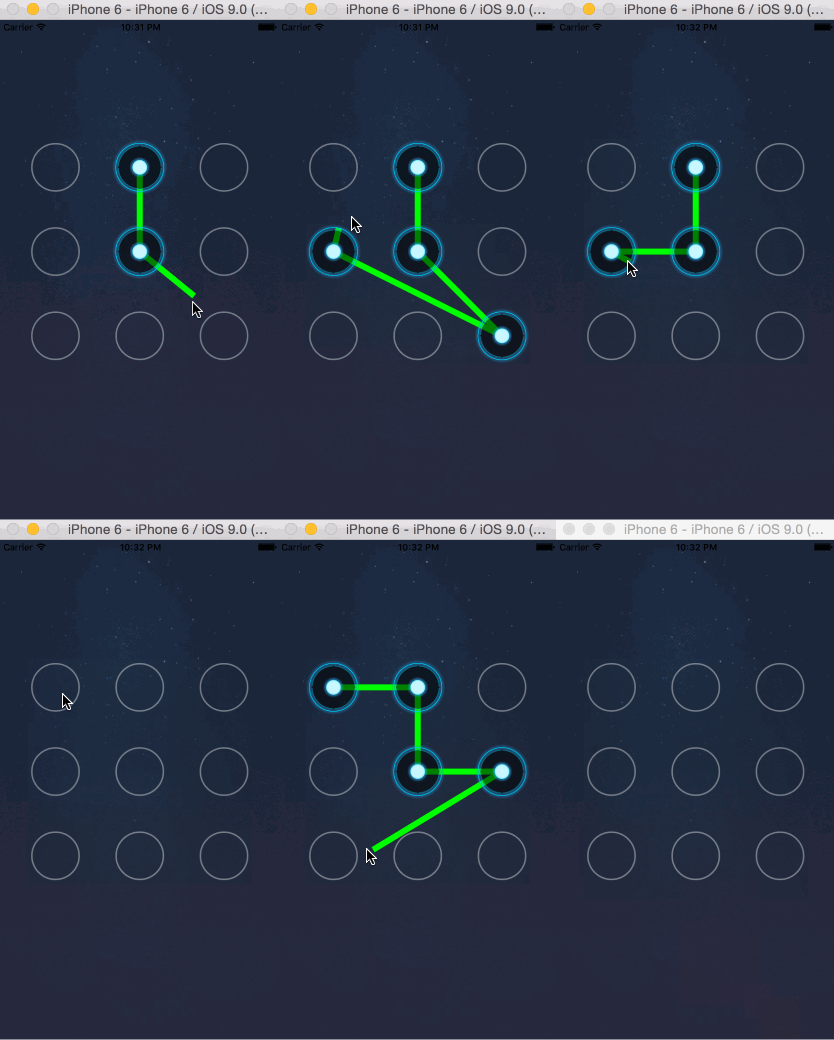
幾個可以再加強的地方:選中判定目前是固定的 30×30 方塊,實際專案中可以改成以節點半徑做圓形判定;密碼比對失敗時通常會加上抖動動畫並清空;另外若要防止重複經過同一節點,可以在選中迴圈中加上 btn.selected == NO 的判斷(本文已包含),避免同一點被重複計入密碼。
- 上一篇文章: iOS 簡單畫板開發案例:Quartz2D 手勢繪圖與截屏保存
- 下一篇文章: iOS 如何裁剪圓形頭像並加上邊框