
Swift 實作教學:iOS 手勢解鎖與 Touch ID 指紋驗證
本篇用 Swift 實作兩個常見的生物/行為驗證功能:九宮格手勢密碼,以及 Touch ID 指紋驗證。前者需要自己處理觸摸事件與畫線,後者則由系統框架代勞大半工作。
一、手勢密碼
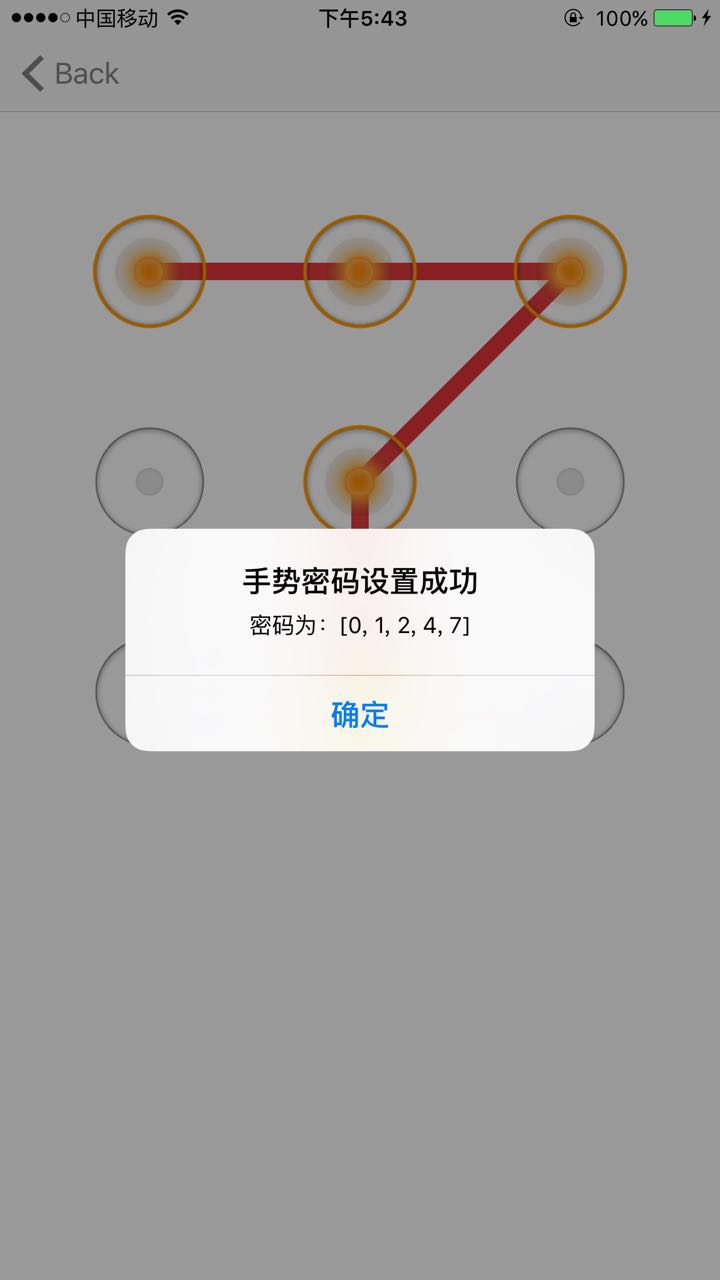
實作思路
1. 用九個 UIButton 排成 3×3 的節點網格。
2. 手指接觸螢幕時呼叫 touchesBegan:withEvent:,在其中呼叫 setNeedsDisplay(),系統便會自動觸發 drawRect。
3. 手指移動時呼叫 touchesMoved:withEvent:;離開螢幕時呼叫 touchesEnded:withEvent:。
這兩個方法的核心邏輯相同:以 locationInView 取得觸摸座標,再用 CGRectContainsPoint 判斷手指是否經過某個按鈕;若經過,就替換該按鈕的圖片,並把它的 tag 存進已選陣列。
4. 有個容易被忽略的細節:跳躍連線。預設情況下,從第 1 個節點直接滑到第 3 個,中間的第 2 個節點不會被選中。要處理這情況,需依 1 與 3 節點的座標算出兩者中點,再判斷該點是否落在某個按鈕上;若是,就把它補進選中集合。
核心程式碼
// MARK: - Override

// 手指接觸螢幕
override func touchesBegan(touches: Set<UITouch>, withEvent event: UIEvent?) {
    print("執行 touchesBegan")
    selectBtnTagArray.removeAll()
    touchesChange(touches)
}

// 手指在螢幕上移動
override func touchesMoved(touches: Set<UITouch>, withEvent event: UIEvent?) {
    touchesChange(touches)
}

// 觸摸被取消(例如來電打斷)
override func touchesCancelled(touches: Set<UITouch>?, withEvent event: UIEvent?) {
}

// 手指離開螢幕
override func touchesEnded(touches: Set<UITouch>, withEvent event: UIEvent?) {
    print("執行 touchesEnded")

    var alertTitle = "請設置正確的手勢"
    var alertMessage = "手勢密碼不能少於 4 個"
    var isSuccess = false

    if selectBtnTagArray.count >= 4 {
        alertTitle = "手勢密碼設置成功"
        isSuccess = true
        alertMessage = "密碼為:\(selectBtnTagArray)"
    }

    gestureLockDelegate!.gestureLockSuccess(isSuccess, title: alertTitle, message: alertMessage)

    gesturePoint = CGPointZero
    self.setNeedsDisplay()
}

// MARK: - Private Method

// 建立 3×3 的節點按鈕
private func initButtons() {
    for i in 0...8 {
        let row = i / 3      // 第幾行
        let loc = i % 3      // 第幾列

        // 兩個 button 之間的間距
        let btnSpace = (screenWidth - 3 * btnWH) / 4
        let btnX = btnSpace + (btnWH + btnSpace) * CGFloat(loc)
        let btnY = 70 + btnSpace + (btnWH + btnSpace) * CGFloat(row)

        let gestureNodeBtn = UIButton(frame: CGRectMake(btnX, btnY, btnWH, btnWH))
        gestureNodeBtn.tag = i
        gestureNodeBtn.userInteractionEnabled = false   // 不響應用戶交互,這句一定要加
        gestureNodeBtn.setImage(UIImage(named: btnImgNormal), forState: .Normal)

        self.addSubview(gestureNodeBtn)
        btnArray.append(gestureNodeBtn)
    }
}

// 處理觸摸座標的變化
private func touchesChange(touches: Set<UITouch>) {
    // 取得觸摸對象的位置座標
    gesturePoint = touches.first!.locationInView(self)

    for btn in btnArray {
        // 判斷手指座標是否落在 button 範圍內
        if !selectBtnTagArray.contains(btn.tag) && CGRectContainsPoint(btn.frame, gesturePoint) {

            // 處理跳躍連線
            var lineCenterPoint: CGPoint = CGPoint()
            if selectBtnTagArray.count > 0 {
                lineCenterPoint = centerPoint(btn.frame.origin,
                                              endPoint: btnArray[selectBtnTagArray.last!].frame.origin)
            }

            // 把中間跳過的節點補進選中集合
            for btn in btnArray {
                if !selectBtnTagArray.contains(btn.tag) && CGRectContainsPoint(btn.frame, lineCenterPoint) {
                    btn.setImage(UIImage(named: btnImgSelected), forState: .Normal)
                    selectBtnTagArray.append(btn.tag)
                }
            }

            // 記錄劃過的按鈕 tag
            selectBtnTagArray.append(btn.tag)
            btn.setImage(UIImage(named: btnImgSelected), forState: .Normal)
        }
    }

    // setNeedsDisplay 會自動觸發 drawRect 畫線
    self.setNeedsDisplay()
}

// 計算兩節點中心點座標
private func centerPoint(startPoint: CGPoint, endPoint: CGPoint) -> CGPoint {
    let rightPoint  = startPoint.x > endPoint.x ? startPoint.x : endPoint.x
    let leftPoint   = startPoint.x < endPoint.x ? startPoint.x : endPoint.x
    let topPoint    = startPoint.y > endPoint.y ? startPoint.y : endPoint.y
    let bottomPoint = startPoint.y < endPoint.y ? startPoint.y : endPoint.y

    // x:leftPoint + (rightPoint - leftPoint) / 2
    return CGPointMake((rightPoint + leftPoint) / 2 + btnWH / 2,
                       (topPoint + bottomPoint) / 2 + btnWH / 2)
}

// 重設所有節點狀態
func recoverNodeStatus() {
    selectBtnTagArray.removeAll()
    for btn in btnArray {
        btn.setImage(UIImage(named: btnImgNormal), forState: .Normal)
    }
    self.setNeedsDisplay()
}
畫線:在 drawRect 中完成
override func drawRect(rect: CGRect) {
    print("執行 drawRect")

    let context = UIGraphicsGetCurrentContext()   // 取得畫筆上下文
    var i = 0

    for tag in selectBtnTagArray {
        if 0 == i {
            // 開始畫線,設定起點
            CGContextMoveToPoint(context, btnArray[tag].center.x, btnArray[tag].center.y)
        } else {
            // 畫直線,設定終點
            CGContextAddLineToPoint(context, btnArray[tag].center.x, btnArray[tag].center.y)
        }
        i = i + 1
    }

    // 若已有選中的節點,讓線尾跟著手指移動
    if selectBtnTagArray.count > 0 {
        if gesturePoint != CGPointZero {
            CGContextAddLineToPoint(context, gesturePoint.x, gesturePoint.y)
        }
    }

    CGContextSetLineWidth(context, 10)          // 線寬
    CGContextSetLineJoin(context, .Round)       // 線段交點平滑處理
    CGContextSetLineCap(context, .Round)        // 線條兩端樣式為圓角
    CGContextSetRGBStrokeColor(context, 227/255.0, 54/255.0, 58/255.0, 1)
    CGContextStrokePath(context)                // 渲染線條
}
二、指紋驗證(Touch ID)
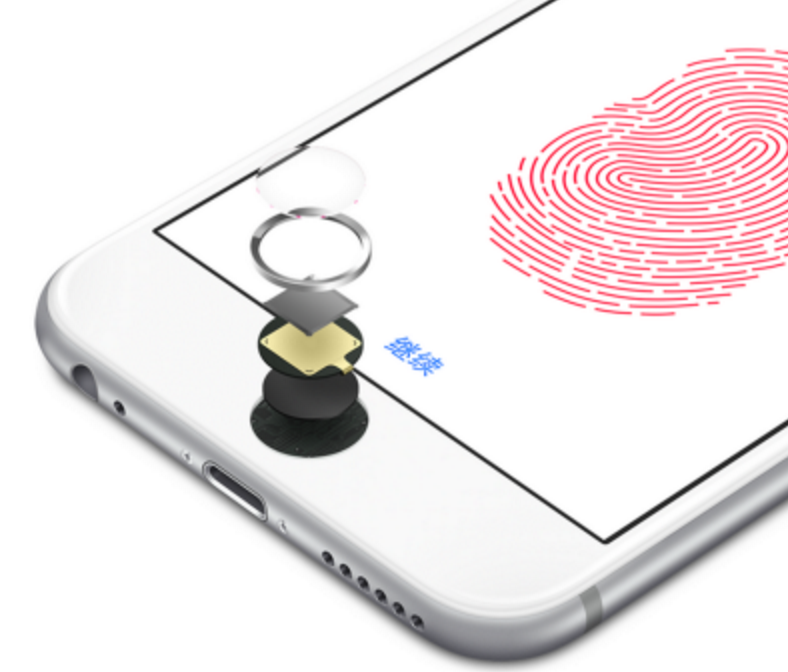
iPhone 的 Home 鍵外圈金屬環能感應手指,通知 Touch ID 讀取指紋。Touch ID 傳感器可以拍攝皮膚皮下層的指紋細節;每次使用時還會持續補充新的指紋特徵,進一步提升準確性與安全性。
在隱私設計上,Touch ID 並不儲存指紋圖像,只保存指紋的數學表達式。裝置晶片中含有稱為 Secure Enclave 的安全架構,專門負責保護密碼與指紋資料,並以專用金鑰加密。iOS 與其他 App 都無法存取你的指紋資料,這些資料也不會上傳到 Apple 伺服器或 iCloud。
實作步驟
1. 引入 LocalAuthentication 框架:
import LocalAuthentication
2. 先用 LAContext 的 canEvaluatePolicy 判斷裝置是否支援指紋,再用 evaluatePolicy 執行驗證:
let context = LAContext()
var error: NSError?

// 判斷裝置是否支援 Touch ID
if context.canEvaluatePolicy(.DeviceOwnerAuthenticationWithBiometrics, error: &error) {
    context.evaluatePolicy(.DeviceOwnerAuthenticationWithBiometrics,
                           localizedReason: "請驗證指紋以登入") { (success, error) in
        if success {
            // 驗證通過
        } else {
            // 驗證失敗
        }
    }
}
呼叫 evaluatePolicy 後,系統會自動彈出驗證指紋的提示框,其中副標題文字可由 localizedReason 自行設定。
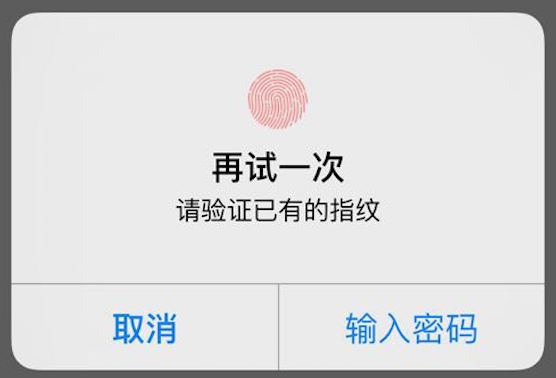
如果指紋辨識連續失敗,系統會自動進入「再試一次」的提示框;使用者點擊右側的「輸入密碼」選項後,就需要由你自己撰寫密碼輸入的彈窗流程——也就是說,Touch ID 只是驗證手段之一,你仍必須準備一套密碼備援機制,並在 evaluatePolicy 回傳失敗時引導使用者走那條路徑。
Demo 專案:https://github.com/bugaoshuni/TouchIDAndGestureLock