
圖文解析:App 如何適配 iOS 7 頂部狀態列
先說明背景:在 iOS 7 中,status bar 不再佔用獨立的 20px,而是覆蓋在內容之上。若 App 需要同時支援 iOS 7 與 iOS 6.1 以下,就得做適配。
先用 Xcode 建立專案,看看 iOS 7 與 iOS 6 上的執行差異(示範專案為一個 Empty Application,加上一個 rootController 作為 window 的根控制器,view 裡放一個 tableview):
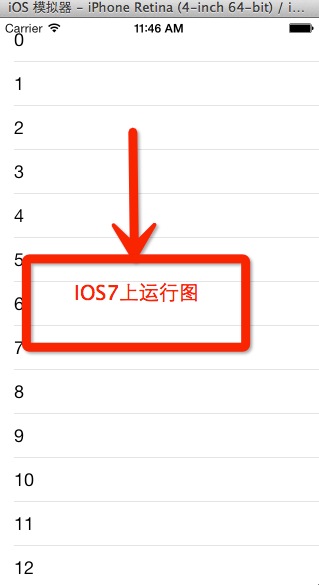
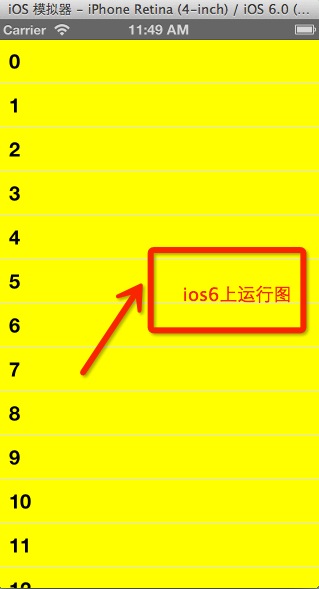
可以看到 iOS 7 上狀態列與 tableview 重疊了。下面開始處理這個惱人的問題。
步驟一:取消勾選 xib 中的 Use Autolayout:
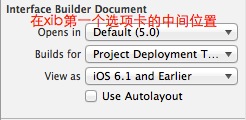
步驟二:在右側把 View as 切換為 "iOS 6.1 and Earlier"(位置同上圖)。
步驟三:在 Size Inspector 中找到 iOS 6/7 Deltas,分別代表 PosX、PosY、寬度與高度的增量。
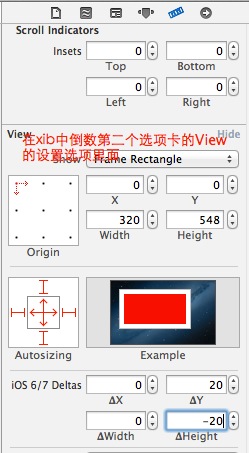
說明:在 "iOS 6.1 and Earlier" 模式下,status bar 高度為 20,所以當 App 跑在 iOS 7 時需要把 view 往下推 20px,因此 ΔY 設為 20。
tableview 座標下移 20 之後,由於螢幕總高度不變,在 "iOS 7.0 and Later" 模式下必須把高度減 20,也就是在 "iOS 6.1 and Earlier" 模式下把 ΔHeight 設為 -20。若不設 ΔHeight,tableview 底部會有 20px 被切掉看不見,可以實際跑跑看。
*注意*:Δ 為正數代表增加,負數代表減少。
步驟四:設定完成,看看 iOS 7 上的成果:
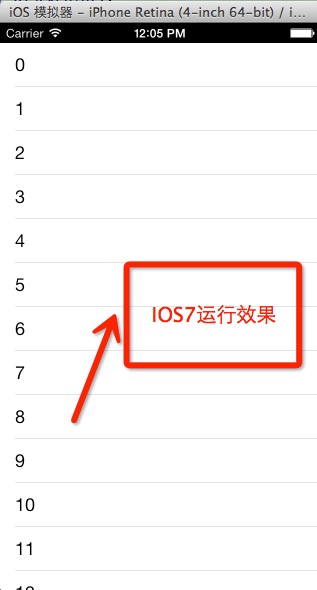
是不是有種似曾相識的熟悉感?這樣一來,"iOS 6.1 and Earlier" 與 "iOS 7.0 and Later" 兩套 UI 佈局就統一了。
另一種做法:修改 window 的 frame
上面是用 XIB 的 delta 設定解決重疊,接著來看網路上流傳的改 window frame 方案。
步驟一:在 AppDelegate 中加入:
if ([[[UIDevice currentDevice] systemVersion] floatValue] >= 7.0) { self.window.frame = CGRectMake(0.0f,20.0f,self.window.frame.size.width,self.window.frame.size.height-20.0f); }
步驟二:在 info.plist 中把 View controller-based status bar appearance 設為 NO。
來看效果:
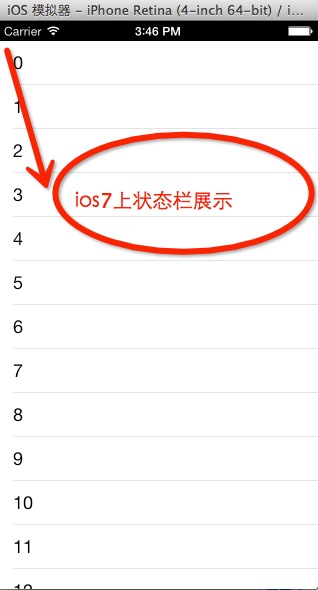
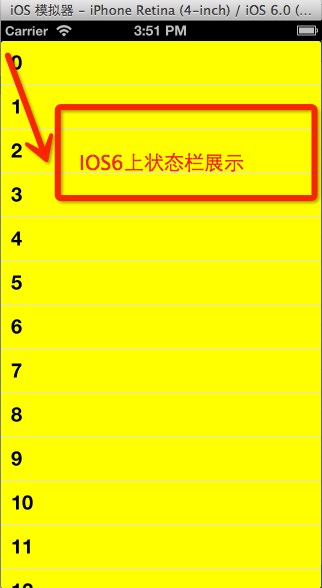
但仔細看會發現一個問題:
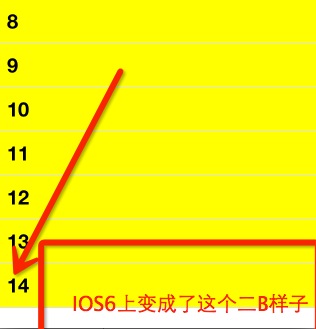
這是什麼原因?因為 window 高度從 548 變成了 528,但 tableview 的高度還停在 548,所以有 20px 落在可視範圍外。有人會說那直接把 tableview 改成 528 不就好了?改完確實 iOS 7 不缺像素了,但 iOS 6 上又會少一截:
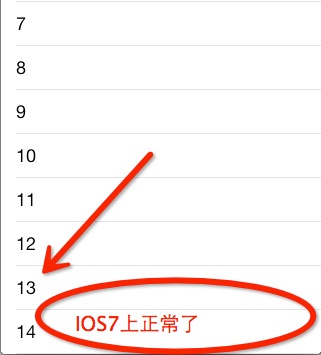
所以親測下來,這個方案想同時兼顧 iOS 7 與 iOS 6 並不太可靠。
最後解釋幾個相關設定:
- (UIStatusBarStyle)preferredStatusBarStyle { return UIStatusBarStyleLightContent; } - (BOOL)prefersStatusBarHidden { return NO; }
並在 plist 中把 View controller-based status bar appearance 設為 YES。這兩組設定的作用是:以 controller 為基準,動態控制狀態列的樣式與隱藏與否。這也是後續 iOS 版本中更推薦的做法——與其硬去補 20px,不如讓每個控制器自己決定狀態列長什麼樣子。