
iOS Storyboard 控制器切換(三):TabBar 的組成方式
編輯:iOS 開發綜合
TabBar 的邏輯剛好與 Push 相反:導航放在底部,頭部則是內容區域。這是絕大多數 App 主架構的樣子。
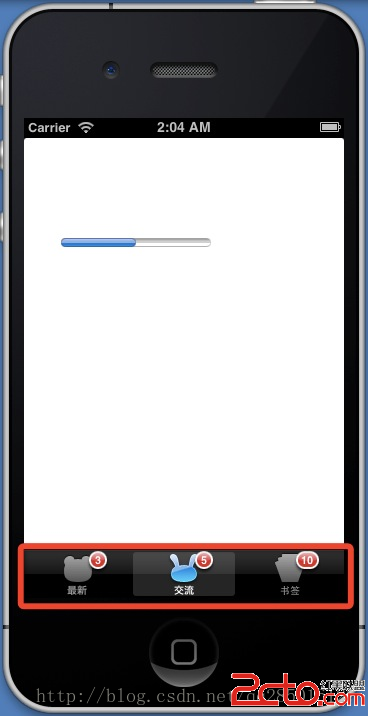
打開 Storyboard,從元件庫拖出一個 Tab Bar Controller。它本身就是一個容器控制器,內部維護著一份子控制器清單,每個子項目對應底部的一個分頁。

值得注意的是,底部那一排圖示與文字的樣式,並不是由 Tab Bar Controller 決定,而是由每個 UIViewController 各自的 tabBarItem 決定。也就是說,你在哪個控制器上設定 title 與 image,那個分頁就會顯示對應的內容。
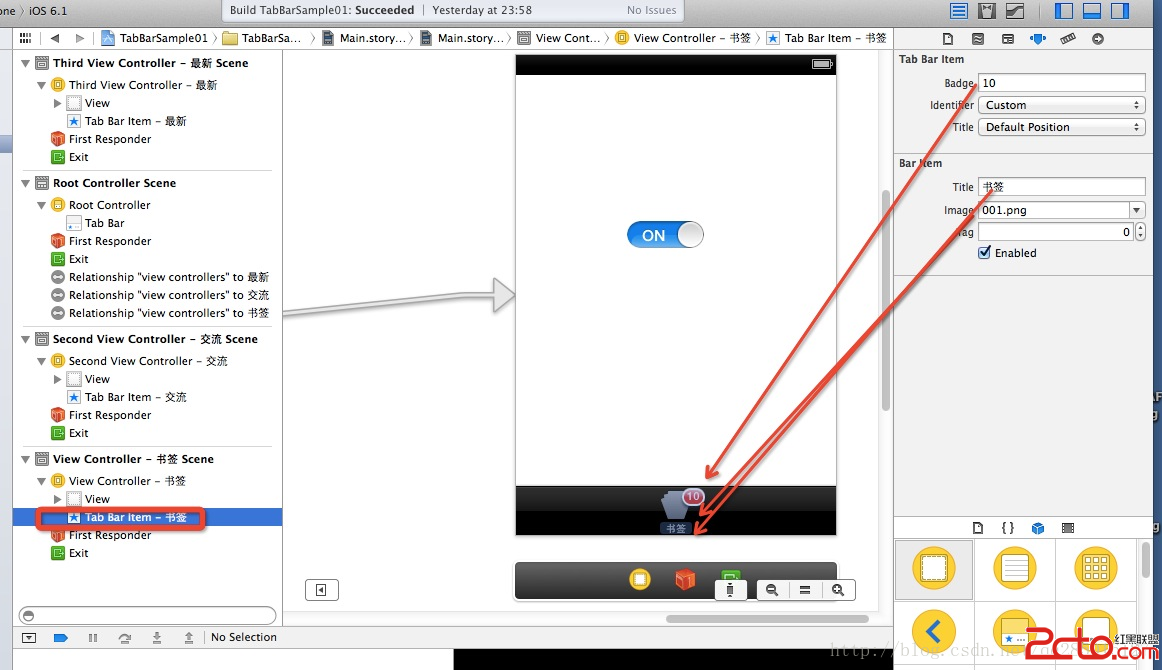
這種設計帶來一個實作上的好處:新增或調整分頁順序時,只要改動 Tab Bar Controller 的子控制器清單,不必碰任何一個業務頁面。
補充:iOS 7 的圖示渲染問題
從 iOS 7 開始,系統預設會把 tabBarItem 的圖片重新渲染並染上主題色,原本設計好的彩色圖示會因此走樣。若希望保留原始模樣,需要在設定時加上 imageWithRenderingMode:UIImageRenderingModeAlwaysOriginal。另外,選取態與非選取態建議各自準備一張圖,透過 setSelectedImage: 指定,切換效果會比單純換色更精緻。