
Snapper:超實用的懸浮截圖神器
編輯:蘋果手機教程
我們在操作某個 App 時,常需要另一個 App 的資料配合,而無法多視窗就意味著得在兩個 App 間來回切換、查看並輸入資料,繁瑣、效率低又容易出錯。
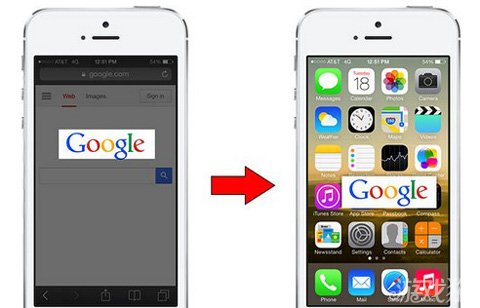
Snapper 針對這問題給出了解法:既不讓兩個 App 同時運行於螢幕,又能讓你在一個 App 中看到另一個 App 的部分資料。做法是讓你依需要截取第二個 App 的一部分界面,以截圖形式懸浮在螢幕最前端,無論打開什麼 App,該懸浮窗都不會消失!
Snapper 相容性
裝置相容:iPhone 5s、iPhone 5c、iPhone 5、iPhone 4S、iPhone 4、iPhone 3GS、iPad Air、iPad 4、iPad 3、iPad 2、iPad、iPad mini 2、iTouch 5、iTouch 4、iTouch 3
系統相容:iOS 5.0-7.0.5
如何安裝 Snapper
1. 首先你的裝置必須已越獄(可參考越獄教學),先開啟 Cydia,點擊下方【管理】—【軟件源】—右上角【編輯】—左上角【添加】—加入新源 https://repo.hackyouriphone.org/ —【添加源】。
2. 新源加入後,在 Cydia 底部選【搜索】,在搜尋框輸入 Snapper。
提示:若搜尋不到 Snapper,可進入 Cydia —【變更】—點擊左上角【刷新】—再重新搜尋。
3. 進入後點擊右上角【安裝】,再按【確認】,便會自動開始安裝。
如何使用 Snapper
本插件基於 Activator 手勢激活:第一次激活為截取螢幕,第二次激活為關閉已截取的螢幕顯示。關閉截屏顯示也可透過長按截屏來選擇關閉。
- 上一篇文章: App Store 下載還要等多久?用 AppETA 一目了然
- 下一篇文章: 用 iOS 7 相機拍出更美的照片