
淺析 iOS 多視圖滑動點擊切換的封裝
前言
「頂部標籤 + 下方可滑動內容」這種版式幾乎每個 App 都用得到。我把這個 View 做了封裝,外部只要呼叫一個接口就能組出完整效果,使用方式與系統的 UITabBarController 很接近。
外部只需呼叫這個接口
/**
 * 加入一個子控制器
 */
- (void)addSubItemWithViewController:(UIViewController *)viewController;
HYTabbarView 效果圖
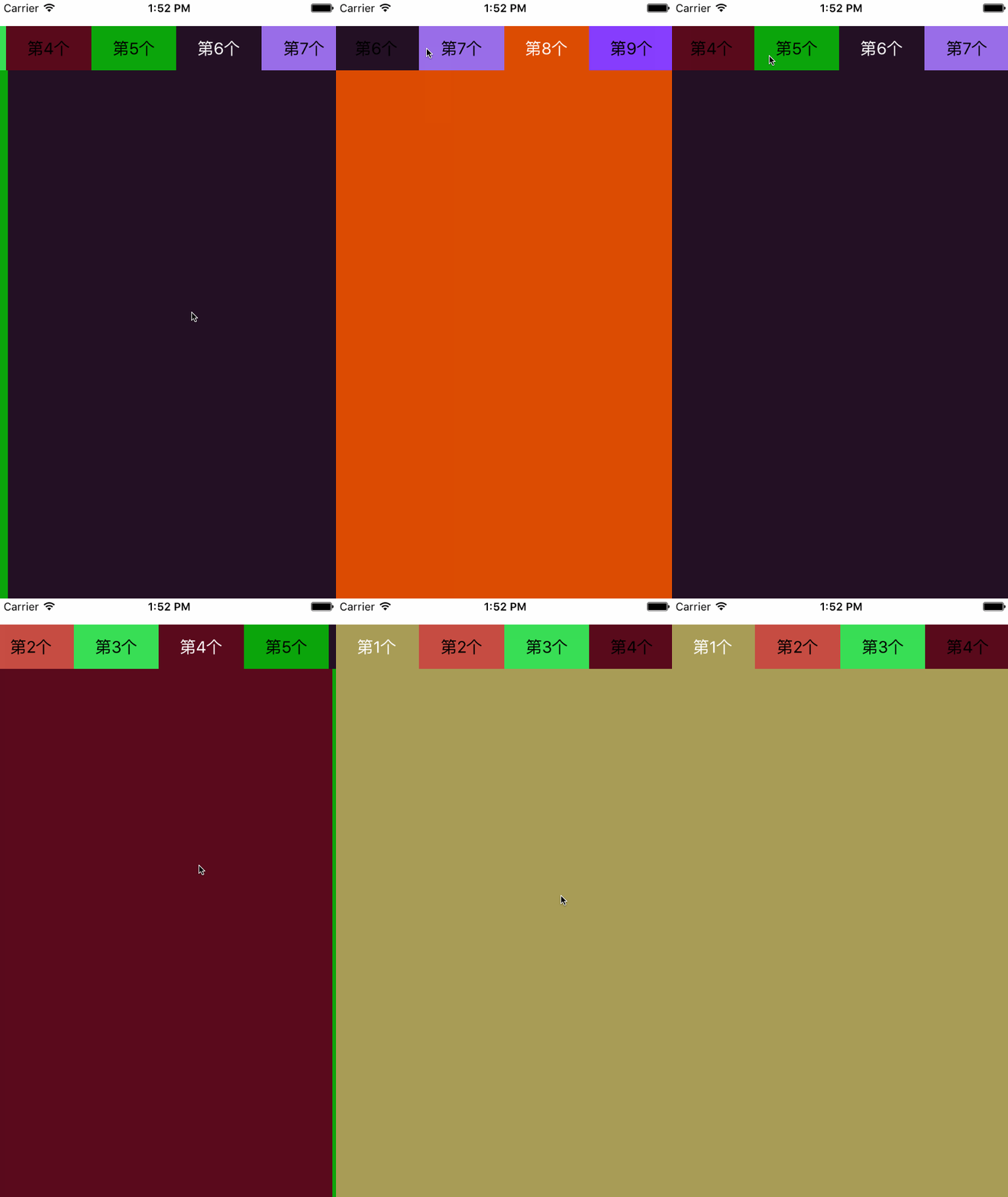
一屏顯示幾個標題、標題欄高度都可以依需求調整:
#define HYTabbarViewHeight 49  // 頂部標籤條高度
#define HYColumn 4             // 一屏顯示 4 個標題
實作思路
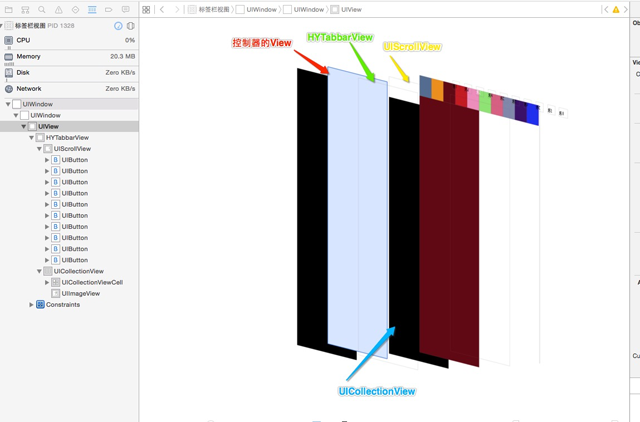
1. 界面拆分:整體分上下兩塊,頂部是 UIScrollView,底部是 UICollectionView,再讓兩者聯動即可。底部改用 UICollectionView 而非 UIScrollView,是因為前者有 cell 複用機制,記憶體與效能表現好得多。
2. 控制器歸屬:每個標題對應一個 view,view 交由各自的控制器管理。這樣程式碼結構清楚,各頁業務邏輯高聚合、彼此不耦合。
3. 聯動方式:這裡用 KVO 監聽 selectedIndex。底部滾動時修改 selectedIndex,KVO 回呼中再讓標題置中。
4. 其餘細節:點標題切換 cell、設定按鈕選中態等,都是常規操作。
UI 結構示意圖
程式碼片段
1. 外部傳入控制器與標題,加入一個欄目
// 外部傳入控制器,加入一個欄目
- (void)addSubItemWithViewController:(UIViewController *)viewController {
    UIButton *btn = [UIButton buttonWithType:UIButtonTypeCustom];
    [self.tabbar addSubview:btn];
    [self setupBtn:btn withTitle:viewController.title];
    [btn addTarget:self action:@selector(itemSelected:) forControlEvents:UIControlEventTouchUpInside];
    [self.subViewControllers addObject:viewController];
}
2. 用 KVO 監聽目前選中的索引
// viewDidLoad 中加入觀察者
[self addObserver:self
       forKeyPath:@"selectedIndex"
          options:NSKeyValueObservingOptionOld | NSKeyValueObservingOptionNew
          context:@"scrollToNextItem"];

// 讓標題置中的計算
- (void)observeValueForKeyPath:(NSString *)keyPath ofObject:(id)object
                        change:(NSDictionary *)change context:(void *)context {
    if (context == @"scrollToNextItem") {
        self.prevSelectedIndex = [change[@"old"] integerValue];
        if (self.prevSelectedIndex == self.selectedIndex) {
            return;
        }

        [self itemSelectedIndex:self.selectedIndex];
        UIButton *btn = self.titles[self.selectedIndex];

        NSInteger min = HYColumn / 2;
        if (_selectedIndex <= min) {
            // 貼齊左側
            CGFloat btnX = (HYColumn % 2) ? btn.center.x
                                          : (btn.center.x + btn.frame.size.width * 0.5);
            CGFloat offsetX = _tabbar.center.x - btnX;
            [UIView animateWithDuration:0.25 animations:^{
                _tabbar.contentOffset = CGPointMake(-offsetX, 0);
            }];
        } else if (_selectedIndex >= self.titles.count - min) {
            // 貼齊右側
            UIButton *tempBtn = self.titles[self.titles.count - min - 1];
            CGFloat btnX = (HYColumn % 2) ? tempBtn.center.x
                            : (tempBtn.center.x + btn.frame.size.width * 0.5);
            CGFloat offsetX = _tabbar.center.x - btnX;
            [UIView animateWithDuration:0.25 animations:^{
                _tabbar.contentOffset = CGPointMake(-offsetX, 0);
            }];
        } else if (self.titles.count > HYColumn) {
            // 置中
            CGFloat btnX = (HYColumn % 2) ? btn.center.x
                                          : (btn.center.x - btn.frame.size.width * 0.5);
            CGFloat offsetX = _tabbar.center.x - btnX;
            [UIView animateWithDuration:0.25 animations:^{
                _tabbar.contentOffset = CGPointMake(-offsetX, 0);
            }];
        }
    } else {
        [super observeValueForKeyPath:keyPath ofObject:object change:change context:context];
    }
}
這裡的置中演算法依「一屏顯示奇數或偶數個標題」分成兩種算法,臨界條件(最左/最右)則改為貼邊,避免滾動過頭。原範例中的條件運算子寫法有誤(if (_selectedIndex = ...) 是assignment 而非比較),上面已修正為 <= 與 >= 的區間判斷。
控制器端的用法
使用方式與系統的 UITabBarController 幾乎一致,外部只要把控制器丟進來:
- (void)viewDidLoad {
    [super viewDidLoad];
    [self.view addSubview:self.tabbarView];
}

// 懶載入
- (HYTabbarView *)tabbarView {
    if (!_tabbarView) {
        _tabbarView = [[HYTabbarView alloc] initWithFrame:CGRectMake(0, 30,
                          [UIScreen mainScreen].bounds.size.width, 600)];
        for (NSInteger i = 0; i < 10; i++) {
            UIViewController *vc = [[UIViewController alloc] init];
            vc.title = [NSString stringWithFormat:@"第%ld個", i + 1];
            [_tabbarView addSubItemWithViewController:vc];
        }
    }
    return _tabbarView;
}
幾點補充
KVO 雖然能完成聯動,但它比較容易被忽略的問題是:觀察者必須在 dealloc 或適當時機移除(iOS 11 之前不移除會直接崩潰)。若你偏好更明確的控制流,改用 delegate 或 block 回呼會更好追蹤,也更符合新式 Swift/Objective-C 的介面設計習慣。
另外,底部若使用 UICollectionView 承載各頁 view,記得在切換時處理「非目前頁停止動畫/取消請求」,否則背景頁的 timer 或網路回呼會持續消耗資源。
以上就是 iOS 多視圖滑動點擊切換的封裝做法,希望對大家開發有幫助。
- 上一篇文章: 實作 iOS SearchBar 搜尋欄與關鍵字高亮
- 下一篇文章: 總結 iOS 隱藏軟鍵盤的三種方式