
iPhone 5/5s 鎖屏顯示日曆:用 Lock Screen Calendar 做專屬鎖屏
編輯:iOS 7 技巧
看別人的鎖屏是一張照片加時間,你的鎖屏卻能直接顯示當月日曆——這正是 Lock Screen Calendar 這類應用的玩法:先把日期排版合成一張圖,再設為鎖屏壁紙,視覺上就像系統內建一樣。
下載應用
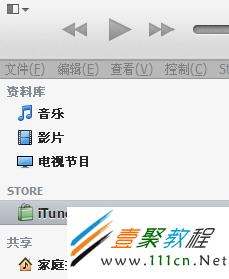
1. 打開 iTunes,點左側的「iTunes Store」進入 App Store。
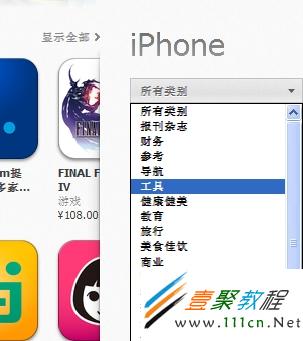
2. 在右側的分類下拉選單中選擇「工具」。
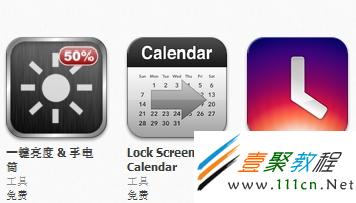
3. 在推薦區往右捲動,找到帶日曆圖案的「Lock Screen Calendar」,點進詳情頁。
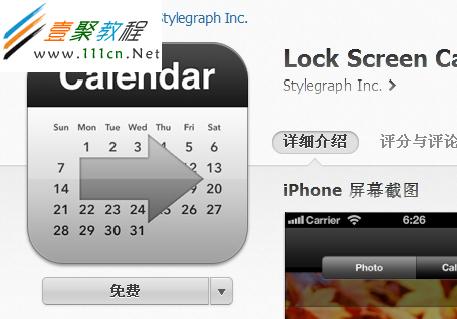
4. 點圖標下方的「免費」下載,需先登入 Apple ID。
調整日曆樣式
1. 開啟應用後會進入壁紙編輯介面。
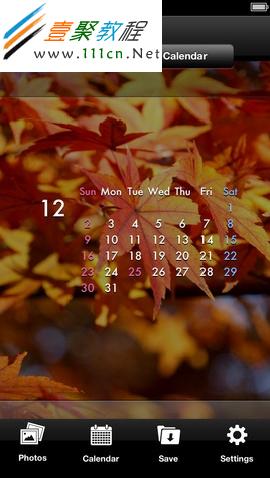
2. 左上角的「Photos」用來調整背景圖的大小,下方那個則是選擇背景圖樣式。
3. 右上角的「Calendar」調整日曆在畫面上的位置,右下角的「Calendar」則設定要顯示的日期與時間格式。
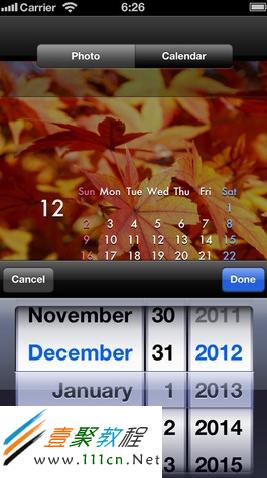
4. 位置與大小都滿意後,按旁邊的「Save」儲存。
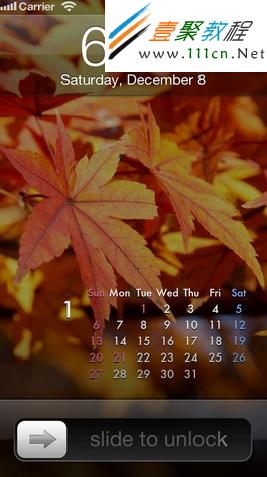
5. 成品會存進相機膠卷,打開照片把它設為鎖屏壁紙。
6. 完成的樣子如下:
使用上的真實差異
這類做法的本質是「把日曆燒進圖片」,因此日期不會自動更新——隔天你看到的仍是昨天那張。若只是為了拍照好看或偶爾使用無妨,但若要長期當鎖屏,iOS 本身的「鎖屏小工具」或直接在日曆 App 檢視會更實用。此外,鎖屏上的通知橫幅會遮住部分日曆區域,排版時建議把日期往上放。
- 上一篇文章: iPhone 太耗電?關掉這兩項設定,續航立刻有感
- 下一篇文章: iPhone 省略號怎麼打?長按句號就對了