
不越獄也能做個人化圖示:IconER 三步搞定
編輯:iOS 相關教學
不少 iOS 用戶羨慕 Android 能自由替換 App 圖示。想在 iPhone 上搞個人化,過去幾乎只有「越獄」一條路。這裡介紹一個名為 IconER 的小工具,三步就能做出自訂圖示,完全不需要越獄。


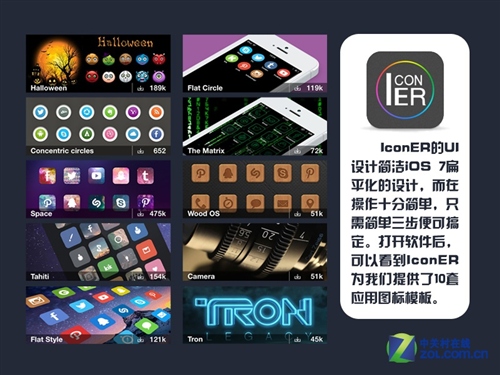
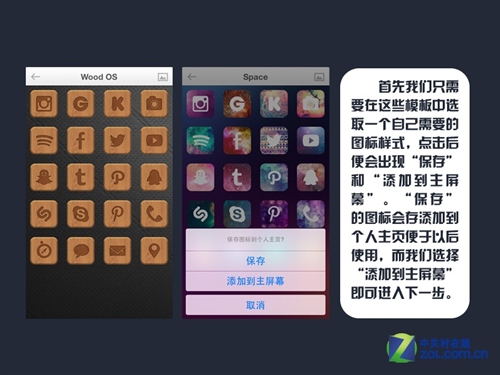
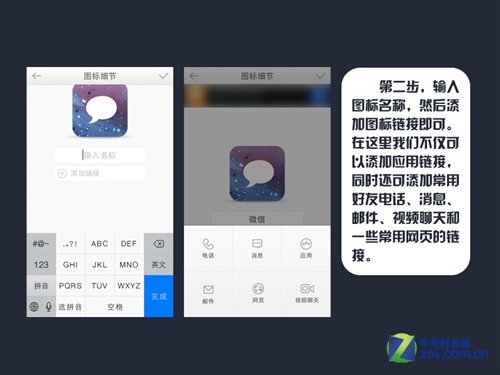

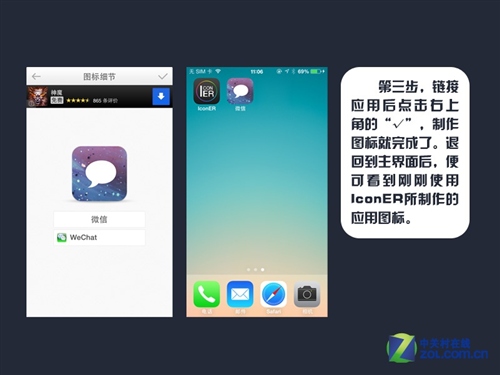
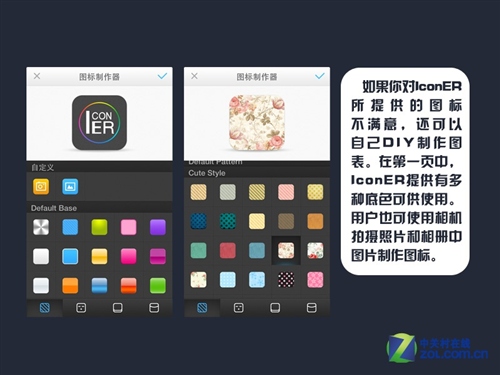
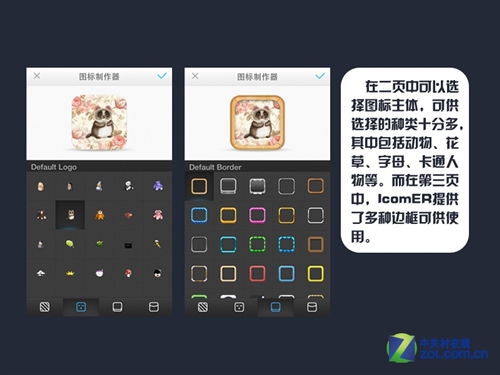
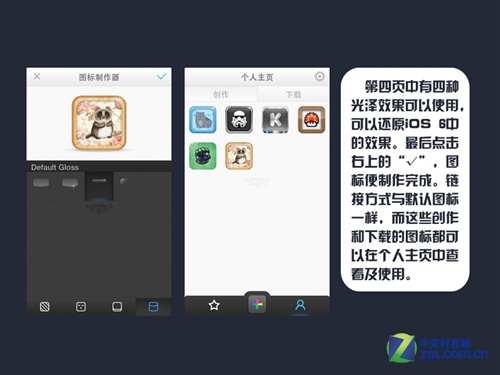

它的運作邏輯
這類工具的原理並不是真的改寫系統圖示,而是利用 iOS 的網頁捷徑(Web Clip)機制:把自訂圖片包裝成一個網頁書籤放到桌面,點擊後會短暫開啟內建瀏覽器再跳轉到目標 App。因此桌面看起來煥然一新,但實際點擊會多一個極短的跳轉過程,這是此類方案的共通特性。
使用步驟概覽
1. 準備好要用的圖示圖片(建議正方形、解析度足夠)。
2. 在 IconER 中選擇目標 App 與要套用的圖片,產生對應的捷徑檔。
3. 依指示加到主畫面,再把原本的 App 移到資料夾或下一頁收好。
換回原樣也很簡單,長按自訂圖示進入編輯狀態,按叉即可移除,原 App 完全不受影響。想讓桌面更徹底地煥然一新,也可以搭配系統內建的資料夾分類,把常用與不常用的分開擺放。