
港版 iPhone 5s/5c 破解移動 3G 實測:速度、穩定性與注意事項
iPhone 5s/5c 發表之初,就有人注意到其中 A1530(5s)與 A1529(5c)這兩個型號在 LTE 频段清單裡支援 TD-LTE——這代表它在硬體上具備使用中國移動 4G 網路的基礎。而已開賣的版本中,港版 iPhone 5s/5c 正好就是這兩個型號。不過受限於網路與政策因素,即使插入移動卡,港版 5s/5c 當時也只能跑在 2G 網路上。
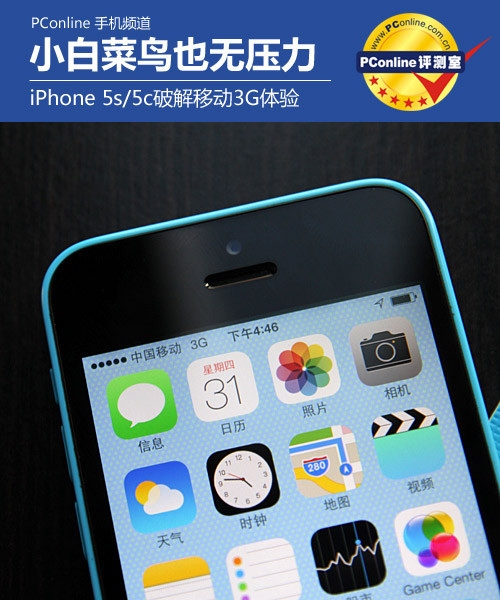
雖然因為系統層面的限制而無法使用移動的 3G/4G,但近日有民間高手透過為 iPhone 5s 寫入移動 3G 上網設定檔,讓它成功跑在 TD-SCDMA 網路上。幾天後,國內技術論壇公開了原理與做法,需要讀卡解卡工具,步驟偏多,對新手門檻不低。如果你手上有無鎖版的 A1530 或 A1529(港版或部分海外無鎖版),又不捨得換掉那個只能龜速上網的移動號碼,可以參考以下實測。
破解準備
這次實作需要一張卡貼。哪裡買這裡就不打廣告了。這張卡貼由專注 iPhone 破解的團隊製作,能讓 5s/5c 使用移動 3G 網路(4G 當時尚未商用,後續可望平滑過渡)。
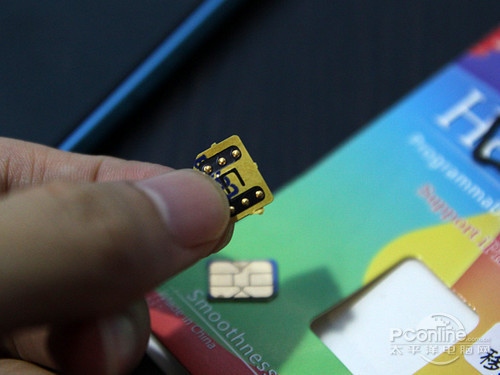
這就是傳說的卡貼
它的基礎其實就是一般的有鎖 5s/5c 解鎖卡貼,原理相似,所以普通卡貼理論上也能用。但為了降低操作門檻,該團隊在卡貼上升級了韌體,做成專用的移動 3G 卡貼,流程更簡短。
哪些設備可以試
香港版本或部分的海外無鎖版 iPhone 5s/5c,型號為 A1530(5s)與 A1529(5c)。
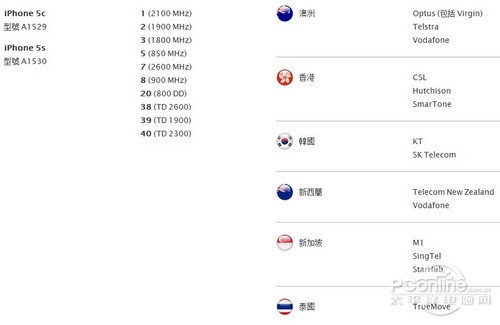
支持破解TD網絡的無鎖版本
理論上香港、澳洲、韓國、紐西蘭、新加坡與泰國等地販售的無鎖版都具備硬體基礎,因為它們支援 TD 频段;但最終能否成功仍要看實際操作結果。有這些版本的朋友不妨一試。
實際操作步驟
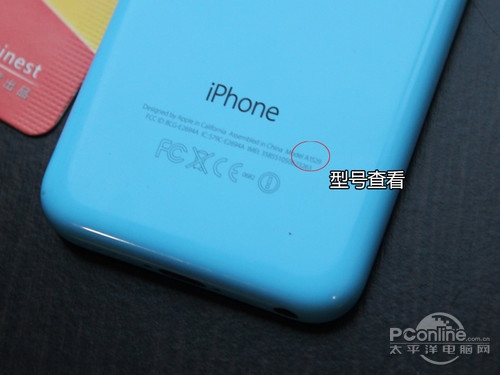
第一步:確認型號
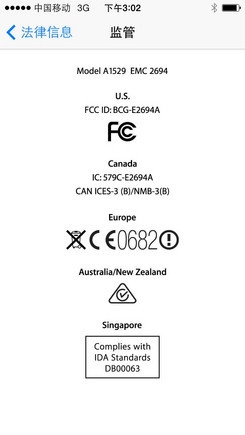
可以從機身背面文字,或進入「設定」→「一般」→「關於本機」→「法律資訊」→「監管」查詢,必須是 A1530(5s)或 A1529(5c)才行。我們這次用的是香港版 iPhone 5c。
第二步:完整備份
用 iTunes 或其他工具把聯絡人、照片、App 全部備份好。因為後續需要重設(等同刷機),資料會被清空。
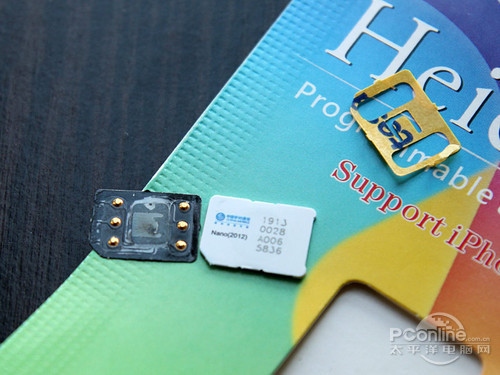
黑色的卡貼
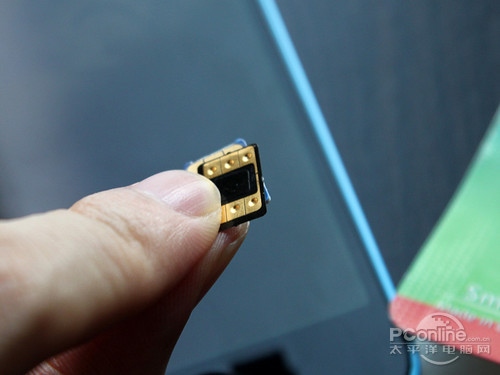
將卡貼和SIM卡疊起來
第三步:安裝卡貼
拆開包裝取出卡貼,撕掉黃色絕緣貼紙,把有六個接觸點的那一面與 SIM 卡的金屬面貼合,然後一起放入卡槽。這張卡貼的面積與 SIM 卡相當、厚度幾乎可忽略,所以原廠卡槽完全放得下,不需要更換。
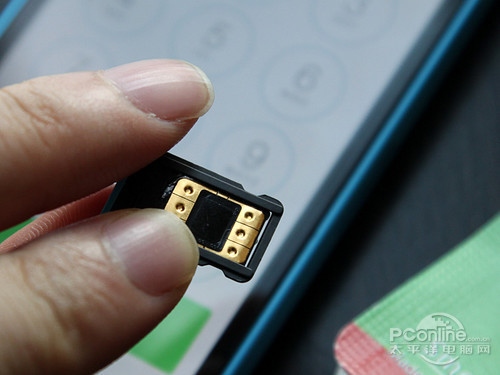
卡貼厚度很小,放原裝卡槽無壓力
第四步:重設以觸發激活
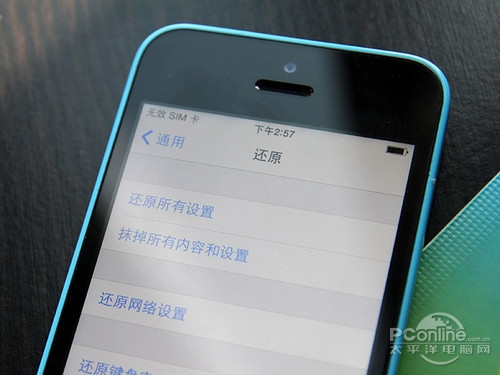
開機後會先抓到 2G(顯示 E),這是正常的。進入「設定」→「一般」→「重設」,選擇「抹掉所有內容和設定」,確認後手機會自動重機並進入激活流程。完成激活後,左上角就會出現 3G 標示。
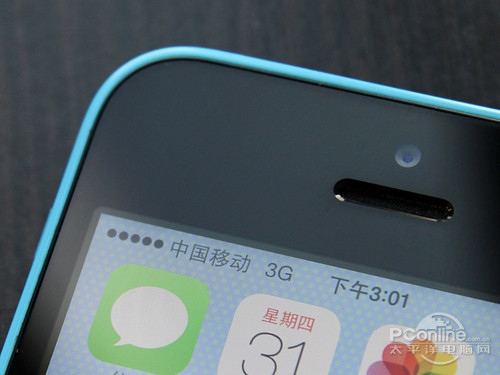
移動3G信號順利激活
第五步:還原資料
激活完成後,用前面的備份把手機還原回來即可。
解鎖原理
坊間做法主要有兩種:一是購買 CDMA 雙模 nano 卡搭配讀卡器寫入卡數據來解開 TD 網路;二是使用一般解鎖卡貼,介質不同但原理一致。
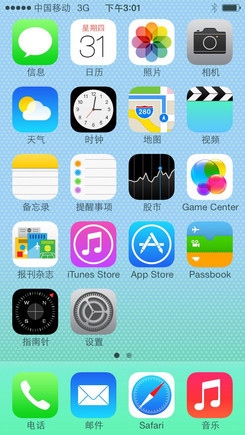
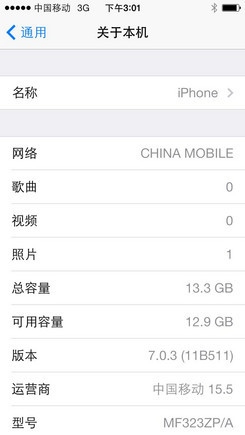
港版iPhone 5c順利運行在TD網絡
根據該技術論壇的說明,這兩種做法都是利用雙模卡的漏洞:對空白 CDMA 雙模卡的 CDMA 位置寫入 4600123,讓機器誤判為其他網路漫遊而解除 TD 3G 限制。但因為用到了漫遊模式,會衍生一些副作用——區域顯示、電信商名稱、來電顯示可能異常,聯絡人有時得補上 86 國碼才完整,上網也需要開啟數據漫遊。
而本文使用的這張卡貼走的是另一條路:它透過加入電信商網路設定檔(ipcc)來啟用移動 3G,內建「移動 3G 模式」與「個人熱點模式」兩個選項,預設為前者。因此不會出現上述那些小毛病。
卡貼的進階功能
在 SIM 卡的應用程式裡可以找到這兩個模式選項。
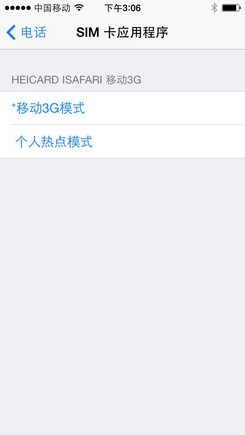
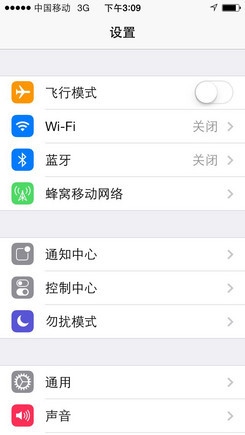
預設的 3G 模式下並沒有個人熱點。
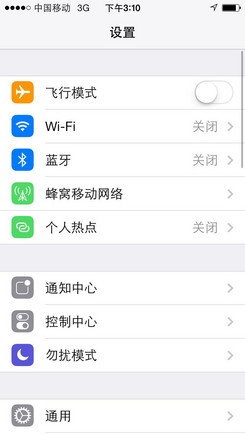
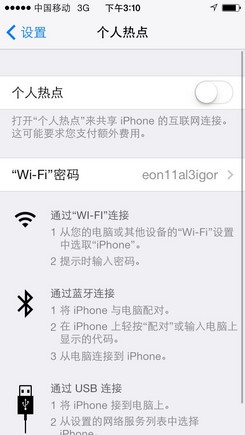
個人熱點開啟
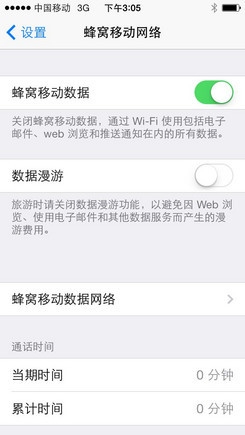
若有分享網路的需求,切換到「個人熱點模式」。切換後訊號會重新搜尋,等中國移動出現後,進入「設定」→「行動網路」打開數據漫遊,3G 標示會再次出現,此時個人熱點開關也會一起回來,就能把流量分享給其他設備。
速度與穩定性實測
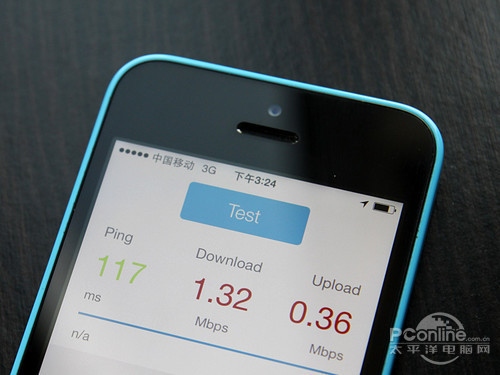
我們成功在港版 A1529 的 iPhone 5c 上開啟了移動 3G。先看速度表現。
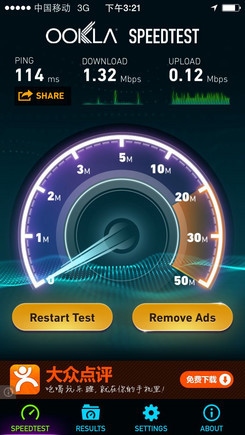
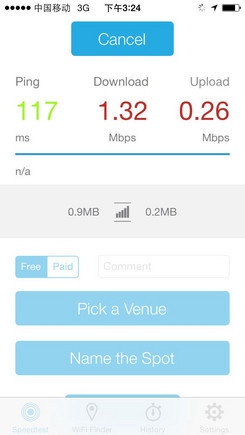
速度測試
實測下行約 1.3Mbps,上行明顯偏弱,延遲也超過 100ms。與電信、聯通的 3G 相比處於劣勢。但對比過去移動用戶只能掛在 2G 的 E 網,下載體驗的提升是實實在在的;只是延遲偏高,日常瀏覽網頁的「快」感不如另兩家從 2G 升到 3G 那樣鮮明。
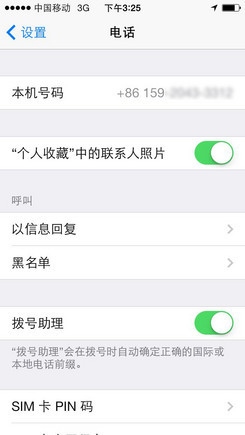
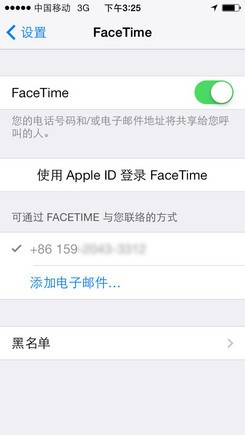
正常讀取本機號碼和激活Facetime
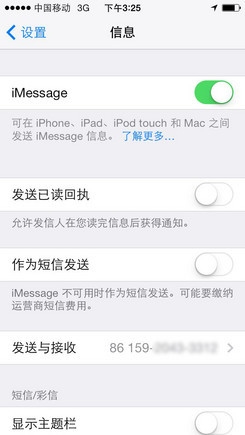
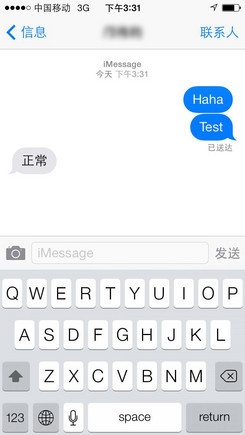
iMessage正常
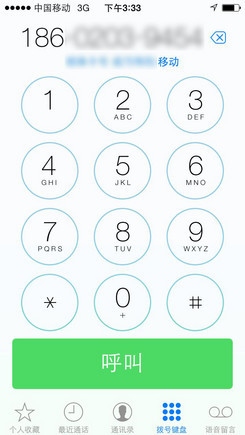
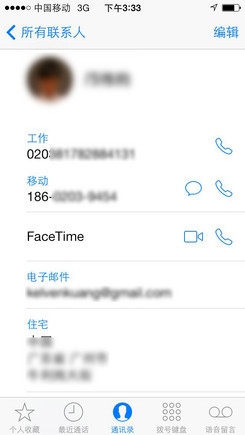
撥號與通訊錄功能正常
除了測速,我們也驗證了本機號碼讀取、FaceTime 激活、iMessage 激活與撥號功能,全部與未加卡貼時一致,日常使用幾乎感覺不到它的存在。
常見問題
以下整理官方與使用者最常問的幾個問題。
Q1:可以用 4G 嗎?
取決於移動對 4G 的鑑權方式。若允許不換卡直接登入 4G,那這支 iPhone 就能上 TD-LTE。
Q2:激活 3G 後可以換卡嗎?
可以,但不能直接插入移動卡。更換任何卡片時都必須搭配卡貼才能登入 3G;若直接插卡,3G 不會出現,需要重新激活。沒事還是別頻繁拔卡。
Q3:可以關機重啟、拔插 SIM 卡嗎?
可以,只要不把 SIM 卡單獨插進去,3G 模式會一直有效。
Q4:3G 訊號穩定嗎?會不會掉了就回不來?
訊號本身穩定,但受移動 3G 覆蓋率影響,某些環境仍會掉回 2G。例如進電梯時會自動搜尋並登陸 E 網,回到覆蓋區後會再自動切回 3G。若當前 3G 弱而 2G 強,手機也會優先選擇訊號強的一側以避免過度耗電。
Q5:能顯示本機號碼、激活 FaceTime 與 iMessage 嗎?來電顯示正常嗎?
都正常。嘗試激活 FaceTime 時手機就會讀取本機號碼並正確顯示。
Q6:蘋果會封堵嗎?
有可能。這次能啟用 3G,是因為蘋果在激活流程中對移動 TD 制式的開放,它既能開放也能隨時收回。建議在蘋果回應之前先使用。
移動TD的3G網絡速度還是不錯的
我的建議
這張卡貼確實能實現移動 3G,而且不影響日常使用。若改用一般解鎖卡貼,雖然同樣能解 3G,但可能需要開啟數據漫遊才能上網,還可能導致本機號碼無法顯示、FaceTime 與 iMessage 無法激活。它的原理是在開機時促使激活伺服器開放 TD 網路權限,因此只要你不刷機、不重設,權限不會消失。但請注意不要隨意拔插 SIM 卡,因為那會要求重新激活——目前雖仍可激活,但沒人能保證這個漏洞會一直存在。
總結
靠這張薄膜卡貼,港版或海外無鎖的 A1530/A1529 5s/5c 用戶就能啟用移動 TD 3G,流程近乎傻瓜式。實測速度與穩定性與不加卡貼的無鎖版相當,沒有額外不便。有需求的朋友,動作要快。
本文描述的是特定時期的系統行為,相關漏洞後續已由官方修補,現行 iOS 版本無法套用。
- 上一篇文章: 「尋找我的 iPhone」3.0 上手:介面與功能全面對比
- 下一篇文章: 不越獄也能做個人化圖示:IconER 三步搞定