
「尋找我的 iPhone」3.0 上手:介面與功能全面對比
介面對比
3.0 版本放棄了過去偏復古的視覺風格,整體更貼近 iOS 7 本身的設計語言。舊版在登入之後只會列出帳號下的所有設備,想確認某台機器的確切位置還得點進去逐層查看,步驟偏繁瑣。
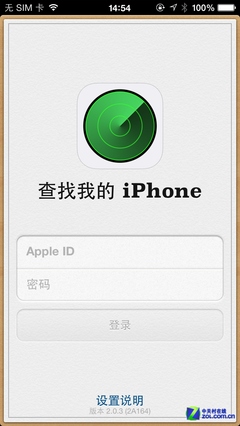
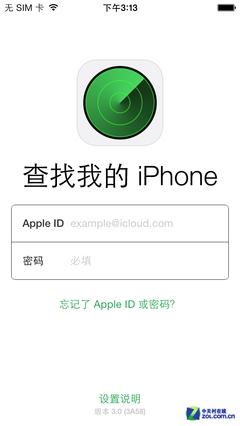
查找我的iPhone界面對比(右圖:3.0版本)
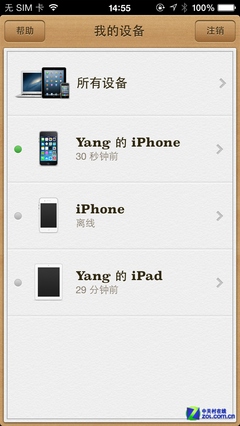
查找我的iPhone主界面(右圖:3.0版本)
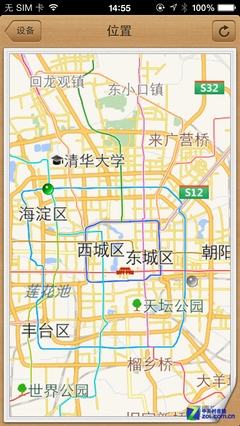
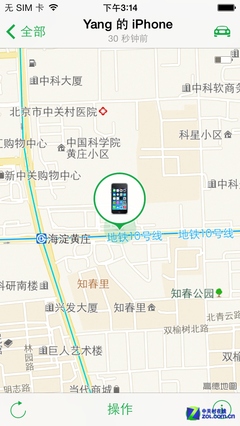
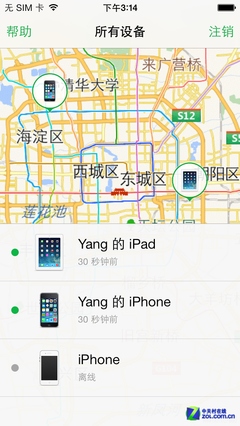
查找設備位置信息(右圖:3.0版本)
3.0 的改進相當有感:登入後所有設備的位置會直接標在蘋果地圖上,螢幕下方另設傳統的設備切換虛擬鍵,方便逐一檢視。實測網路條件良好時,定位速度相當快。
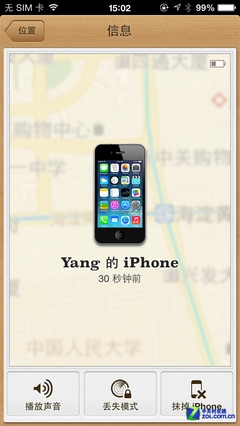
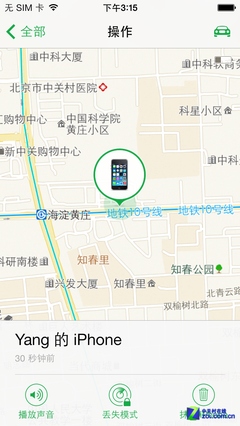
播放聲音、丟失模式、抹掉iPhone設置(右圖:3.0版本)
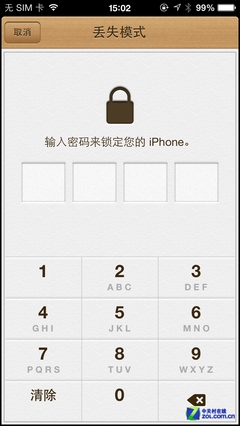
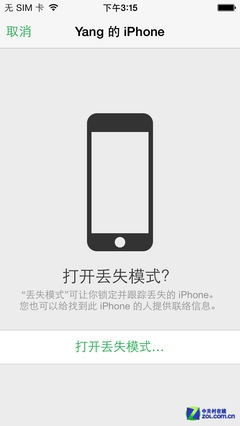
丟失模式界面差異(右圖:3.0版本)
功能對比
顯示資訊方面 3.0 更貼心,會標出目前帳號下的在線設備數量。定位到單一設備後,底部選單可直接操作三件事:播放聲音、丟失模式、抹掉 iPhone。基礎功能與舊版差異不大,內建地圖同樣支援標準、混合、衛星三種檢視。
實際使用情境
很多人很少碰這個功能,一方面是因為適用範圍有限。整理下來主要是兩種情況:第一,手機遺失後,若對方持續使用設備上網,你就能透過定位掌握其位置。
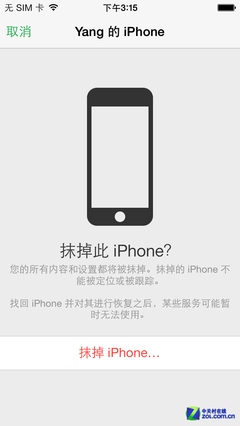
抹掉iPhone的全部內容
第二種用途比較隱性,也更具實質價值:在 iOS 7 中啟用 iCloud 並開啟「尋找我的 iPhone」後,設備的整體安全性會提高——當你想登出 iCloud 帳號時,系統會要求輸入目前的 Apple ID 密碼。若未啟用這項功能,登出則毫無門檻。這層保護對防盜來說非常關鍵。
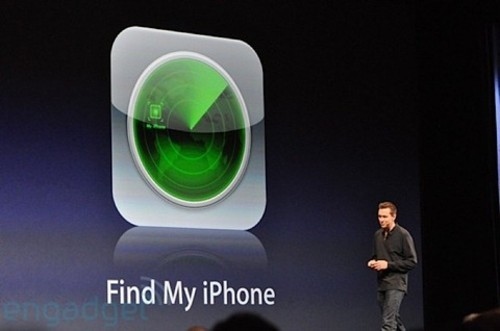
Find My iPhone的性質正在發生轉變(圖片引自瘾科技)
最後還有一個用途比較尷尬:這個功能常被拿來當伴侶「查勤」的工具。當然也有解法——把帳號登入到其他 iOS 設備上,多少能混淆視聽。
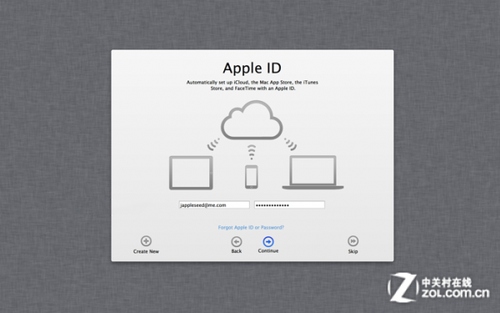
Apple ID與多設備之間的互通
總結
「尋找我的 iPhone」從誕生第一天起,使命就是安全。經過兩代演進,它已經從單純的定位工具,蛻變成能鎖定資料、防止他人輕易重刷的保護機制。用對了,能大幅降低 iPhone 使用者的潛在風險。