
iTunes 備份存到哪裡去了?各系統路徑一次列清楚
1. 開啟 iTunes,把裝置連上電腦,在「摘要」中選擇「備份至本電腦」並點「立即備份」。
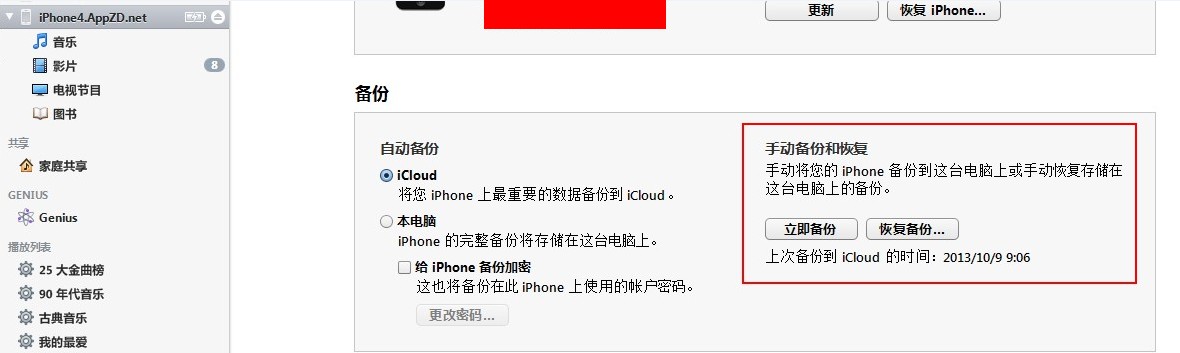
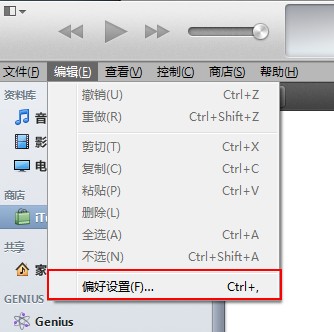
2. 數分鐘後備份完成,打開「偏好設定」。
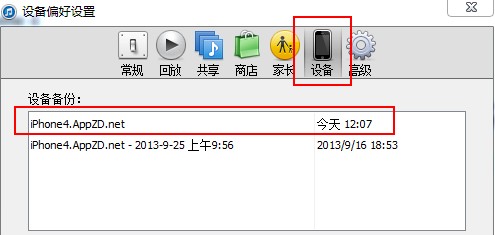
3. 切換到「裝置」即可看到剛才的備份。
備份檔案的實際位置
Windows Vista/7:
C:\Users\你的使用者名稱\AppData\Roaming\Apple Computer\MobileSync\Backup
Windows XP:
C:\Documents and Settings\user\Application Data\Apple Computer\MobileSync\Backup
Mac OS X:
~/Library/Application Support/MobileSync/Backup/

每個備份都是一個以雜湊命名的資料夾。
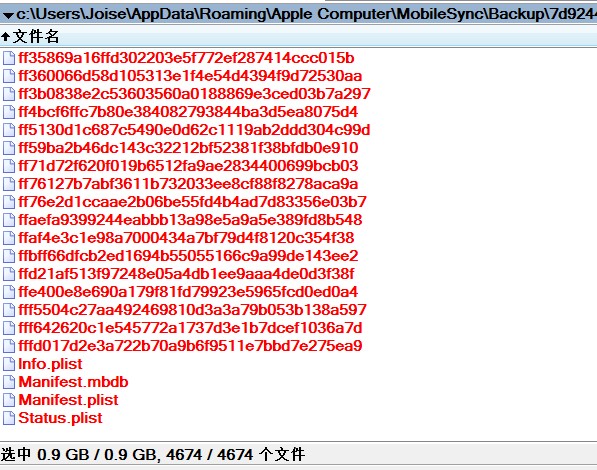
裡面包含數千個隨機檔名的檔案。
若你要換電腦,把整个備份資料夾複製到新電腦的對應路徑即可,iTunes 就會認得這份備份。
打完收工。
實務上要知道的幾件事
打開 AppData 這類隱藏目錄,Windows 使用者需在檔案總管的「檢視」中先開啟「顯示隱藏項目」;Mac 使用者可在 Finder 中按 Command + Shift + G,直接貼上路徑前往。
備份資料夾裡那些看不懂的檔名並非亂數,而是依 SHA-1 雜湊命名的;每個備份資料夾中還有一個 Info.plist 與 Manifest.plist,記錄這份備份對應的裝置與時間。想確認哪個資料夾是你要的那一份,看修改日期最直接。
最後提醒:iTunes 備份不含已同步回電腦的音樂、影片與照片以外的媒體檔,也不含 App 本體(只備份 App 內的資料)。真正完整的保存方式,是「iTunes 備份 + iCloud 備份 + 重要檔案另行複製」三者並行。備份檔案本身沒有加密時,裡面的資料是可讀的,轉讓電腦前別忘了刪除。