
iOS 專案記憶體優化:用 Analyze 與 Leaks 找出洩漏
在非 ARC 模式下撰寫 iOS 程式,記憶體洩漏幾乎無可避免,專案後期通常都要做一輪優化。以下是我最常用的兩種做法。
方法一:Analyze(靜態分析)
在 Xcode 選單中點擊 Product → Analyze,編譯完成後,專案中可能造成記憶體洩漏的程式碼會被直接標記出來,我們就能針對性地修改。
靜態分析擅長抓的是「編譯期就能看出來」的問題:忘記 release、alloc 後沒有對應的釋放、賦值給 copy 屬性時多做了一次 retain 等等。它的好處是快,缺點是無法發現執行期才產生的循環引用。
方法二:Leaks(動態檢測)
步驟如下。
1. 啟動 Instruments:點擊 Product → Profile,跳出 Instruments 選擇視窗。
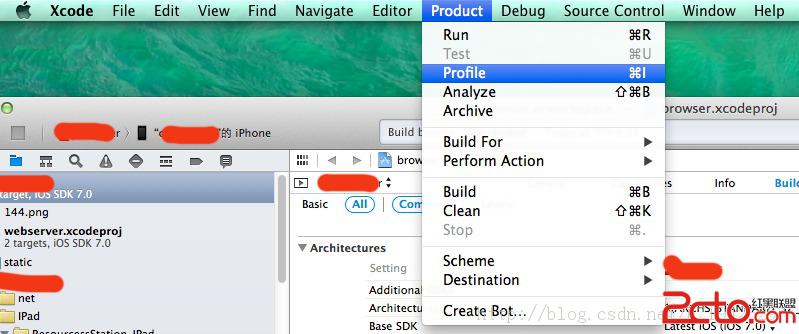 圖 1-1
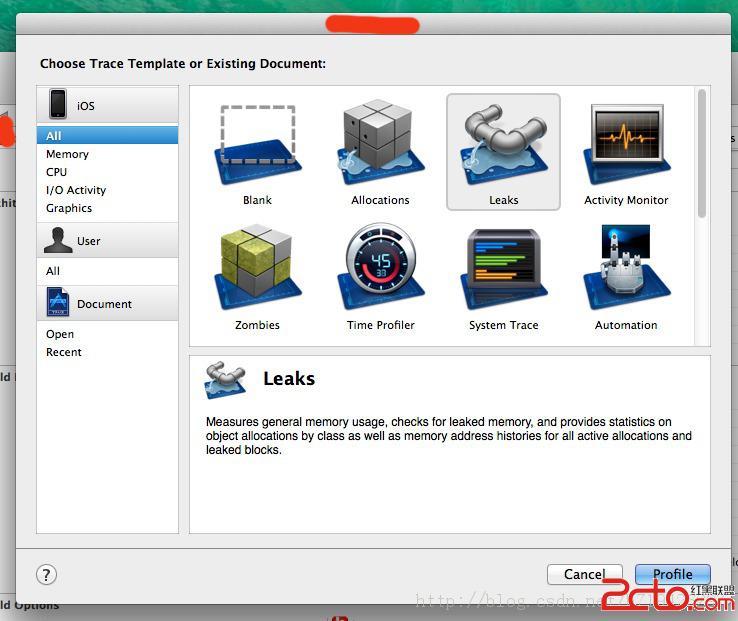 圖 1-2
2. 選擇 Leaks 樣板。
 圖 1-3
3. 設定 Call Tree:點擊圖 1-3 中紅圈標示的 Leaks,選擇 Call Tree 頁籤,再勾選 Invert Call Tree 與 Hide System Libraries。這樣一來,畫面就會直接告訴你是哪個類別的哪個方法造成了洩漏。
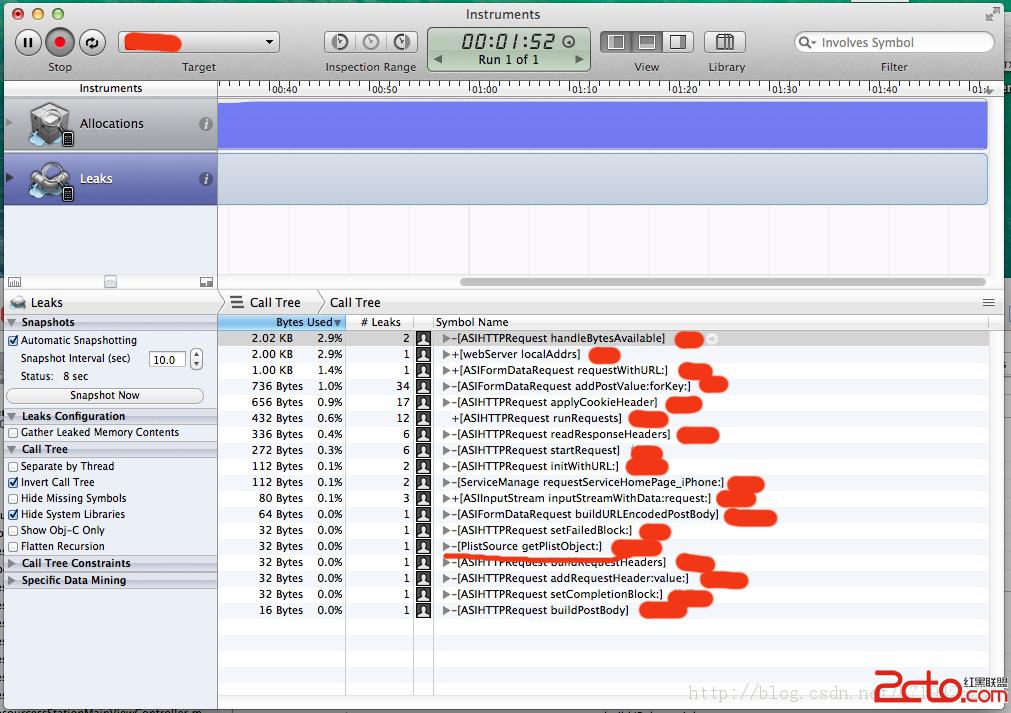 圖 1-4
4. 跳到出問題的程式碼:雙擊圖 1-4 中出現的類別名稱,就會顯示該方法內造成洩漏的具體程式碼,接著就能針對性地修正。
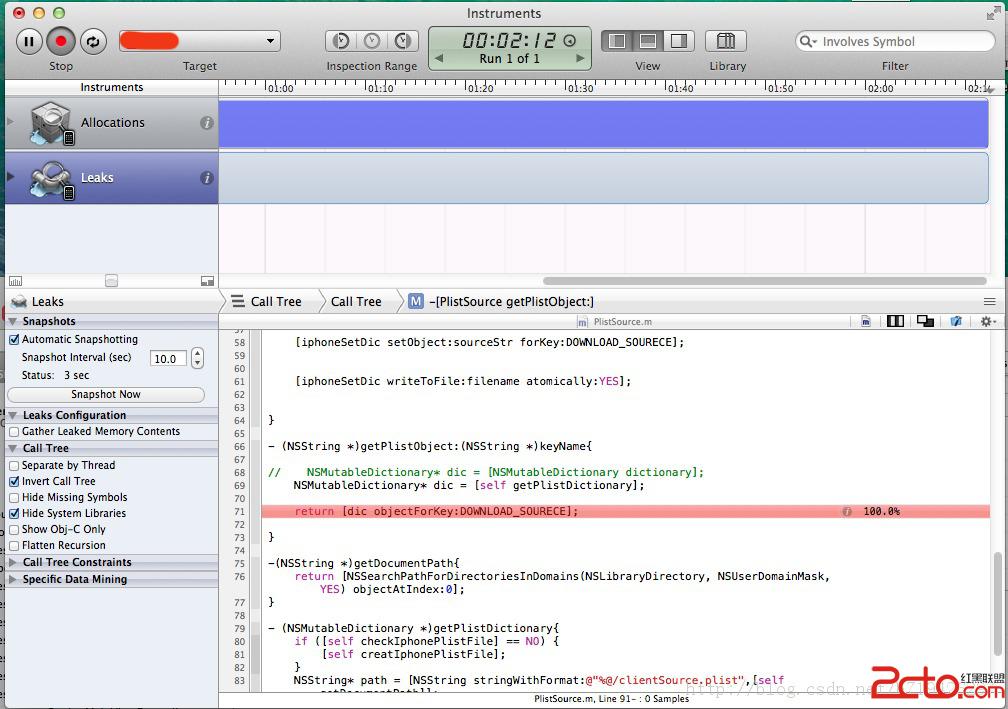 圖 1-5
為什麼兩個工具要一起用
兩者的定位不同:
- Analyze 是靜態的,看的是程式碼結構,速度快、覆蓋全專案,適合隨時跑一遍當作提交前的自檢。
- Leaks 是動態的,看的是實際執行時的物件存活狀況,能抓到「A 物件持有 B、B 又持有 A」這類只有執行到才顯形的循環引用。
實務上建議兩者搭配:先用 Analyze 掃掉低垂的果實,再實際操作 App 的主要流程(進入頁面、切換分頁、來回 push/pop),搭配 Leaks 觀察是否有物件數量持續攀升。
另外補充一個好用工具:Allocations。它同樣在 Instruments 中,可以標記(Mark Generation)不同階段的記憶體快照,對比兩次快照之間新增了哪些物件、哪些沒被釋放。排查「某個頁面重複進入後記憶體持續增加」這類問題時,比 Leaks 更直觀。
至於 Leaks 的其他設定與細微技巧,建議在自己的專案中實際操作幾次,會比看教學更有感。