
把電腦裡的照片灌進照片流:Aperture 實戰教學
提到照片流,多數人想到的是:iPhone 或 iPad 拍攝後,在連網狀態下用同一帳號登入其他蘋果裝置,照片就會自動出現在所有裝置上。但如果你想把相機拍的、或電腦裡存的照片放進照片流呢?傳統做法是透過 iPad 讀卡器套件匯入相機膠卷再上傳,這裡介紹另一條路:直接從電腦匯入。
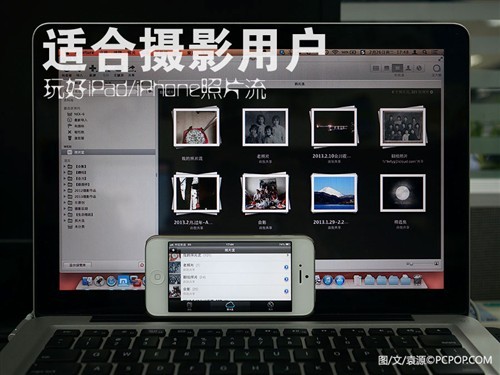
Q:把電腦裡的照片放進照片流有什麼好處?
A:用筆電展示照片遠不如 iPhone、iPad 方便,這一點大概沒人反對。匯入照片流之後,躺在沙發上用手機翻就好。
Q:為什麼不直接用數據線傳?不是更快?
A:照片流提供的是另一種分享邏輯,適合多裝置與跨網路的場景,與數據線各有優劣,並不衝突。
Q:為什麼不用雲端硬碟?
A:實測下來有幾個問題:某些雲端 App 在 iPad 橫屏時無法全螢幕看圖;上傳速度偏慢;而且整體操作步驟比照片流繁瑣。
照片流本身也不完美:上傳速度不算快,且從電腦上傳必須是 Mac(用非蘋果電腦裝 macOS 當然也行,但那已偏離了「簡單分享」的初衷)。以下進入實作。
前置設定
先確認 iPhone 或 iPad 已開啟照片流:進入「設定 → 照片與相機」,把「我的照片流」與「共享的照片流」都打開。
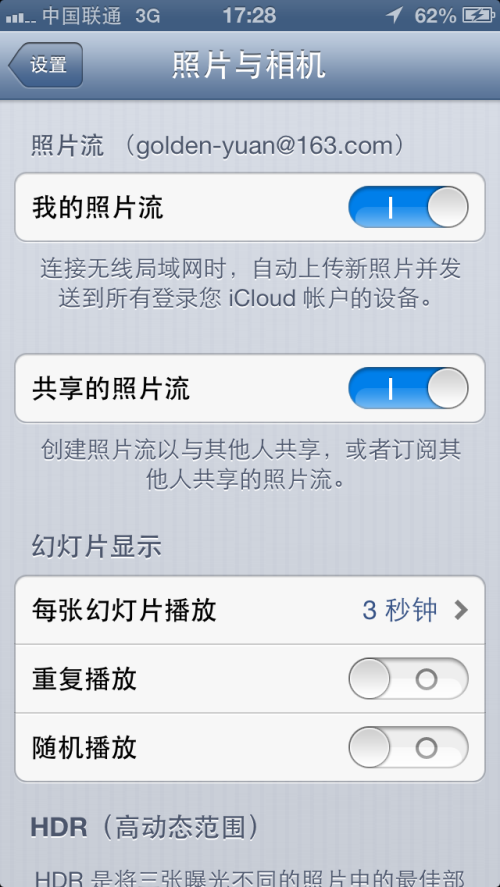
打開我的照片流和共享的照片流
第一步:準備工具
你需要一台 Mac 並安裝 Aperture(macOS 上整合度最高的照片管理與處理軟體)。iPhoto 同樣能做到,只是操作較傻瓜化——用相機比喻,Aperture 是專業機,iPhoto 是家用數位相機,但兩者上傳照片流的概念相同,懂了 Aperture 自然也懂 iPhoto。
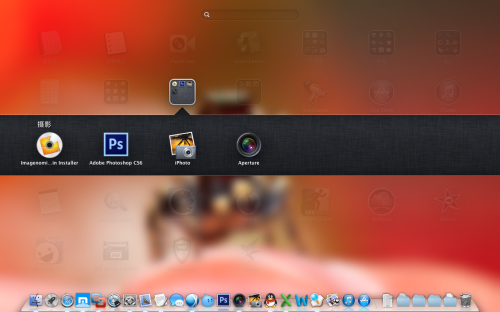
安裝 Aperture(最右側光圈圖示的就是)
第二步:開啟 Aperture 的照片流
打開 Aperture,在偏好設定中啟用照片流,左側側邊欄就會出現該項目。預設的「我的照片流」裡是你用 iPhone、iPad 拍的照片。
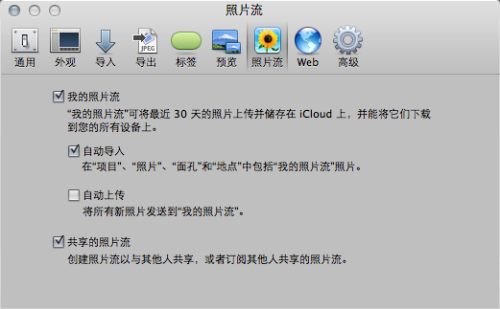
開啟 Aperture 偏好設定,選擇照片流並勾選如圖項目
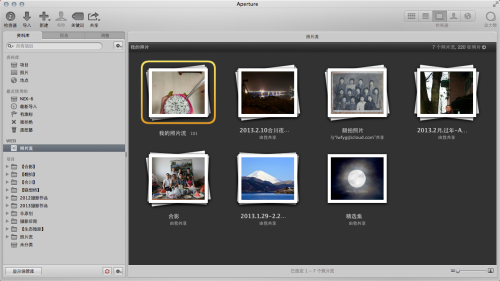
此時主介面左側會多出照片流欄位
第三步:上傳(兩種做法)
做法一:先建好相簿再拖入
在 iPhone 或 iPad 的照片流中点左上角的「+」建立新的照片流,取好名稱後按「建立」。此時 Aperture 的照片流欄位也會即時出現對應的資料夾。回到 Aperture,選上要上傳的照片,按住滑鼠左鍵拖到照片流上,在弹出來的視窗中選剛建好的資料夾,按「好」就開始上傳。

點擊左上角的「+」新建照片流

自定義名稱
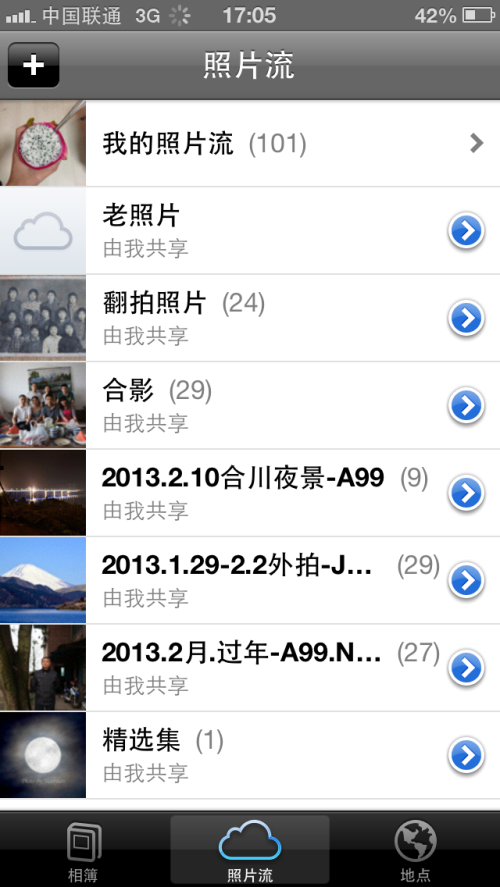
出現名為「老照片」的新照片流資料夾
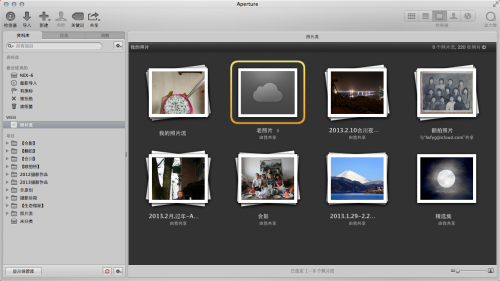
同時 Aperture 中也生成了同名資料夾(前提為連網並登入同一帳號)
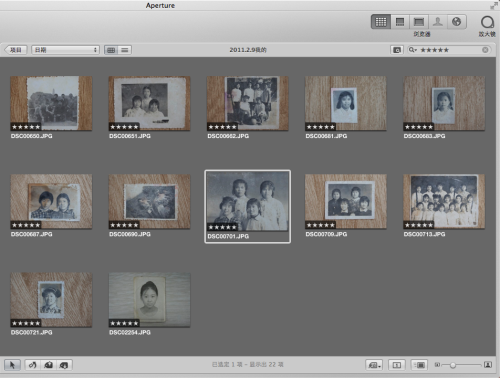
在 Aperture 中選取照片並拖移至照片流
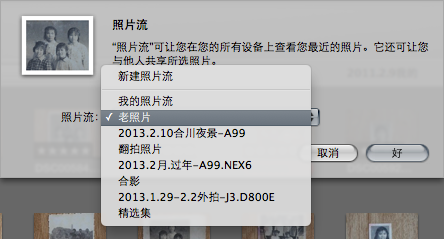
在弹出視窗中選擇剛建立的「老照片」資料夾,按「好」
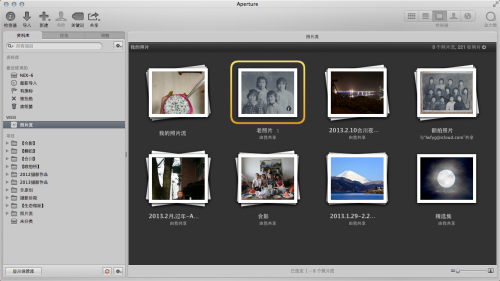
照片開始上傳,很快就出現在資料夾中
做法二:拖進去時順便新建
更省事:直接在 Aperture 中選取要上傳的照片,拖到照片流上,在弹出視窗中選「新建照片流」,取好名稱按「好」,照片就會自動上傳到這個新資料夾。
同樣在 Aperture 中選取要上傳的照片
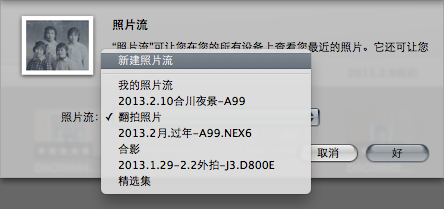
按住滑鼠左鍵拖移至照片流,在弹出視窗選擇新建照片流
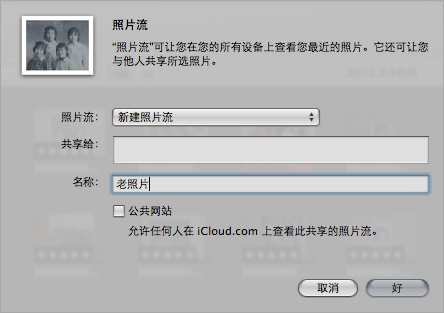
取好名稱按「好」
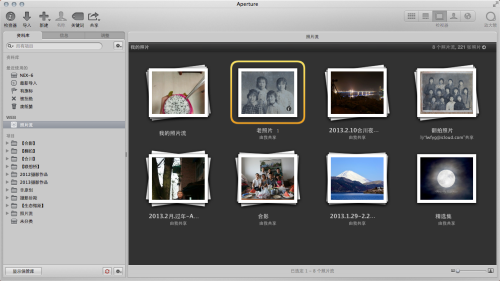
照片開始上傳
為什麼值得用 Aperture 這條路
關鍵在於「編輯與上傳是同一個流程」。你可以直接在 Aperture 裡調好照片再上傳,不必像用雲端硬碟那樣,得先把成品匯出到某個資料夾、再打開另一支 App 上傳。照片一多,那種來回搬檔的維護成本會迅速失控。
最後提醒兩點:照片流是同步而非備份,刪除時會同步消失,重要照片請另行備份;且它只保留近期照片,不適合當長期存放處。把它當成「在多裝置間流動的通道」,而不是「照片的家」,定位就清楚了。
- 上一篇文章: iOS 6.1 完美越獄常見問題整理:從錯誤碼到閃退
- 下一篇文章: iPhone 5 續航不夠?六個不用越獄的省電設定