
iOS 6.1 完美越獄常見問題整理:從錯誤碼到閃退
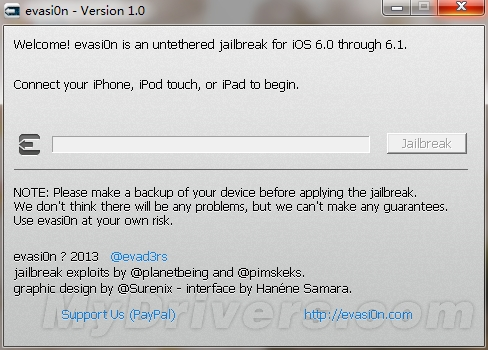
evasi0n 發布後,多數人顺利完成越獄,但也有一批人卡在各種環節。以下把社群中流傳的問題與解法整理成清單,遇到時可逐項對照。
iTunes 相關錯誤碼
錯誤 20、21、34、37 先暫時關閉防火牆與防毒軟體,嘗試清除 hosts 檔,重開機後再試。
iTunes 無法連接裝置,錯誤 0xE8000012 刪除 Lockdown 資料夾後重開電腦。XP 位於 C:\Documents and Settings\All Users\Application Data\Apple,Windows 7 位於 C:\ProgramData\Apple。
錯誤 3194 以記事本開啟 C:\Windows\System32\drivers\etc\hosts,移除指向 gs.apple.com 的 74.208.10.249 與 74.208.105.171 兩筆記錄,重新開啟 iTunes 再恢復。
錯誤 1479 退出 iTunes、拔開 USB、重開 iOS 裝置,重新連接電腦後啟動 iTunes 再試一次。
越獄後的狀況
某個圖示變成白色 重新開機即可。
安裝破解軟體後閃退 安裝 AppSync for iOS 6.0+;正版軟體則需對當前電腦授權。
事前準備
我的 iPhone 5 需要先升級 iOS 6.1 嗎? 強烈建議越獄前先還原並安裝最新版 iOS 6.1 韌體,避免舊版本的殘留狀態造成中途失敗。
電信版 iPhone 5 可以越獄嗎? 與其他版本相同,可完成 iOS 6.1 完美越獄。
iTunes 備份到底存了什麼
理解備份範圍,才能在越獄前安心動手。備份內容包含:
通訊錄與我的最愛、App Store 應用程式的資料(程式本體及 tmp、Caches 目錄除外)、應用程式設定與偏好、網頁自動填表、CalDAV 與已訂閱日曆帳戶、日曆帳戶與事件、通話紀錄、相機膠卷(照片、螢幕截圖、影像與錄影;超過 2GB 的影片在 iOS 4.0 以上可備份)、App 內購買項目、鑰匙串(含 email 密碼、Wi-Fi 密碼等;若備份加密則可轉移至新裝置,未加密者僅能還原到同一台機器)、外部同步來源清單(MobileMe、Exchange ActiveSync)、App 與網站的定位服務偏好、Mail 帳戶、受管理的設定描述檔、地圖書籤與最近搜尋、Microsoft Exchange 帳戶設定、網路設定(已儲存的 Wi-Fi、VPN、網路偏好)、Nike + iPod 的運動紀錄、備忘錄、離線網頁應用程式快取、已配對的藍牙裝置(僅能還原到原機)、Safari 書籤與 Cookie 與歷史與開啟中的頁面、儲存的正字建議、SMS 與 MMS、憑證驗證失敗的可信主機、語音備忘錄、語音信箱權杖(僅能還原到相同號碼的 SIM 卡)、桌布、網頁小工具、YouTube 書籤與紀錄。
一個務實提醒
越獄工具與各項插件的相容性會隨版本快速變動,上述解法反映的是當時的情況。動手前最關鍵的兩件事其實很樸素:先做完整備份(iTunes 與 iCloud 各一份),並確認自己知道如何進入 DFU 模式還原系統。有了這兩手準備,越獄失敗最多浪費一個下午;沒有,代價可能就是手機裡的全部資料。