
iOS 7 完美越獄常見問題總整理與解法
iOS 7 完美越獄發布得相當突然,不少使用者還沒準備好就上手了。以下依問題類型整理對應的處理方式。
一、越獄失敗
1. 先確認工具是否為最新版本。
2. 檢查是否已關閉鎖屏密碼,並將自動鎖定設為「永不」。
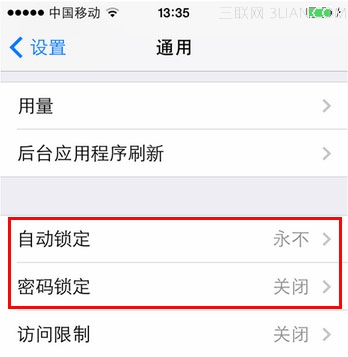
3. 過程中關閉所有與裝置、iTunes 及第三方助手相關的軟體與背景任務。
4. 若確實失敗,重新刷機後再跑一次工具。
二、越獄卡住不動
重啟越獄工具與裝置,然後重新操作。若畫面停在「To continue, please…」,請拿起裝置、按 Home 鍵滑動解鎖,並點擊桌面上的 evasi0n 7 圖示。
三、白蘋果了怎麼辦
先別慌,新手常把漫長的開機動畫誤判成白蘋果。真正的白蘋果是指卡在白色 Logo 畫面進不去主畫面;另外 iPhone 4S 等較早機型開機本來就慢。
解法是刷機:
① 進入 DFU 模式:按電源鍵 3 秒,再按住 Home 鍵 10 秒,放開電源鍵後繼續按住 Home 鍵 30 秒,螢幕出現 iTunes 與數據線圖形即成功。
② 開啟最新版 iTunes → 按住 Shift 點擊「恢復」→ 選擇已下載的 iOS 7.0.4 固件。
③ 出現驗證提示時點擊「更新」。
④ 耐心等待刷機完成。
其他提醒:不要隨意安裝插件,當時多數尚未相容;暫時不要裝 afc2add,它與白蘋果的關聯性較高。
四、Cydia 載入時滿屏紅黃字
重新刷機並使用最新版工具越獄即可。新版工具越獄後通常不再出現這類錯誤。
五、Appsync 裝不上
新增來源 https://apt.91.com/7/,安裝其中的 IPA 補丁。
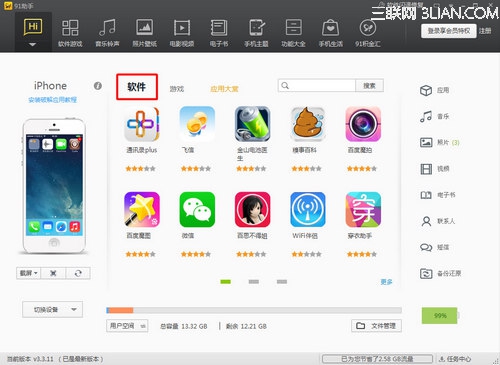
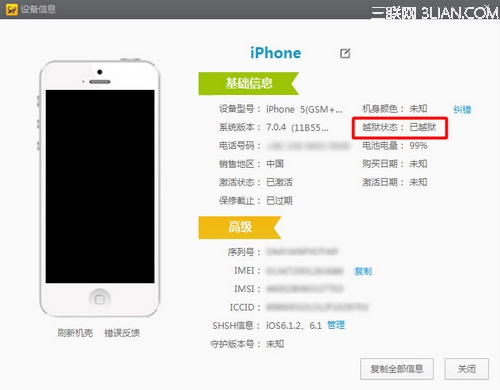
六、電腦端助手仍顯示未越獄
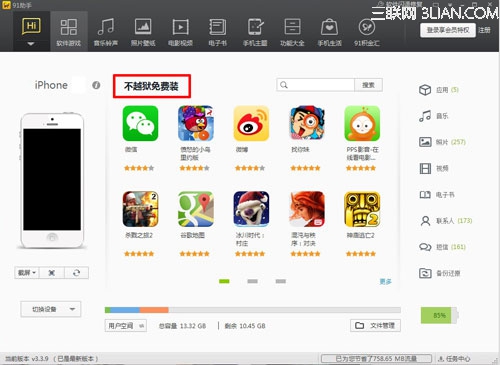
把電腦端助手更新到最新版本即可正確辨識。
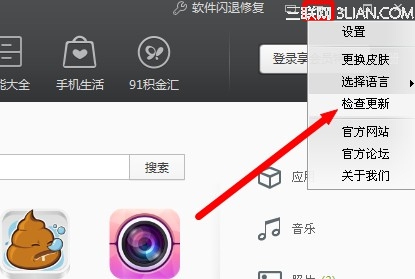
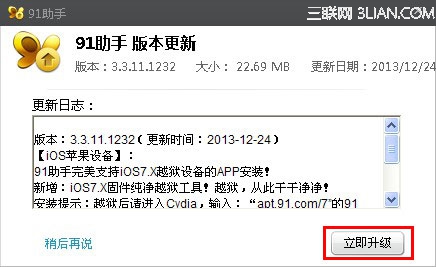
正常辨識後的畫面如下。
七、用舊版工具越獄過,想重來一次
先重新刷機,再依最新教學操作。
八、怎麼刷機
步驟同第三點:進入 DFU → 最新版 iTunes → Shift 加「恢復」→ 選檔 → 確認更新 → 等待完成。
九、什麼是 PC 版助手
就是電腦版的裝置管理工具,已完整支援 iOS 7 越獄環境,建議更新到最新版使用。
十、Cydia 提示要下載 ERICA UTILITIES
在 Cydia 中找到該項目點安裝,若報錯,右上角會變成「更改」,點它再選擇「清除」。
十一、出現 Failed to fetch 與紅字
可能是來源伺服器暫時異常,換個時間重新整理即可。若持續失敗,則可能被網路環境攔下:檢查「管理」→「軟體來源」,若 BigBoss、saurik 等國外來源是空白的,或被封鎖的可能。用 Safari 開啟 https://apt.saurik.com 若打不開也是同樣判斷,換個網路再試即可。
十二、Cydia 一直無法載入
越獄人數暴增時伺服器容易繁忙,建議連上穩定的 Wi-Fi 或 3G,或改在離峰時段開啟。
十三、電腦端下載軟體後提示需要補丁

1. afc2add 有導致白蘋果的風險,暫時不要安裝。
2. 只裝 Appsync 補丁,就能正常使用電腦端工具下載安裝。
3. 若已裝過 Appsync,直接點「已安裝」,電腦端會自動接續安裝並顯示進度。
十四、Cydia 變成小視窗、無法選身分
先確認是否使用最新版工具;若已用新版仍出現,可同時按電源鍵與 Home 鍵重啟,出現白屏時只按住音量「+」,開機後再開啟 Cydia,視窗就會恢復正常大小。
若過程中遇到其他狀況,歡迎留言回報,內容會依使用者反饋持續更新。
- 上一篇文章: 為什麼想等 iOS 7 越獄的人,先別急著升上 iOS 7.1
- 下一篇文章: iOS 7 越獄後插件相容性實測:哪些能用、哪些不行