
賣掉舊 iPhone 前必做:完整抹除資料與設定的步驟
新機發表前夕,不少使用者打算把手上這支賣掉或轉送親友。交出去之前,把郵件、訊息、照片、帳號資料清乾淨是基本功課。以下依「先備份、再抹除」的順序說明。
第一步:備份
抹除之前務必先備份,這樣新機到手上才能延續原本的環境。可依習慣選擇 iCloud 或 iTunes。
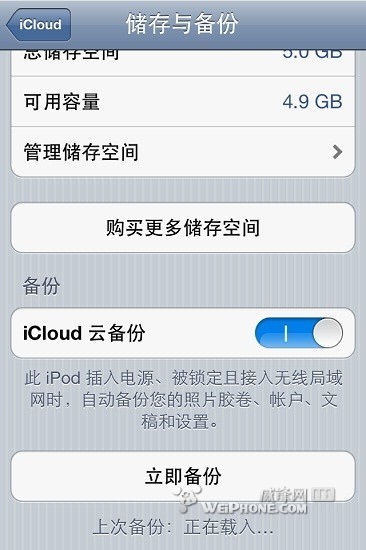
用 iCloud 備份:確認已連上 Wi-Fi → 開啟「設定」→ 進入「iCloud → 儲存與備份」→ 點「立即備份」。耗時視上次備份至今的資料量而定,可能數分鐘。
用 iTunes 備份:以數據線連接電腦 → 開啟 iTunes,在左側面板進入「裝置」→ 按右鍵選擇「備份」。若你在 iPhone 上購買了項目但尚未同步到電腦,可在同一位置選「傳輸購買項目」,先把購買內容存回電腦再備份。
第二步:抹除所有內容與設定
開始前請確認電量充足,或直接把裝置插上電源——這個過程中途斷電風險不小。
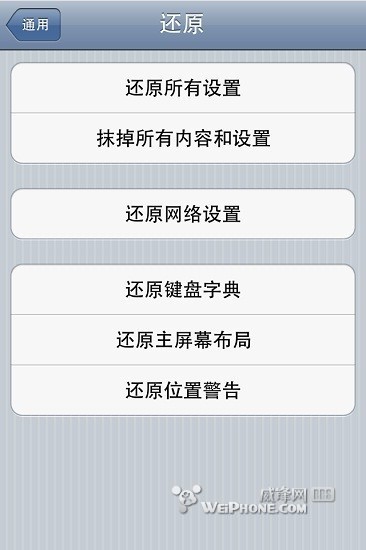
依序進入「設定」→「通用」→ 滑到最下方點「還原」→ 選擇「抹掉所有內容和設定」。若你設定了密碼,系統會要求輸入。
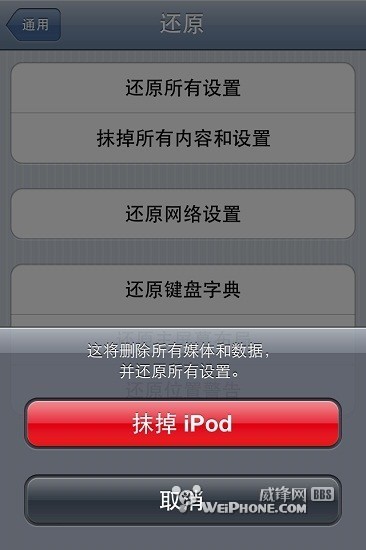
通過驗證後,系統會再確認一次,點「抹掉 iPhone」。
之後畫面會顯示蘋果標誌與進度條,依機型與資料量不同,過程可能從數分鐘到數小時。
幾個容易被忽略的收尾動作
已越獄的裝置 不要用「抹掉所有內容和設定」,這在越獄環境下容易造成無法開機。正確做法是把裝置連上電腦,透過 iTunes 點「回復」重灌系統。
解除綁定 抹除前建議先在 iCloud 中把這台裝置從「我的裝置」清單移除,並登出 iMessage 與 FaceTime。否則新機主可能遇到啟用失敗,你也會一直收到對方訊息。
其他服務 Dropbox、Google 帳號、各家健身與穿戴裝置 App 的配對紀錄,都建議逐一登出並解除配對。抹除本機資料不會自動撤銷這些服務的授權。
記得拔卡 SIM 卡與記憶卡請取出。這是最低級但最常發生的疏漏。
整套做完,交出去的就是一支乾淨的機器,你也不必擔心資料跟著它一起上路。
- 上一篇文章: 玩天天酷跑這類遊戲卡頓?三個設定調一下
- 下一篇文章: 沒越獄怎麼灌音樂和影片?iTunes 兩種匯入法完整教學