
沒越獄怎麼灌音樂和影片?iTunes 兩種匯入法完整教學
為了避開風險而不越獄,就得面對軟體安裝與同步的問題。iTunes 是蘋果裝置必備的管理工具,但它的同步邏輯對多數使用者都不直覺,因操作不當而導致資料被覆蓋的情形相當常見。
市面上雖有可取代 iTunes、支援未越獄裝置的工具,但穩定性普遍不佳,不是讀不到資料就是匯入失敗。既然沒越獄,最可靠的方式仍然是 iTunes。以下把音樂與影片的兩種匯入方式說清楚。
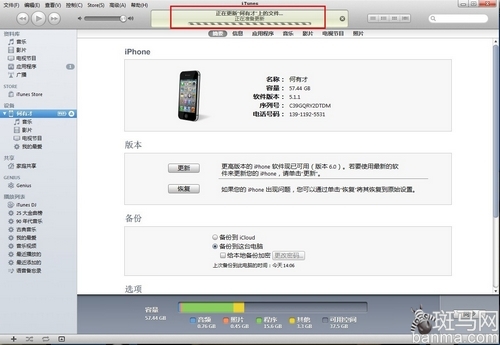
先用數據線把裝置連上電腦,開啟 iTunes,左側會出現你的裝置名稱。注意:連線後 iTunes 會自動備份,等它跑完即可。
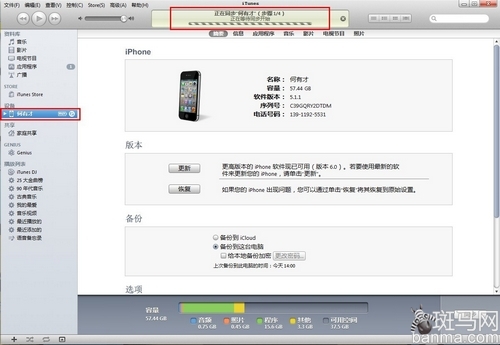
將裝置與 iTunes 連接
方法一:手動管理(推薦給不想被同步邏輯綁架的人)
把裝置摘要頁滑到最下方,在「選項」區塊勾選「手動管理音樂和影片」。
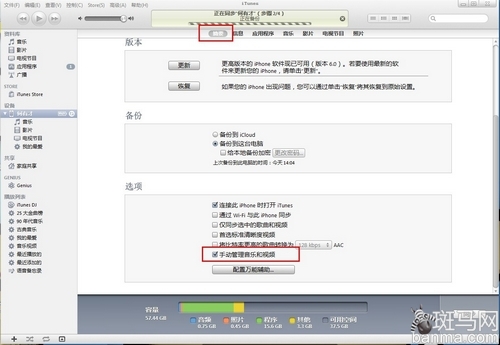
手動管理音樂和影片
之後就簡單了:從本機資料夾把音樂或影片直接拖到左側的裝置名稱上,放開即完成匯入。
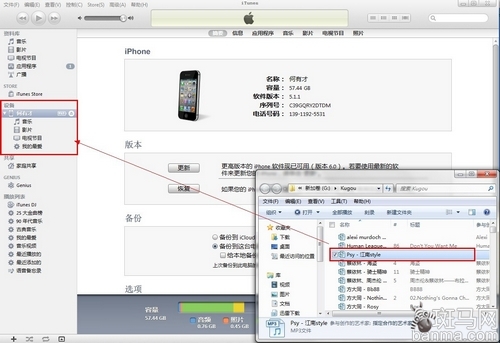
將檔案拖入裝置中
進行匯入
這個方式最大的好處是不會動到裝置上現有的內容,加一首歌就是加一首歌。
方法二:同步資料庫
要用這個方式,必須取消勾選「手動管理音樂和影片」。此時 iTunes 會警告:取消手動管理後,iPhone 中現有的音樂和影片將被資料庫中的內容取代。按下確認即開始同步,而且之後每次連線都會同步一次。
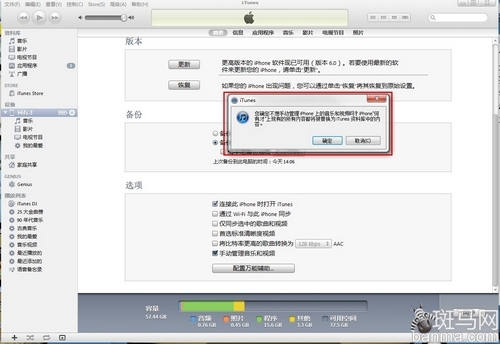
勾選掉「手動管理音樂和影片」
如果手機裡有重要音檔,不建議隨便按確認。
同步流程是:先把要匯入的檔案從本機加入資料庫。點工具列「檔案」,選擇「將檔案加入資料庫」或「將資料夾加入資料庫」,依需求挑一個。
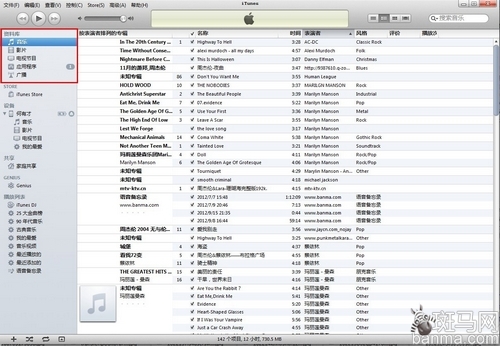
將檔案加入資料庫

加入的兩種方式
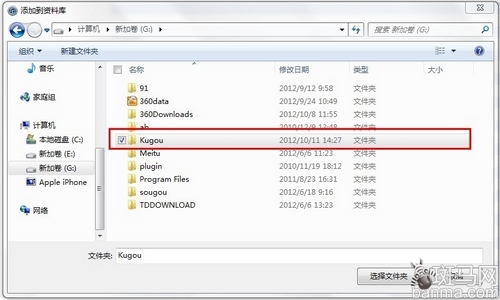
選擇資料夾
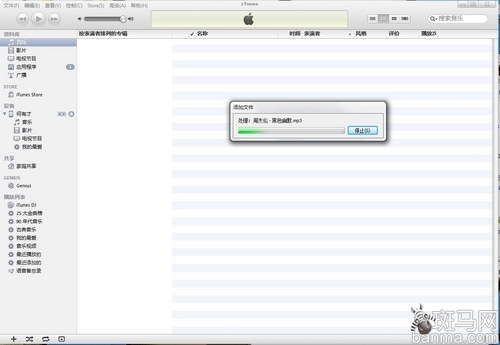
加入中
匯入完成後,這些內容會出現在資料庫中。回到裝置頁面,點最下方的「同步」即完成。日後要增刪,都必須先在資料庫調整再重新同步。
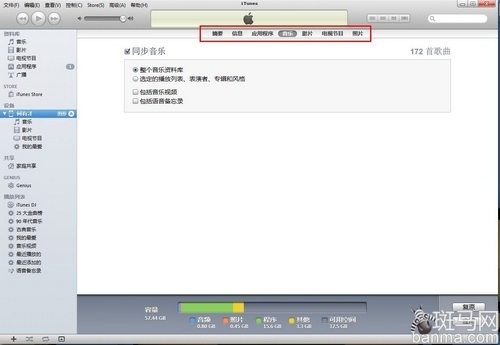
點擊同步
另外也可以只同步部分內容:切到裝置的「音樂」頁籤,勾選「同步音樂」,並把「整個音樂資料庫」改為「選定的播放清單、演出者、專輯和風格」。
選擇性匯入
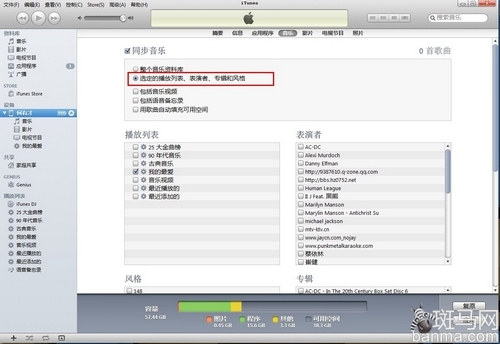
點選「選定的播放清單、演出者、專輯和風格」
一個務實的建議
若你只求把檔案塞進手機、不想理解同步模型,用方法一就好。資料庫同步的設計前提是「電腦為唯一真實來源」,一旦你把別台電腦的音樂同步過來,原本的內容就可能被整批清掉——這正是多數人「音樂突然不見」的原因。另外要注意,手機裡的檔案是無法反向同步回 iTunes 資料庫的,這點經常被誤解。
- 上一篇文章: 賣掉舊 iPhone 前必做:完整抹除資料與設定的步驟
- 下一篇文章: 不越獄也能把「報攤」等原生 App 藏起來