
iPhone 4 換鈴聲教學:用 iTunes 六步做出專屬鈴音
買新手機第一件事,十個人有九個是換鈴聲。對一般手機來說,把下載的檔案丟進某個資料夾、或在選單裡指定一下就能搞定;但 iPhone 不一樣,它有格式與長度的硬性限制,得繞幾步路。以下示範用 iTunes 製作並同步鈴聲的完整流程。
第一步:先讓 iTunes 認得鈴聲。開啟 iTunes,進入「編輯 → 偏好設定」,勾選「鈴聲」,讓鈴聲分類顯示在左側欄;再到「編輯 → 匯入設定」,把編碼方式改為 AAC 編碼器。這兩件事是後續步驟的前提。
第二步:選定要當鈴聲的片段。進入音樂清單,找到目標歌曲(例如東風破),雙擊播放並記下你想用的高潮段落時間,比如 1:05 到 1:35。注意:iPhone 鈴聲不得超過 40 秒。接著在歌曲名稱上按右鍵選「顯示簡介」,切到「選項」頁籤,填入起始時間與結束時間,按確定。
第三步:轉成 AAC。回到歌曲庫,在剛設定好的歌曲上按右鍵選擇「建立 AAC 版本」。完成後,清單中會多出一首同名的另一格式版本,這就是你的鈴聲素材。
第四步:改副檔名並匯入。在新產生的檔案上按右鍵選「在 Windows 檔案總管中顯示」,把副檔名由 m4a 改成 m4r,複製或剪貼到桌面資料夾。然後透過 iTunes 的「檔案 → 將檔案加入資料庫」把它匯入,這時左側鈴聲分類就會出現它。
第五步:同步。點左側「鈴聲」,再點你的 iPhone 裝置,在上方頁籤中勾選「同步鈴聲」與「全部鈴聲」,按下同步。這一步最容易出錯——選項沒勾對,鈴聲不會進手機。
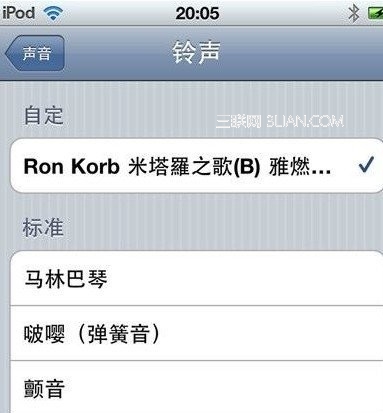
第六步:在手機上指定。進入 iPhone 的「設定 → 音效 → 鈴聲」,選取剛同步進去的曲目即可。
最後再次提醒:受系統限制,鈴聲長度必須控制在 40 秒內。另外,改副檔名前最好在檔案總管中先把「已知檔案類型的副檔名」顯示打開,否則你會找不到可以修改的地方。
- 上一篇文章: 徹底消掉 App Store 圖標上的更新數字提醒
- 下一篇文章: 關掉 Ping 幫 iOS 省電:用「限制」功能一次鎖住用不到的服務