
iPhone 影片轉換軟體使用教程(組圖)
為了照顧英文不好的朋友,我盡量做得讓大家都能看明白。
首先大家先到 https://iphone.tgbus.com/software/200707/20070728143020.shtml 下載影片轉換軟體。
進入頁面後,那個綠色箭頭後面跟著 Download Now 就是下載了(這點大家都知道了 - -!)。可能大家會比較慢,我家裡用的是 2M 寬帶,速度還不錯,軟體也不大。大家可以放心,這是國外最有名的下載站點,絕對安全。
好,開始了!
需要材料:轉換軟體、影片檔,還有一台能正常運作的電腦。
安裝軟體一路 next 就可以了,安裝成功會彈出個頁面說安裝成功、感謝使用……(煩,成功就成功了,還要告訴一下啊)。安裝介面
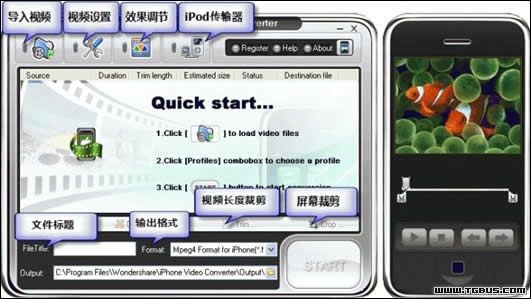
按圖中指示添加檔案,支援的格式有 AVI、MPG、MPEG、MOV、WMV、ASF、RM、RMVB、DAT、FLV。
在下方的 File title 那裡改名字,Format 那裡改輸出格式,Output 就是設定輸出路徑。如果你覺得設定起來很麻煩,那就直接點擊 Start 開始轉換(會彈出個視窗,點後面的那個繼續試用 Continue to Evaluate)。
我還用紅線圈出了兩個特別的功能:
第一個 Trim 就是影片長度的裁剪,比如你想轉換一個很長的影片,但又不想保留開頭或結尾,就可以用這個功能。看到右邊預覽視窗的兩個剪刀了嗎?拖動這兩個剪刀就能設定起點與終點;若想精確定位,就點擊 Trim 那個按鈕,輸入具體時間來定位。
第二個 Crop 是用來裁剪螢幕大小的。經常有影片四周帶黑邊,用這個功能就能輕易去掉。點擊 Crop 按鈕會彈出個視窗,你可以透過拖動預覽視窗附近的黃線來確定輸出區域範圍,也可以透過輸入具體數字來確定輸出範圍(Reset 為重置,Cancel 為退出,OK 為確定)。
然後就是一些影片設定的問題了
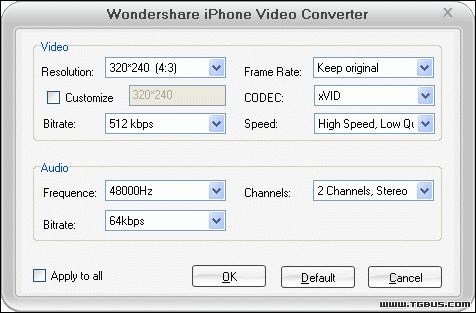
其中,
Resolution 為解析度,iPod 最大支援 640*480
Frame Rate 為幀率,一般超過 15fps 人眼就分不清了,當然越大越清晰
Codec 編碼器,有 h264 和 Xvid 兩種,前者在同等體積下畫質比後者好,但相應的解碼時間長
Bitrate 越大越清晰,當然檔案也越大
Speed 轉換速度:高速低質量與低速高質量
Frequence 音訊取樣率,越大越清晰
Chanels 選擇單聲道還是雙聲道
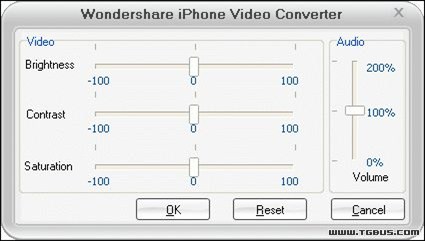
這幾個項目分別是設定亮度、對比度、飽和度,還有右邊的音量調節。
iPod 檔案管理器非常好用,不用解釋了,只要插上 iPod,然後點一下就可以了。
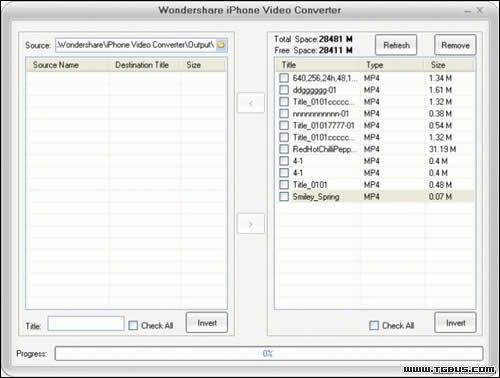
好了,大家可以去實踐了。
- 上一篇文章: 駭客曝光:iPhone 全功能破解使用詳細教程
- 下一篇文章: 沒有不可能:手把手教你漢化蘋果 iPhone