
Dev Team 釋出 WiFi/藍牙消失修復工具 swifi
Dev Team 已針對「升級或恢復後跑出 no wifi、no bluetooth」的問題釋出修復補丁。不過並非所有案例都適用,動手前請先確認你的 iPhone 符合以下條件:
1. 在「通用」中顯示 no wifi,且「關於本機」裡的 WiFi 位址全為 0;
2. 「關於本機」中看不到藍牙位址;
3. 可透過系統日誌確認是否為 invalid calibration data in device tree,日誌位置在 /var/system.log;
4. 目前的 Bootloader 版本為 3.9fb(注意是 3.9fb,不是 ZiPhone 降級後的 3.9)。若需降級 Bootloader,可用 iPlus、iLiberty 或 iPhone Tools。
Dev Team WiFi 修復工具 swifi 下載
操作步驟
步驟 1:下載 Dev Team 的 WiFi 修復工具 swifi。
步驟 2:打開 iPhone 上的 Term-vt100(必須先安裝,iBus 裡就有)。
步驟 3:用 iBus 把 swifi.zip 解壓後得到的 swifi 檔案上傳到 iPhone 根目錄下的 /tmp。若 Term-vt100 要求輸入密碼,填 alpine;沒提示就直接進入下一步。
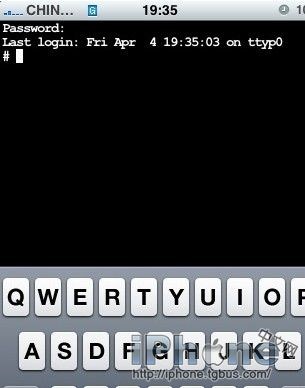
步驟 4:在 Term-vt100 中輸入 chmod 755 swifi 並按 Enter。
這裡有個關鍵:必須先停掉 CommCenter,否則會出現 Error 0xffffffff。做法是在 vt-100 中執行:
launchctl unload /System/Library/LaunchDaemons/com.apple.CommCenter.plist
killall -9 CommCenter
步驟 5:輸入 ./swifi 並按 Enter。正常情況下會看到:
            wifi fixer

            by MuscleNerd, gray, and the iPhone Dev Team

            Actions taken:

            Backup table checksum was corrected

            Active table was restored from backup
步驟 6:輸入 reboot 重開機,之後到「設定」確認 WiFi 與藍牙是否都回來了。
若仍無改善,可以重複步驟 5、6;再不行,就代表你的機器不適用這個方法。